Šiuolaikiniame pasaulyje stabilus ir greitas interneto ryšys yra neatsiejama kasdienio gyvenimo ir darbo dalis. Nors bevieliai tinklai (Wi-Fi) suteikia patogumą ir mobilumą, daugelis vartotojų vis dar susiduria su poreikiu prijungti savo nešiojamuosius kompiuterius prie interneto naudojant kabelį. Šis metodas dažnai užtikrina didesnį stabilumą, saugumą ir spartą, ypač tais atvejais, kai bevielio ryšio signalas yra silpnas ar netinkamas. Šiame straipsnyje išsamiai aptarsime, kaip efektyviai prijungti nešiojamąjį kompiuterį prie interneto kabeliu, nagrinėdami įvairius scenarijus ir pateikdami praktinius patarimus.
Įvadas į interneto ryšio pagrindus
Belaidis tinklas suteikia galimybę internetu naudotis iš daugiau vietų namuose, tačiau jis ne visada yra optimalus sprendimas. Kai kalbame apie interneto ryšį, svarbu suprasti kelis pagrindinius terminus ir technologijas. Plačiajuostis interneto ryšys yra didelės spartos interneto ryšys, kuris leidžia greitai perduoti didelius duomenų kiekius. Optinis pluoštas ir kabelis yra dažniausiai naudojamos plačiajuosčio ryšio jungtys, užtikrinančios aukštą duomenų perdavimo spartą ir stabilumą.
Norint naudotis plačiajuosčiu ryšiu, pirmiausia reikia susisiekti su interneto paslaugų teikėju (ISP). ISP dažnai pasiūlo ne tik patį ryšį, bet ir reikiamą įrangą, pavyzdžiui, plačiajuosčio ryšio modemą. Kai kurie ISP taip pat siūlo modemo ir belaidžio tinklo kelvedžio (routerio) rinkinį, kuris leidžia sukurti namų tinklą ir dalintis interneto ryšiu tarp kelių įrenginių.
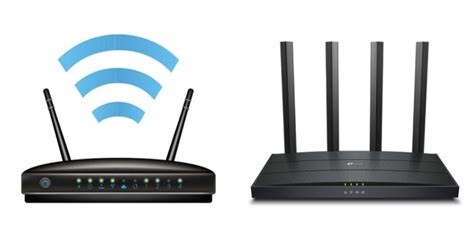
Bevielio tinklo kelvedžio (Routerio) vaidmuo ir nustatymas
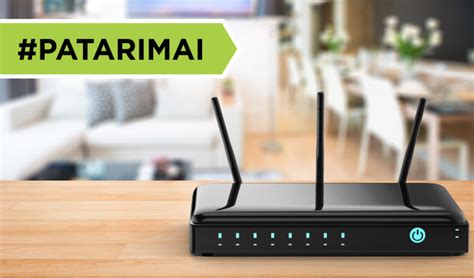
Kelvedis (routeris) yra esminis įrenginys, siunčiantis informaciją iš jūsų tinklo į internetą ir atvirkščiai. Naudodami bevielio ryšio kelvedį, galite prijungti kompiuterius prie tinklo naudodami radijo signalus, o ne kabelius. Tačiau norint užtikrinti optimalų bevielio ryšio veikimą, kelvedį reikia tinkamai pastatyti.
Optimalios kelvedžio vietos parinkimas:
- Centrinė padėtis: Padėkite bevielį kelvedį pačiame centre, kad signalas pasiektų kuo didesnį plotą.
- Aukštis ir atstumas: Pakelkite bevielį kelvedį nuo grindų ir atitraukite nuo sienų bei metalinių objektų, pvz., metalinių seifų, kurie gali trukdyti signalo sklidimui.
- Trikdžių mažinimas: Kai kuri programinė įranga naudoja 2,4 gigahertzo (GHz) radijo dažnį, kuris yra tas pats dažnis, kurį dažnai naudoja mikrobangų krosnelės ir belaidžiai telefonai. Jei įjungsite mikrobangų krosnelę arba sulauksite skambučio belaidžiu telefonu, bevielio tinklo signalas gali būti laikinai nutrauktas.
Bevielio tinklo adapteris: būtinybė prisijungimui
Bevielio tinklo adapteris yra aparatūros įranga, jungianti įrenginį prie bevielio tinklo. Norint prijungti nešiojamąjį arba stalinį įrenginį prie bevielio tinklo, jame turi būti bevielio tinklo adapteris. Dauguma šiuolaikinių nešiojamųjų kompiuterių turi integruotus bevielio tinklo adapterius, tačiau senesni modeliai gali reikalauti išorinio adapterio, kuris dažniausiai jungiamas per USB prievadą.
Tinklo saugumas: svarbiausi aspektai
Sauga yra svarbi visada, tačiau naudojant bevielį tinklą ji dar svarbesnė, nes jūsų tinklo signalas gali būti transliuojamas už jūsų namų ribų. Nesaugus tinklas gali tapti lengvu taikiniu įsilaužėliams, leidžiant jiems pasiekti jūsų asmeninius duomenis arba naudotis jūsų interneto ryšiu.
Pagrindiniai saugos patarimai:
- Keisti numatytuosius prisijungimo duomenis: Pakeiskite numatytąjį vartotojo vardą ir slaptažodį. Dauguma kelvedžių gamintojų naudoja bendrus numatytuosius prisijungimo duomenis, kuriuos lengva rasti internete. Kitas asmuo gali naudoti šią informaciją norėdamas pasiekti jūsų kelvedį jums to nežinant.
- Nustatyti tinklo saugos kodą (slaptažodį): Belaidžiai tinklai turi tinklo saugos kodą, kad būtų apsaugoti nuo neteisėtos prieigos. Rekomenduojama naudoti naujausius saugumo protokolus, tokius kaip „Wi-Fi Protected Access 3“ (WPA3), jei jūsų kelvedis ir kompiuteris jį palaiko. Jei WPA3 nepalaikomas, naudokite WPA2. Venkite senesnių protokolų, tokių kaip WEP ar WPA, nes jie yra mažiau saugūs.
- Naudoti užkardą: Užkarda yra aparatūra arba programinė įranga, kuri gali padėti apsaugoti jūsų kompiuterį nuo neįgaliotų vartotojų arba kenkėjiškos programinės įrangos (kenkėjiškų programų). Dauguma operacinių sistemų turi integruotas užkardas, kurias reikia aktyvuoti ir tinkamai sukonfigūruoti.
Kabelio jungtis: tiesioginis ir stabilus ryšys
Nors belaidžiai ryšiai yra patogūs, jungtis kabeliu dažnai yra patikimesnis pasirinkimas. Šis metodas nereikalauja specialių bevielio adapterio nustatymų ir paprastai užtikrina didesnį stabilumą, ypač dirbant su dideliais duomenų kiekiais ar žaidžiant žaidimus, kur svarbu minimalus delsos laikas.
Ethernet kabelis: pagrindinis įrankis
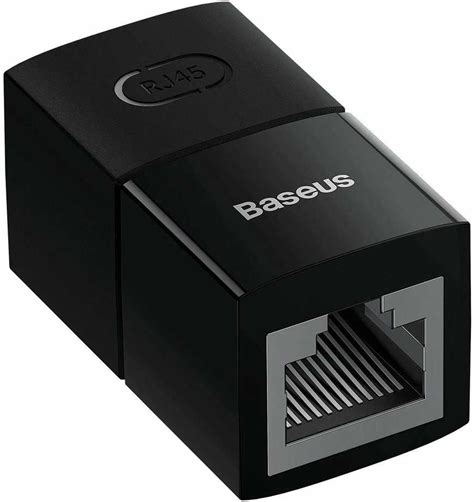
Dažniausiai nešiojamasis kompiuteris prie interneto kabeliu jungiamas naudojant „Ethernet“ kabelį. Šis kabelis, dar vadinamas UTP (Unshielded Twisted Pair) kabeliu, turi RJ-45 jungtis abiejuose galuose.
Kaip prijungti nešiojamąjį kompiuterį prie interneto kabeliu:
- Raskite Ethernet prievadą: Daugumoje nešiojamųjų kompiuterių yra Ethernet prievadas, paprastai esantis šone arba gale. Jis atrodo kaip didesnis telefono lizdas.
- Prijunkite vieną kabelio galą prie kompiuterio: Įkiškite vieną RJ-45 jungtį į nešiojamojo kompiuterio Ethernet prievadą. Turėtumėte išgirsti spragtelėjimą, nurodantį, kad jungtis yra saugi.
- Prijunkite kitą kabelio galą prie maršrutizatoriaus arba modemo: Kitoje Ethernet kabelio pusėje yra jungtis, kurią reikia įkišti į laisvą LAN (Local Area Network) prievadą jūsų maršrutizatoriuje arba modeme. Dažniausiai maršrutizatoriuje yra keli LAN prievadai, pažymėti skaičiais. Jei naudojate atskirą modemą ir maršrutizatorių, kabelis turėtų eiti iš modemo į maršrutizatoriaus WAN (Wide Area Network) prievadą, o iš maršrutizatoriaus LAN prievado - į kompiuterį.
- Patikrinkite tinklo indikatorius: Prijungus kabelį, ant nešiojamojo kompiuterio ir maršrutizatoriaus/modemo turėtų užsidegti tinklo indikatoriaus lemputės, rodančios aktyvų ryšį.
- Nustatymai (paprastai automatiniai): Daugeliu atvejų „Windows“ arba kitos operacinės sistemos automatiškai aptiks kabelio prijungimą ir nustatys tinklo ryšį. Jei internetas neveikia, gali reikėti patikrinti tinklo nustatymus.
Tinklo konfigūracija ir galimos problemos
Nors dažniausiai prijungimas kabeliu yra automatinis procesas, kartais gali prireikti atlikti papildomus nustatymus arba spręsti problemas.
Automatinė IP adresų priskyrimas (DHCP): Dauguma tinklų naudoja DHCP (Dynamic Host Configuration Protocol) protokolą, kuris automatiškai priskiria IP adresus ir kitus tinklo nustatymus prijungtiems įrenginiams. Tai reiškia, kad paprastai nereikia rankiniu būdu konfigūruoti IP adreso, tinklo kaukės ar DNS serverio.
Rankinis IP adreso nustatymas (retai reikalingas): Jei DHCP neveikia arba norite nustatyti statinį IP adresą, galite tai padaryti rankiniu būdu.
- Windows sistemoje: Eikite į „Settings“ > „Network & Internet“ > „Ethernet“ (arba „Network Connections“), pasirinkite savo tinklo adapterį, tada „Edit“ arba „Properties“. Suraskite „Internet Protocol Version 4 (TCP/IPv4)“, pasirinkite „Properties“ ir įveskite reikiamus IP adresą, tinklo kaukę ir DNS serverį.
How to Assign a Static IP Address in Windows 11
Galimos problemos ir sprendimai:
- Nėra interneto ryšio:
- Patikrinkite, ar visi kabeliai tinkamai prijungti.
- Įsitikinkite, kad maršrutizatorius ir modemas veikia (indikatoriaus lemputės rodo aktyvumą).
- Perkraukite maršrutizatorių ir modemą (išjunkite iš elektros lizdo, palaukite 30 sekundžių ir vėl įjunkite).
- Patikrinkite tinklo adapterio nustatymus kompiuteryje, įsitikinkite, kad jis nustatytas automatiškai gauti IP adresą.
- Pabandykite prijungti kitą įrenginį prie to paties kabelio, kad nustatytumėte, ar problema yra kabelyje, ar kompiuteryje.
- Silpnas signalas (nors naudojate kabelį): Tai reta problema jungiant kabeliu, tačiau gali atsirasti dėl pažeisto kabelio arba netinkamai veikiančio tinklo prievado maršrutizatoriuje/modeme. Pabandykite pakeisti Ethernet kabelį.
- Tinklo nustatymų pakeitimai: Kai kurie ISP gali reikalauti MAC adreso klonavimo, ypač jei pakeičiate savo tinklo įrangą. Tai reiškia, kad jūsų naujasis maršrutizatorius turi imituoti senojo įrenginio MAC adresą. Ši funkcija paprastai pasiekiama maršrutizatoriaus konfigūracijos meniu.
Alternatyvūs kabelinio ryšio metodai
Be standartinio Ethernet kabelio, egzistuoja ir kiti būdai prisijungti prie tinklo kabeliu, ypač jei nėra galimybės nutiesti naujų laidų.
Powerline adapteriai: tinklas per elektros instaliaciją
Powerline adapteriai leidžia naudotis namų elektros instaliacija kaip tinklo kabeliu. Šie įrenginiai siunčia tinklo duomenis per elektros laidus, todėl nereikia kloti papildomų tinklo kabelių.
Kaip veikia Powerline adapteriai:
- Prijunkite adapterius: Vieną Powerline adapterį prijunkite prie elektros lizdo šalia maršrutizatoriaus ir sujunkite jį su maršrutizatoriumi Ethernet kabeliu. Kitą adapterį prijunkite prie elektros lizdo patalpoje, kurioje norite turėti interneto prieigą, ir prie jo prijunkite savo kompiuterį Ethernet kabeliu.
- Nustatymai: Dauguma Powerline adapterių veikia „plug-and-play“ principu, tačiau kai kuriems gali prireikti papildomų nustatymų, pavyzdžiui, susiejimo su kitu adapteriu.
- Reikalavimai: Kad Powerline tinklas veiktų, visi elektros laidai turi būti sujungti į vieną elektros grandinę be tarpinių transformatorių ar kitokių filtruojančių įrenginių, galinčių blokuoti aukšto dažnio signalus. Paprastai bute ar privačiame name visos elektros rozetės taip ir būna sujungtos. Tačiau daugiabučiuose, kur skirtinguose butuose elektra gali būti atvesta nuo skirtingų fazių, gali kilti keblumų.

Prijungimas prie televizoriaus ar projektoriaus kabeliu
Nors straipsnio pagrindinė tema yra nešiojamojo kompiuterio prijungimas prie interneto, verta paminėti, kad kabelinė jungtis yra itin naudinga ir prijungiant kompiuterį prie didesnių ekranų, tokių kaip televizoriai ar projektoriai.
HDMI jungtis: vaizdo ir garso perdavimas
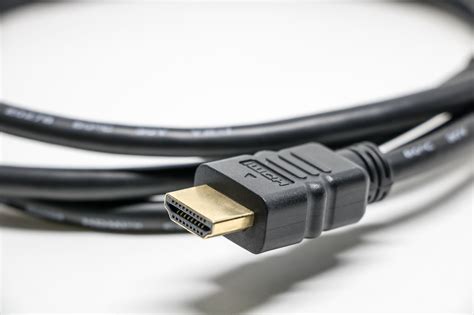
Universali HDMI (High-Definition Multimedia Interface) jungtis ne tik leidžia naudotis dideliu ekranu, bet ir pagerina žiūrėjimo patirtį, perduodant aukštos kokybės vaizdą ir garsą.
Prijungimo procesas:
- Patikrinkite įrangą: Įsitikinkite, kad ir televizorius, ir nešiojamasis kompiuteris turi HDMI jungtį.
- Įsigykite tinkamą kabelį: Naudokite HDMI kabelį, kad sujungtumėte kompiuterį su televizoriumi.
- Konfigūruokite ekraną: Televizoriaus pulteliu perjunkite įvestį į atitinkamą HDMI įvadą. Kompiuteryje gali reikėti papildomo konfigūravimo. Dešiniuoju pelės klavišu spustelėkite ant darbalaukio ir pasirinkite „Display Settings“, kad sukonfigūruotumėte, kaip rodomas ekranas (dubliuoti ekraną, praplėsti jį ir pan.).
Išplėstinės tinklo konfigūracijos ir trikčių šalinimas
Kartais gali prireikti atlikti sudėtingesnius tinklo nustatymus, ypač jei naudojate VPN, naršote per tarpinį serverį (proxy) arba susiduriate su programinės įrangos konfliktais.
VPN ir tarpiniai serveriai
Jei naudojate VPN (Virtual Private Network) arba tarpinį serverį, tačiau negalite pasiekti tinklo, gali tekti atkurti numatytuosius VPN arba tarpinio serverio nustatymus, išvalyti priverstinai pakeistas konfigūracijas arba pakeisti užkardos nuostatas ar „Windows“ sistemos UAC (User Account Control) nuostatų lygį.
- Interneto parinkčių tvarkymas: „Internet Explorer“ (arba kitame naršykle) eikite į „Tools“ > „Internet Options“, spustelėkite „Connections“ ir panaikinkite visus elementus, esančius srityje „Telefono ryšio ir virtualiojo privataus tinklo parametrai“.
Energijos taupymo režimo įtaka tinklo veikimui
Kai kuriose situacijose, ypač jei pastebite nestabilų tinklo ryšį, gali būti naudinga pakeisti energijos taupymo nustatymus. Kai sistemos konfigūracija pakinta dėl trečiųjų šalių programėlių, galite nustatyti parinkties MIMO energijos taupymo režimas vertę kaip „Be SMPS“ arba nustatyti parinkties „Energijos taupymo režimas“ vertę „Maksimalus veikimas“. Tai gali pagerinti kompiuterio imlumą ir tinklo stabilumą.
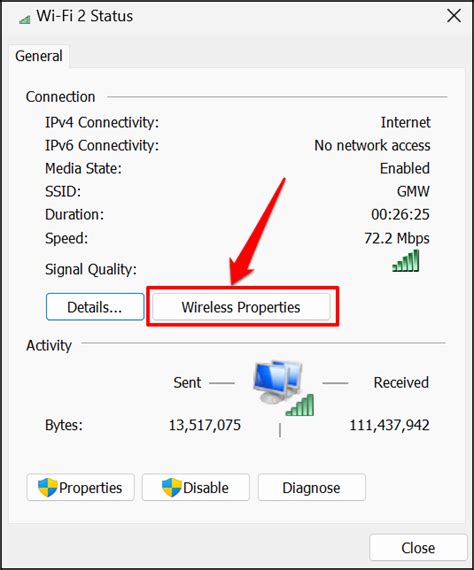
Norėdami pakeisti šiuos nustatymus, dažniausiai reikia eiti į tinklo adapterio savybes:
- Spustelėkite „Wi-Fi“ piktogramą (arba Ethernet piktogramą) ir eikite į „Tinklo ir interneto parametrai“ > „Tinklo ir bendrinimo centras“ > „Keisti tinklo plokštės parametrus“.
- Dešiniuoju pelės klavišu spustelėkite tinklo adapterį ir pasirinkite „Properties“.
- Suraskite parinktis, susijusias su energijos valdymu ar MIMO, ir pakeiskite jų vertes.
Tinklo nustatymų atstatymas
Jei susiduriate su sudėtingomis tinklo problemomis, kurios nepavyksta išspręsti įprastais metodais, galite pabandyti atstatyti tinklo nustatymus. Tai grąžins visus tinklo adapterius į numatytuosius nustatymus ir iš naujo įdiegs tinklo komponentus.
- Windows sistemoje: Eikite į „Pradžia“ > „Parametrai“ > „Tinklas ir internetas“ > „Būsena“ > „Tinklo nustatymas iš naujo“.
- Pastaba: Nustačius tinklą iš naujo, „Wi-Fi“ slaptažodis bus prarastas. Tokiu atveju turėsite įvesti slaptažodį dar kartą, kad prisijungtumėte prie „Wi-Fi“ tinklo.
Išvada
Prijungti nešiojamąjį kompiuterį prie interneto kabeliu yra paprastas ir patikimas būdas užtikrinti stabilų bei greitą ryšį. Nors belaidžiai tinklai yra patogūs, kabelinė jungtis išlieka svarbi dėl savo stabilumo ir saugumo privalumų. Atidžiai laikydamiesi šių nurodymų, galėsite lengvai nustatyti savo tinklo ryšį ir mėgautis sklandžiu interneto naudojimu. Jei vis dėlto susiduriate su sunkumais, visada galite kreiptis į savo interneto paslaugų teikėją arba IT specialistus.
tags: #laptope #neisijungia #internetas #praso #prijungt #kabeli