Šiame straipsnyje bus nagrinėjami įvairūs „Huawei“ mobiliųjų modemų nustatymų aspektai, ypatingai sutelkiant dėmesį į asmeninio interneto prieigos taško (Wi-Fi hotspot) konfigūravimą ir trikčių šalinimą. Nuo pagrindinių ryšio problemų iki sudėtingesnių APN nustatymų, siekiama pateikti išsamų paaiškinimą, tinkantį tiek pradedantiesiems, tiek pažengusiems vartotojams.
Asmeninio interneto prieigos taško (Wi-Fi Hotspot) įjungimas ir konfigūravimas
Norint bendrinti mobiliojo ryšio duomenis arba „Wi-Fi“ tinklą, prie kurio įrenginys šiuo metu yra prijungtas, su kitais įrenginiais, reikia įjungti asmeninį interneto prieigos tašką. Ši funkcija leidžia jūsų „Huawei“ įrenginiui veikti kaip nešiojamajam maršrutizatoriui.
Norėdami įjungti asmeninį interneto prieigos tašką, atlikite šiuos veiksmus:
- Perbraukite žemyn nuo būsenos juostos, kad atvertumėte pranešimų skydelį.
- Palieskite ir palaikykite piktogramą „Interneto prieigos taškas“, kad atvertumėte asmeninio interneto prieigos taško nuostatų ekraną. Jei naudojate senesnę nei EMUI 9.1 versiją, asmeninio interneto prieigos taško nuostatų ekrane palieskite „Konfigūruoti interneto prieigos tašką“.
Šiame ekrane galite nustatyti kelis svarbius parametrus:
- Įrenginio pavadinimas (SSID): Tai yra tinklo pavadinimas, kurį matys kiti įrenginiai ieškodami „Wi-Fi“ tinklų. Rekomenduojama pakeisti numatytąjį pavadinimą į tokį, kurį lengva atpažinti. Svarbu atsiminti, kad naudojamas pavadinimas turėtų susidaryti tik iš skaitmenų ir raidžių.
- Slaptažodis: Saugumo sumetimais būtina nustatyti tvirtą slaptažodį, kad apsaugotumėte savo tinklą nuo neteisėtos prieigos.
- AP juosta: Ši parinktis leidžia pasirinkti tinklo dažnių juostą.
- Jei naudojate „Magic UI 2.0.1“ arba senesnę nei EMUI 9.1 versiją, atverkite skiltį „Rodyti išplėstines parinktis“, palieskite parinktį „AP juosta“ ir pasirinkite 2,4 GHz.
- Jei naudojate EMUI 9.1, naujesnę versiją arba „Magic UI 2.1.0“, atverkite skiltį „Daugiau“, palieskite parinktį „AP juosta“ ir pasirinkite 2,4 GHz.
Pastaba: Asmeninio „Wi-Fi“ interneto prieigos taško AP dažnio juostos 2,4 GHz vertę galima parinkti tik telefone, kuriame veikia EMUI 9.1, naujesnė versija arba „Magic UI 2.1.0“, ir tik toliau nurodytose šalyse (regionuose): Japonijoje, Afganistane, Armėnijoje, Azerbaidžane, Baltarusijoje, Etiopijoje, Gruzijoje, Prancūzijos Gajanoje, Izraelyje, Kuveite, Kazachstane, Lichtenšteine, Lesote, Maroke, Monake, Moldovoje, Mauritanijoje, Omane, Reunjone, Serbijoje, Tunise, Uzbekistane, Vatikane, Majote, Zimbabvėje, Alžyre ir Mauricijuje. Jei jūsų regionas nėra šiame sąraše arba jūsų telefono programinės įrangos versija yra senesnė, ši parinktis gali būti neprieinama.
- Daugiausiai leidžiamų jungčių: Galite nustatyti maksimalų įrenginių skaičių, kurie gali vienu metu prisijungti prie jūsų asmeninio interneto prieigos taško. Jei naudojate EMUI 9.0.1, šios parinkties vertė pagal numatytuosius nustatymus būna 8 ir jos pakeisti negalima. Nustatyti tinkamą vertę gali padėti išvengti tinklo perkrovos ir užtikrinti stabilų ryšį.
- Duomenų riba: Galite nustatyti maksimalią duomenų naudojimo ribą vienam seansui arba bendrai. Pasiekus šią ribą, telefonas automatiškai atjungs įrenginius, kad nebūtų perduota pernelyg daug duomenų. Rekomenduojama nustatyti šios parinkties vertę „Be apribojimų“, jei nenorite, kad ryšys būtų nutraukiamas dėl duomenų limito.
Dažniausios asmeninio interneto prieigos taško problemos ir jų sprendimai
Nors asmeninio interneto prieigos taško funkcija yra labai naudinga, kartais vartotojai susiduria su įvairiomis problemomis. Šiame skyriuje aptarsime dažniausiai pasitaikančius scenarijus ir jų sprendimo būdus.
Kitiems įrenginiams nepavyksta rasti asmeninio interneto prieigos taško
Jei kiti įrenginiai negali aptikti jūsų „Huawei“ mobiliojo modemo sukurto „Wi-Fi“ tinklo, pabandykite atlikti šiuos veiksmus:
- Patikrinkite diapazoną: Prineškite lygiarangį įrenginį arčiau prie telefono ir patikrinkite, ar jis gali prisijungti prie asmeninio interneto prieigos taško. Elektromagnetiniai trukdžiai arba per didelis atstumas gali trukdyti ryšiui.
- Perkraukite įrenginius: Išjunkite asmeninį interneto prieigos tašką, paleiskite telefoną ir visus prijungtus įrenginius iš naujo, tada vėl įjunkite interneto prieigos tašką ir bandykite prisijungti.
- Patikrinkite AP juostą: Kaip minėta anksčiau, įsitikinkite, kad naudojate tinkamą AP juostos nustatymą (dažniausiai 2,4 GHz yra labiau suderinama su senesniais įrenginiais).
- Pakeiskite pavadinimą ir slaptažodį: Naudokite pavadinimą, kurį sudaro tik skaitmenys ir raidės. Kartais sudėtingi pavadinimai ar slaptažodžiai gali sukelti suderinamumo problemų.
Kitiems įrenginiams nepavyksta prisijungti prie asmeninio interneto prieigos taško
Jei tinklas matomas, bet prisijungti nepavyksta, gali būti kelios priežastys:
- Netinkamas slaptažodis: Atidžiai patikrinkite, ar teisingai suvedėte „Wi-Fi“ slaptažodį.
- Per didelis prijungtų įrenginių skaičius: Jei pasiekta maksimali leidžiamų jungčių riba, nauji įrenginiai negalės prisijungti. Patikrinkite ir, jei reikia, padidinkite „Daugiausiai leidžiamų jungčių“ nustatymą.
- Tinklo operatoriaus apribojimai: Kai kurie tinklo operatoriai neleidžia bendrinti mobiliojo duomenų ryšio per interneto prieigos tašką. Rekomenduojame susisiekti su savo tinklo operatoriumi ir patikrinti, ar jūsų duomenų planas dera su interneto prieigos taško duomenų bendrinimo funkcija ir prireikus aktyvuoti paslaugą.
- VPN nustatymai: Atverkite skiltį „Nuostatos“, suraskite ir atverkite VPN, panaikinkite VPN ir išdiekite visas įdiegtas trečiųjų šalių VPN programėles. Tada vėl įjunkite asmeninį „Wi-Fi“ interneto prieigos tašką ir pamėginkite pakartotinai prie jo prisijungti lygiarangiu įrenginiu. VPN gali trukdyti bendrinti interneto ryšį.
- „Bluetooth“ trukdžiai: Jei telefone įjungtas „Bluetooth“ ryšys, išjunkite jį ir bandykite vėl. Kartais „Bluetooth“ gali sukelti trukdžių „Wi-Fi“ veikimui.
Prijungtiems įrenginiams nepavyksta prisijungti prie interneto
Net jei įrenginiai sėkmingai prisijungia prie jūsų „Wi-Fi“ tinklo, jie gali negauti interneto prieigos. Tai dažniausiai susiję su pagrindiniu interneto ryšiu:
- Patikrinkite mobiliojo duomenų ryšį: Įsitikinkite, kad telefone įjungtas mobiliojo duomenų ryšys ir kad jis veikia stabiliai. Nešiojamasis „Wi-Fi“ interneto prieigos taškas neveiks, jei jūsų telefonas neturės prieigos prie interneto.
- Atnaujinkite APN nustatymus: APN (angl. Access Point Name) nustatymas nurodo maršrutizatoriui, telefonui ar kitam mobilųjį ryšį palaikančiam įrenginiui, kokiu būdu jungtis prie interneto. Kiekvienas operatorius gali turėti kitokį prisijungimo būdą. Norėdami atnaujinti APN nustatymus:
- Perbraukite žemyn nuo būsenos juostos, kad atvertumėte pranešimų skydelį.
- Palieskite ir palaikykite funkciją „Mobilūs duomenys“, kad atvertumėte parinkties „Mobiliojo ryšio tinklas“ ekraną.
- Palieskite „Prieigos taškų pavadinimai“ (APN).
- Viršutiniame dešiniajame kampe palieskite meniu piktogramą (dažniausiai tris taškus) ir pasirinkite „Grąžinti numatytuosius“.
- Iš naujo nustatykite tinklo parametrus: Atverkite skiltį „Nuostatos“, suraskite ir atverkite funkciją „Iš naujo nustatyti tinklo parametrus“, tada nustatykite tinklą iš naujo. Tai ištrins visas išsaugotas „Wi-Fi“ tinklų, mobiliųjų duomenų ir „Bluetooth“ jungčių konfigūracijas.
- Susisiekite su operatoriumi: Jei problema išlieka, kreipkitės į savo mobiliojo ryšio operatorių, kad patikrintumėte, ar nėra kokių nors tinklo ar abonemento apribojimų.
Prijungti įrenginiai dažnai atjungiami
Dažnas atjunginėjimas gali būti erzinantis. Štai keletas galimų priežasčių ir sprendimų:
- Energijos taupymo nustatymai: Kai kurie įrenginiai, siekdami taupyti energiją, gali automatiškai išjungti „Wi-Fi“ ryšį, kai ekranas yra išjungtas.
- EMUI 8.X arba senesnė versija: Atverkite skiltį „Nuostatos“, suraskite funkciją „Palikti „Wi-Fi“ veikti miego metu“ ir nustatykite jos vertę į „Visada“.
- EMUI 9.0 arba naujesnės versijos ir „Magic UI 2.X“: Atverkite skiltį „Nuostatos“, suraskite ir atverkite parinktį „Palaikyti ryšį įrenginiui užmigus“, tada įjunkite jungiklį.
- Duomenų riba: Jei nustatyta duomenų riba, ji gali sukelti automatinį atjungimą pasiekus nustatytą limitą. Patikrinkite ir, jei reikia, nustatykite „Duomenų riba“ vertę į „Be apribojimų“.
- Tinklo trukdžiai arba diapazono problemos: Kaip minėta anksčiau, pabandykite perkelti įrenginius arčiau arba į kitą vietą, kur mažiau galimų trukdžių.
- Įrenginio tvarkyklės (nešiojamiesiems kompiuteriams): Jei prie telefono interneto prieigos taško jungiatės nešiojamuoju kompiuteriu, atnaujinkite šio „Wi-Fi“ tvarkyklę. Taip pat galite pabandyti iš įrašytų tinklų sąrašo pašalinti savo telefono „Wi-Fi“ interneto prieigos tašką ir bandyti vėl prisijungti.
USB modemo funkcija (Tethering)
Be „Wi-Fi“ interneto prieigos taško, „Huawei“ įrenginiai siūlo ir USB modemo funkciją. Tai leidžia bendrinti interneto ryšį su kompiuteriu naudojant USB kabelį.
Norėdami naudoti USB modemo funkciją:
- USB kabeliu prijunkite savo įrenginį prie kompiuterio.
- Įrenginyje eikite į „Nustatymai“ -> „Mobilusis tinklas“ -> „Asmeninis interneto prieigos taškas“ (arba panašų meniu, priklausomai nuo jūsų telefono modelio ir programinės įrangos versijos).
- Įjunkite funkciją „USB modemo funkcija“ (arba „USB tethering“).
Po šių veiksmų kompiuteris turėtų aptikti naują tinklo adapterį ir gauti interneto prieigą per jūsų „Huawei“ įrenginį.
How to Change wifi networks names and passwords Huawei E8231 Data Card
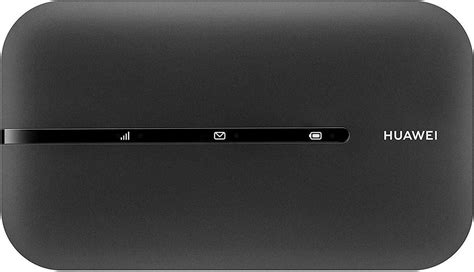
„Huawei“ maršrutizatorių nustatymų pakeitimas (pvz., „Huawei E5783-330“)
Nors dauguma aukščiau pateiktų nurodymų taikomi „Huawei“ telefonams, veikiantiems kaip mobilieji modemai, svarbu paminėti ir specializuotus „Huawei“ mobiliuosius maršrutizatorius. Šie įrenginiai dažnai turi savo valdymo sąsają, kurioje galima atlikti išsamesnius nustatymus.
Pavyzdžiui, norint pakeisti „Huawei E5783-330“ maršrutizatoriaus „Wi-Fi“ slaptažodį:
- Prisijunkite prie maršrutizatoriaus „Wi-Fi“ tinklo.
- Atidarykite interneto naršyklę ir adreso juostoje įveskite IP adresą:
192.168.8.1. Šis adresas paprastai būna nurodytas ant maršrutizatoriaus lipduko. - Įveskite maršrutizatoriaus valdymo sąsajos slaptažodį (dažnai jis taip pat būna ant lipduko, pažymėtas kaip „Password“).
- Sekite instrukcijas ekrane, kad pakeistumėte „Wi-Fi“ tinklo pavadinimą ir slaptažodį. Jums bus pasiūlyta pakeisti ir paties valdymo skydo prisijungimo slaptažodį.
APN nustatymų keitimas „Huawei“ maršrutizatoriuje
Jei pakeitėte SIM kortelę savo „Huawei“ maršrutizatoriuje arba turite problemų su interneto ryšiu, gali tekti atnaujinti APN nustatymus.
- Prisijunkite prie maršrutizatoriaus „Wi-Fi“ tinklo.
- Atidarykite interneto naršyklę ir įveskite IP adresą
192.168.8.1. - Įveskite slaptažodį, kad prisijungtumėte prie valdymo sąsajos.
- Naviguokite į „Tinklo nuostatos“ -> „Profiliai“.
- Spustelėkite pliuso simbolį (+), kad pridėtumėte naują APN profilį.
- Įveskite profilio pavadinimą (pvz., „Internetas“) ir APN pavadinimą, kurį suteikia jūsų mobiliojo ryšio operatorius (pvz., „internet“).
- Spustelėkite „Išsaugoti“.
- Įsitikinkite, kad naujai sukurtas profilis yra aktyvus arba pasirinktas kaip numatytasis.
Šie žingsniai padės užtikrinti, kad jūsų „Huawei“ mobilusis modemas ar maršrutizatorius veiktų optimaliai, suteikdami jums stabilų ir patikimą interneto ryšį. Jei problemos išlieka po visų atliktų veiksmų, rekomenduojama kreiptis į „Huawei“ klientų aptarnavimo centrą arba savo mobiliojo ryšio operatorių.
tags: #huawei #mobilus #modemas #nustatymai #bite