Šiuolaikiniame pasaulyje nuolatinė prieiga prie interneto tapo ne tik patogumu, bet ir būtinybe. Nors mobilieji duomenys yra plačiai prieinami, Wi-Fi ryšys išlieka populiariausias pasirinkimas namuose, darbe ar viešose vietose dėl didesnio greičio, stabilumo ir duomenų taupymo. Iš pirmo žvilgsnio prisijungimas prie belaidžio tinklo atrodo kaip elementarus procesas, tačiau technologijos nuolat tobulėja, o kartu su jomis keičiasi ir nustatymai bei saugumo reikalavimai. Dažnas vartotojas susiduria su situacijomis, kai telefonas atsisako prisijungti, ryšys nuolat trūkinėja arba greitis yra nepaaiškinamai lėtas. Šiame straipsnyje detaliai aptarsime, kaip pajungti telefoną prie Wi-Fi, sprendžiant įprastas problemas ir pateikiant naudingus patarimus.
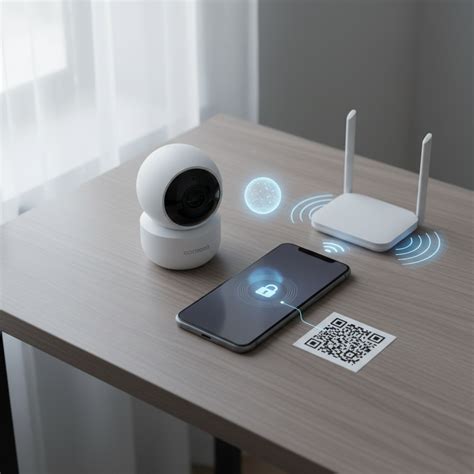
Prisijungimas prie Wi-Fi „Android“ telefone
„Android“ operacinė sistema yra naudojama daugybėje skirtingų gamintojų telefonų („Samsung“, „Xiaomi“, „Pixel“ ir kt.), todėl meniu išvaizda gali šiek tiek skirtis, tačiau pagrindinis principas išlieka tas pats.
- Įsitikinkite, kad Wi-Fi funkcija yra įjungta. Paprastai tai galima padaryti greitųjų nustatymų skydelyje, braukiant pirštu nuo ekrano viršaus. Jei Wi-Fi piktograma yra aktyvi, ji bus įjungta.
- Atidarykite telefono nustatymus. Dažniausiai tai daroma per programėlių sąrašą arba greitųjų nustatymų skydelį.
- Pasirinkite „Ryšiai“ arba „Tinklas ir internetas“.
- Pasirinkite „Wi-Fi“ parinktį.
- Pasirinkite norimą tinklą. Pamatysite visų prieinamų Wi-Fi tinklų sąrašą. Jei tinklo pavadinimas (SSID) yra paslėptas, turėsite žinoti jo tikslų pavadinimą ir saugumo tipą (dažniausiai WPA2/WPA3).
- Įveskite slaptažodį. Svarbu: slaptažodžiai yra jautrūs didžiosioms ir mažosioms raidėms. Jei tinklas apsaugotas, prie jo pavadinimo bus rodomas užrakto simbolis.
- Paspauskite „Prisijungti“.
Naudingi „Android“ patarimai:
- Automatinis prisijungimas: Dauguma „Android“ telefonų turi funkciją automatiškai prisijungti prie anksčiau naudotų tinklų. Jei ši funkcija įjungta, telefonas pats prisijungs, kai tik atsidursite netoliese.
- QR kodų naudojimas: Naujesnėse „Android“ versijose (nuo 10 versijos) yra itin patogi funkcija, leidžianti prisijungti be slaptažodžio vedimo. Paprašykite draugo, kuris jau prisijungęs prie to tinklo, atidaryti Wi-Fi nustatymus ir paspausti ant tinklo pavadinimo arba krumpliaračio ikonos. Dažnai ten bus QR kodas, kurį nuskenavus jūsų telefonas automatiškai prisijungs. Taip pat galite rasti QR kodą ant maršrutizatoriaus arba jį sugeneruoti nustatymuose.
- „Wi-Fi“ slaptažodžio peržiūrėjimas: Jei pamiršote savo namų Wi-Fi slaptažodį, „Android“ (ypač naujesnės versijos) leidžia jį peržiūrėti. Eikite į Wi-Fi nustatymus, palieskite prisijungtą tinklą, tada ieškokite parinkties „Dalintis“ (Share) arba „QR kodas“. Po QR kodu dažnai būna parašytas slaptažodis (gali reikėti patvirtinti tapatybę piršto antspaudu).
Prisijungimas prie Wi-Fi „iPhone“ telefone
„Apple“ įrenginiai pasižymi intuityvia sąsaja, tačiau iOS ekosistema turi specifinių funkcijų, kurios palengvina dalinimąsi internetu tarp įrenginių.
- Atverkite telefono nustatymus ir pasirinkite „Wi-Fi“.
- Įsitikinkite, kad „Wi-Fi“ jungiklis yra įjungtas.
- Pasirinkite norimą tinklą iš pateikto sąrašo.
- Įveskite slaptažodį (jei tinklas apsaugotas) ir palieskite „Prisijungti“.
Naudingi „iPhone“ patarimai:
- Automatinis slaptažodžio dalijimasis: Jei norite prisijungti prie draugo namų Wi-Fi ir abu turite „Apple“ įrenginius, jums nereikia vesti slaptažodžio. Pakanka, kad jūsų telefonas būtų atrakintas ir esate vienas kito kontaktuose. Kai bandysite prisijungti, draugo telefone iššoks pranešimas su klausimu, ar jis nori pasidalinti Wi-Fi slaptažodžiu su jumis.
- QR kodų naudojimas: Kaip ir „Android“, „iPhone“ leidžia prisijungti prie Wi-Fi nuskenavus QR kodą. Atidarykite „Wi-Fi“ nustatymus, palieskite viršuje esantį QR kodo simbolį ir nuskaitykite kodą.
- „Wi-Fi“ slaptažodžio peržiūrėjimas: „iOS“ įrenginiuose slaptažodžio peržiūrėjimas yra šiek tiek sudėtingesnis nei „Android“. Jei jūsų „iPhone“ yra „jailbreakintas“, galite naudoti specialias programėles. Kitu atveju, norint peržiūrėti išsaugotus Wi-Fi slaptažodžius, gali prireikti „Mac“ kompiuterio ir tam tikrų nustatymų konfigūravimo.
- „Auto-Join“ funkcija: Prie prisijungto „Wi-Fi“ tinklo spustelėjus „i“ (informacijos piktogramą), rasite tinklo informaciją ir galėsite įjungti ar išjungti automatinį prisijungimą prie tinklo („Auto Join“). Tai reiškia, kad ateityje, jums būnant netoliese, įrenginys prie šio „Wi-Fi“ prisijungs automatiškai.
Dažniausios Wi-Fi problemos ir jų sprendimai
Net ir teisingai atlikus visus veiksmus, kartais telefonas atsisako prisijungti prie Wi-Fi tinklo. Tokiais atvejais gali padėti šie sprendimai:
- Pamiršti tinklą ir bandyti iš naujo: Jei telefonas rodo, kad jungiasi, bet nepavyksta, arba ryšys yra nestabilus, pabandykite „pamiršti“ tinklą. Eikite į Wi-Fi nustatymus, palieskite prisijungtą tinklą ir pasirinkite „Pamiršti tinklą“ (Forget Network). Tada bandykite jungtis iš naujo, atidžiai įvesdami slaptažodį.
- Perkrauti maršrutizatorių ir modemo: Jei telefonas ilgai stringa ties prisijungimo užrašu arba rodo, kad ryšys yra, bet duomenys nevaikšto, paprasčiausias būdas - perkrauti maršrutizatorių ir modemo. Išjunkite juos, palaukite keliasdešimt sekundžių ir vėl įjunkite.
- Tikrinti kitų įrenginių ryšį: Jei esate prisijungę prie Wi-Fi tinklo, bet negalite pasiekti interneto, pabandykite naudoti „Wi-Fi“ tinklą kitame įrenginyje (pvz., kompiuteryje ar kitame telefone). Jei kiti įrenginiai veikia, problema greičiausiai yra telefone. Jei neveikia ir kiti įrenginiai, problema gali būti maršrutizatoriuje arba pas interneto tiekėją.
- Keisti DNS nustatymus (pažengusiems): Jei ryšys yra, bet internetas neveikia, galite pabandyti pakeisti DNS nustatymus telefone. Eikite į Wi-Fi nustatymus, pasirinkite savo tinklą, tada ieškokite išplėstinių nustatymų. Pasirinkite „Statinis IP“ (Static IP) ir DNS skiltyje įveskite Google DNS adresus: 8.8.8.8 ir 8.8.4.4.
- Patikrinti maršrutizatoriaus perkrovos problemą: Jei telefonas ilgai negali gauti IP adreso, tai reiškia, kad maršrutizatorius nepajėgia priskirti jūsų telefonui unikalaus adreso. Tai gali nutikti, jei prie tinklo prijungta per daug įrenginių. Paprasčiausias sprendimas - perkrauti maršrutizatorių.
- Atkurti tinklo nustatymus: Jei išbandėte viską ir niekas nepadeda, lieka „paskutinės vilties“ žingsnis - tinklo nustatymų atkūrimas. Ši funkcija ištrina visus išsaugotus Wi-Fi tinklus, Bluetooth įrenginius ir VPN nustatymus, grąžindama telefono ryšio nustatymus į gamyklinę būseną. Atkreipkite dėmesį, kad po to reikės iš naujo prisijungti prie visų anksčiau naudotų Wi-Fi tinklų. Šią parinktį rasite telefono nustatymuose, skiltyje „Sistema“ arba „Bendrieji“, po „Atstatyti“ arba „Iš naujo nustatyti tinklo parametrus“.
Dual-Band (dviejų dažnių) Wi-Fi tinklai
Daugelis šiuolaikinių maršrutizatorių yra „dviejų dažnių“ (Dual-Band). Tai reiškia, kad jie transliuoja du Wi-Fi tinklus: 2.4 GHz ir 5 GHz dažniais.
- 2.4 GHz dažnis: Šis signalas geriau sklinda per sienas ir kliūtis, todėl jis veikia didesniu atstumu. Tačiau jis yra lėtesnis ir labiau apkrautas (jį naudoja mikrobangų krosnelės, belaidžiai telefonai, kaimynų maršrutizatoriai).
- 5 GHz dažnis: Šis signalas suteikia žymiai didesnį duomenų perdavimo greitį, idealiai tinka vaizdo įrašų žiūrėjimui ar žaidimams. Tačiau jis sunkiai įveikia storas sienas ir turi mažesnį veikimo spindulį.
Jei jūsų maršrutizatorius transliuoja abu tinklus, pabandykite prisijungti prie 5 GHz tinklo, jei esate arti maršrutizatoriaus, ir prie 2.4 GHz tinklo, jei esate toliau arba turite daug sienų tarp savęs ir maršrutizatoriaus.
Saugumo aspektai prisijungiant prie Wi-Fi
Prisijungimas prie Wi-Fi nėra visiškai be rizikos procesas. Vartotojai dažnai daro klaidų, kurios gali kainuoti ne tik lėtą internetą, bet ir asmeninių duomenų praradimą.
- Atviri Wi-Fi tinklai: Kavinėse, oro uostuose ar viešbučiuose esantys atviri Wi-Fi tinklai (kurie nereikalauja slaptažodžio) yra pagrindinis taikinys programišiams. Prisijungus prie tokio tinklo, duomenys, kuriuos siunčiate, gali būti perimti. Jei turite galimybę, naudokite VPN arba venkite siųsti jautrią informaciją (pvz., banko duomenis) per viešuosius tinklus.
- WPS (Wi-Fi Protected Setup): Ši funkcija leidžia prisijungti paspaudus mygtuką, be slaptažodžio. Nors tai patogu, saugumo ekspertai rekomenduoja šią funkciją išjungti maršrutizatoriaus nustatymuose, nes ji turi pažeidžiamumų, kuriais gali pasinaudoti programišiai norėdami nulaužti jūsų tinklą.
- Slaptažodžio stiprumas: Jei nustatote savo namų Wi-Fi tinklo slaptažodį, pasirinkite ilgą, sudėtingą slaptažodį, kuriame yra didžiųjų ir mažųjų raidžių, skaičių ir simbolių.
Wi-Fi ir energijos taupymas
Nors ieškodamas tinklo Wi-Fi modulis naudoja energiją, prisijungus prie Wi-Fi duomenų perdavimas naudoja mažiau energijos nei mobilieji duomenys (4G/5G). Todėl, jei turite galimybę, visada pirmenybę teikite Wi-Fi ryšiui, ypač jei turite ribotą mobiliojo ryšio duomenų planą. Kai kurie telefonai turi „Wi-Fi“ energijos taupymo režimą, kuris neleidžia įrenginiui nuolat ieškoti naujų tinklų.
Dalijimasis internetu iš telefono
Šiuolaikinės technologijos suteikia galimybę vis paprasčiau dalintis internetu. Pagrindiniu jo skleidėju šiais laikais gali tapti net išmanusis telefonas. Tai ypač patogu keliaujant, dirbant nuotoliniu būdu arba dalijantis internetu kartu su draugais. Yra keli būdai tai padaryti:
- „Wi-Fi Hotspot“ (Mobilusis viešosios interneto prieigos taškas): Jūsų telefonas veikia kaip belaidžio interneto maršrutizatorius, skleisdamas savo mobiliojo ryšio signalą. Galite pakeisti tinklo pavadinimą ir nustatyti slaptažodį.
- USB kabelis (Tethering): Prijunkite telefoną prie kompiuterio USB kabeliu. Tai užtikrina stabilų ir greitą ryšį, be to, tuo pačiu metu telefonas kraunasi.
- „Bluetooth“ (Tethering): Šis metodas yra lėtesnis nei Wi-Fi ar USB, tačiau naudingas, kai kiti metodai negalimi.
Kaip nustatyti „Wi-Fi Hotspot“:
- „Android“: Eikite į „Nustatymai“ > „Tinklas ir internetas“ (arba „Ryšiai“) > „Mobilusis viešosios interneto prieigos taškas ir susiejimas“ (arba „Hotspot & tethering“). Įjunkite „Mobilusis viešosios interneto prieigos taškas“ (arba „Wi-Fi Hotspot“). Galite pakeisti tinklo pavadinimą ir slaptažodį.
- „iPhone“: Eikite į „Nustatymai“ > „Asmeninis interneto prieigos taškas“ (Personal Hotspot). Įjunkite „Leisti kitiems prisijungti“ (Allow Others To Join). Galite pakeisti slaptažodį „Wi-Fi slaptažodis“ skiltyje.
Svarbu nepamiršti, kad dalijantis internetu naudojami Jūsų mobilieji duomenys. Todėl įsitikinkite, kad jų turite pakankamai. Taip pat, dalijantis internetu, telefonas greičiau išsikrauna.
How To Share WiFi From Android To iPhone - Full Guide
Maršrutizatoriaus fizinė vieta ir priežiūra
Galiausiai, jūsų telefono ryšio kokybė tiesiogiai priklauso nuo maršrutizatoriaus būklės ir vietos. Dažna klaida - maršrutizatoriaus slėpimas spintoje, už televizoriaus ar namų kampe. Wi-Fi signalas sklinda sferos principu, todėl geriausia vieta įrenginiui yra namų centras, pakeltas nuo grindų bent į metro aukštį.
Taip pat, nepamirškite periodiškai atnaujinti maršrutizatoriaus programinės įrangos (firmware). Gamintojai reguliariai išleidžia atnaujinimus, kurie ne tik užlopo saugumo spragas, bet ir pagerina ryšio stabilumą bei suderinamumą su naujausiais telefonų modeliais. Galite patikrinti naujienas maršrutizatoriaus administratoriaus aplinkoje (dažniausiai naršyklėje suvedus 192.168.1.1 arba 192.168.0.1). Jei kyla sunkumų, rekomenduojama atkurti gamyklines maršrutizatoriaus ir telefono nustatymus bei vėl bandyti prisijungti.