Šiuolaikiniame pasaulyje stabilus interneto ryšys yra būtinas ne tik darbui, bet ir laisvalaikiui. Nors dauguma mūsų esame įpratę prie namuose ar biure įrengtų Wi-Fi maršrutizatorių, kartais prireikia interneto pasiekti keliaujant, gamtoje ar situacijose, kai įprastas ryšys sutrinka. Laimei, jūsų išmanusis telefonas gali tapti universaliu sprendimu, veikiančiu kaip mobilusis interneto prieigos taškas - kitaip tariant, kaip modemas. Šiame straipsnyje detaliai aptarsime, kaip efektyviai panaudoti šią funkciją, suprasti jos veikimo principus ir užtikrinti saugų bei patikimą ryšį.
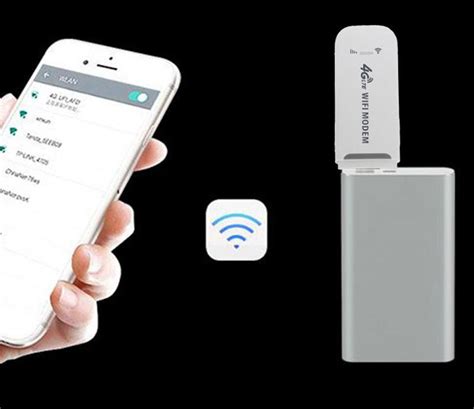
Mobilioji saitvietė: pagrindiniai principai ir nustatymai
Ar žinojote, kad savo išmanųjį telefoną galite panaudoti kaip mobilųjį interneto prieigos tašką? Jei būdami mieste, miške, prie ežero ar sodyboje norite pasinaudoti internetu nešiojamajame kompiuteryje, telefoną galite naudoti kaip modemą. Tereikia aktyvuoti mobiliąją saitvietę.
Kaip aktyvuoti ir konfigūruoti mobiliają saitvietę:
Pasiekite saitvietės nustatymus: Daugumai „Android“ telefonų, pagrindiniame ekrane perbraukite aukštyn arba žemyn, kad būtų rodomos programos, ir atidarykite „Nustatymus“ (angl. Settings). Tada bakstelėkite skiltį „Ryšiai“ (angl. Connections), slinkite žemyn ir bakstelėkite užrašą „Mobilioji saitvietė ir siejimas“ (angl. Mobile Hotspot and Tethering), o tada įjunkite „Mobiliąją saitvietę“ (angl. Mobile Hotspot).
- Pastaba: Ekrano kopijos ir žingsniai gali skirtis priklausomai nuo mobiliojo ryšio paslaugų teikėjo, telefone veikiančios programinės įrangos versijos ir jūsų telefono modelio.
- Kai kuriose „Android“ versijose meniu formuluotė gali skirtis (pavyzdžiui, „Belaidis ryšys ir tinklai“ (angl. Wireless & networks)).
„iOS“ įrenginiuose: Atidarykite „Nustatymų“ (angl. Settings) programėlę, bakstelėkite „Asmeninis saitvietė“ (angl. Personal Hotspot) arba „Asmeninės saitvietės langas“ (angl. Personal Hotspot Window). Bakstelėkite slankiklį, leidžiantį kitiems prisijungti. „iOS 12“ ir senesnėse versijose šis slankiklis tiesiog užvadintas „Asmeninė saitvietė“ (angl. Personal Hotspot).
Pagrindiniai saitvietės nustatymai: Atidarykite „Mobiliosios saitvietės“ (angl. Mobile Hotspot) langą ir atlikite visus reikiamus veiksmus nuo tinklo pavadinimo (SSID) ir slaptažodžio keitimo iki pasirinkimo, ar norite, kad saitvietė veiktų 2,4 GHz ar 5 GHz „Wi-Fi“ tinkle. Norint atlikti pakeitimus, gali reikėti bakstelėti užrašą „Konfigūruoti“ (angl. Configure).
- Paspaudę ant parinkties „Mobilioji saitvietė“ sužinosite, kaip vadinasi jūsų interneto prieigos taškas ir koks jo slaptažodis.
Automatinis išjungimas: Norėdami dalintis internetu, palieskite mobiliosios saitvietės piktogramą. Tada palieskite parinktį „Išjungti, kai joks įrenginys neprijungiamas“. Iš ten pasirinkite norimą laiko tarpą, per kurį viešosios interneto prieigos taškas išsijungs. Tai padeda taupyti baterijos energiją.
„Wi-Fi“ bendrinimo nustatymai: Palieskite parinktį „Dažnių juosta“ (angl. Frequency Band), tada „Išsamiau“ (angl. More Settings), tada palieskite parinktį „Wi-Fi“ bendrinimas (angl. Wi-Fi Sharing). Palieskite jungiklį, kad jį įjungtumėte.
Ryšio kūrimas: prijungimas prie telefono saitvietės
Kai viskas bus nustatyta, galėsite prijungti kitus įrenginius prie jūsų telefono veikiančio viešosios interneto prieigos taško.
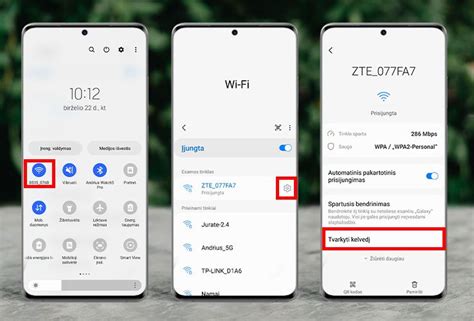
- Įrenginio pusėje: Įrenginyje, kurį norite prijungti (pvz., nešiojamajame kompiuteryje ar planšetėje), perbraukite žemyn nuo ekrano viršaus, kad atidarytumėte greitąjį skydelį. Atverkite „Wi-Fi“ nustatymus ir, ieškodami naujų tinklų, suraskite savo telefono sukurtą tinklą (pagal pavadinimą, kurį nustatėte anksčiau).
- Prisijungimas: Palieskite savo telefono sukurtą viešosios interneto prieigos tašką, kad prisijungtumėte prie interneto. Jei nustatėte slaptažodį, jį reikės įvesti.
- Patarimas: Kai „Wi-Fi“ yra įjungtas, įrenginys automatiškai prisijungia prie netoliese esančių „Wi-Fi“ tinklų, prie kurių buvote prisijungę anksčiau. Tinklas bus išsaugotas.
Vos keli žingsniai skiria jus nuo stabilaus ir greito interneto.
Kaip nustatyti ir naudoti mobilųjį interneto prieigos tašką „Android“ sistemoje – išsamus vadovas
Telefonas kaip modemas: techniniai aspektai ir saugumas
Nepriklausomai nuo to, ar turite 4G, ar 5G ryšį palaikantį telefoną, saitvietė iš esmės yra programinės įrangos, techninės įrangos ir galinių tinklo duomenų paslaugų derinys, paverčiantis jūsų telefoną plačiajuosčio ryšio modemo ir maršrutizatoriaus ekvivalentu. Tai leidžia ne tik prisijungti prie nešiojamojo kompiuterio ir planšetės, bet ir pasidalinti interneto ryšiu su netoliese dirbančiais kolegomis. Telefono saitvietė internetinį ryšį su duomenų tinklu laiko plačiajuosčio ryšio duomenų šaltiniu. Naudodami 802.11ax protokolą, naujausi telefonai šiuos duomenis perduoda tam tikru spinduliu aplink save ir veikia kaip mini „Wi-Fi“ maršrutizatorius. Įsivaizduokite tai kaip variaciją belaidžio ryšio tema, kurioje pamirštama tradicinė sąranka, kai laidinis plačiajuostis ryšys perduoda duomenis į maršrutizatorių, persiunčiantį juos kaip belaidį signalą.
Kiek saugi yra telefono saitvietė?
Telefono, kaip saitvietės, naudojimas iš tikrųjų gali padidinti saugumą, nes padeda išvengti nesaugių viešosios interneto prieigos taškų kavinėse ar viešbučiuose. Telefono teikiamas ryšys yra toks pat saugus ir privatus, kaip ir skambučiai juo ar naršymas internete. O 5G tinklai ir juose užtikrinamas 256 bitų AES šifravimas bei galimybė blokuoti netikras mobiliojo ryšio tinklo perdavimo svetaines ir šifruoti telefono ID perdavimo metu, pakelia saugumą į naują lygį. Nepriklausomai nuo to, kokios kartos telefoną ir tinklą naudojate, VPN gali suteikti patikimesnę ryšių apsaugą, pridėdamas papildomą 256 bitų AES šifravimo sluoksnį. Tačiau toks saugumas dažnai pasiekiamas našumo kaina.

Jei jūsų „Wi-Fi“ nėra tinkamai apsaugotas, kaimynai ar kiti nepažįstami žmonės gali ne tik neteisėtai naudotis paslauga, už kurią mokate, bet ir, pavyzdžiui, pasiekti svarbius jūsų kompiuteryje esančius dokumentus. Kilus įtarimų, kad galimai jūsų „Wi-Fi“ naudojasi ne tik jūsų šeimos nariai, nieko nelaukę imkitės veiksmų - būdų kaip užkirsti tam kelią yra tikrai daug.
Suderinamumas ir diapazonas
Kurie telefonai gali būti naudojami kaip saitvietės?
Pasirodo, kone kiekvieną rinkoje esantį „Android“ ar „iOS“ telefoną galima paversti bent 4G „Wi-Fi“ saitviete. Tiesą sakant, daugelis planšečių, kuriose yra įmontuoti mobiliųjų duomenų modemai, taip pat gali atlikti šią funkciją. Jei telefonas palaiko 5G ryšį ir yra 5G tinklo diapazone, jis šį ryšį naudos ir saitvietės ryšiams. 5G ryšį palaikančiuose telefonuose, viršutiniame dešiniajame kampe, šalia signalo stiprumo juostų, paprastai matomas „5G“ logotipas, pakeičiantis „LTE“ ar „4G“ ženklelius.
Vis dėlto, telefono saitvietės aprėpties diapazonas negali būti lyginamas su tradicinio maršrutizatoriaus diapazonu. Visi įrenginiai, norintys prie jo prisijungti, turės būti pakankamai arti šią funkciją atliekančio telefono. Vis dėlto galime tikėtis sukurti maždaug 20 metrų ryšio zoną, o tai gali būti labai patogu (stacionarus maršrutizatorius paprastai užtikrina „Wi-Fi“ ryšį 30 metrų spinduliu).
Kokie įrenginiai gali prisijungti prie telefono saitvietės?
Telefono saitvietė gali sąveikauti su bet kokiu „Wi-Fi“ įrenginiu, įskaitant nešiojamuosius kompiuterius, planšetes, kitus telefonus ir net žaidimų konsoles. Daugelis „Android“ operacinę sistemą palaikančių telefonų vienu metu gali prijungti iki 10 įrenginių, o „iPhone“, nuo 4S modelio iki dabartinio, vienu metu gali priimti iki penkių jungčių, nors gali būti, kad jūsų tinklas šį skaičių apribos iki keturių.
Papildomos interneto konfigūravimo galimybės ir maršrutizatorių nustatymai
Nors pagrindinis šio straipsnio tikslas yra paaiškinti, kaip naudoti telefoną kaip modemo, svarbu paminėti ir tradicinius maršrutizatorius, kurie suteikia platesnes galimybes ir yra įprastas pasirinkimas namų ar biuro tinklams.
Maršrutizatoriaus (routerio) konfigūravimas: žingsnis po žingsnio
Mes padėsime jums žengti šiuos žingsnius ir parodysime, kaip sukonfigūruoti bei pajungti maršrutizatorių (routerį) savarankiškai.
Pajunkite laidus:
- Įjunkite interneto kabelį į maršrutizatoriaus WAN portą.
- Dabar sujunkite maršrutizatorių su kompiuteriu: vieną laido galą įjunkite į bet kurį routerio LAN portą, o kitą - į kompiuterį. Vietoj kabelio galima naudoti ir belaidį sujungimą, tačiau konfigūravimo metu geriau to nedaryti.
- Įjunkite maršrutizatoriaus maitinimo bloką į rozetę. Jeigu prietaisas turi maitinimo mygtuką, paspauskite jį. Palaukite porą minučių, kol jis pradės veikti.
Patikrinkite internetą:
- Jeigu interneto tiekėjas iš anksto sukonfigūravo maršrutizatorių arba jis automatiškai gavo nustatymus, tai internetas gali pradėti veikti jau per kelias sekundes po pajungimo prie kompiuterio. Patikrinimui įjunkite naršyklę ir pabandykite atidaryti porą svetainių. Jeigu naršyklė įkrauna svetaines be problemų - galite praleisti 4 punktą.
Atidarykite routerio nustatymus:
- Naršyklės adreso juostoje suveskite
192.168.1.1arba192.168.0.1ir paspauskite Enter. Vienas iš šių IP adresų turėtų vesti į maršrutizatoriaus nustatymų puslapį. Jeigu nei vienas iš variantų nesuveikia, tinkamą IP adresą galite rasti routerio instrukcijoje. - Kai nustatymų puslapis bus atidarytas, jums reikės įvesti vartotojo vardą bei slaptažodį. Dažniausiai tai tas pats žodis -
admin. Retais atvejais slaptažodis gali būti -1234. Jeigu nei vienas iš šių variantų netinka, sužinoti vartotojo vardą bei slaptažodį galima maršrutizatoriaus instrukcijoje arba gamintojo svetainėje.
- Naršyklės adreso juostoje suveskite
Sukonfigūruokite internetą:
- Jeigu internetas iki šiol nepradėjo veikti, teks atlikti tam tikrus nustatymų pakeitimus. Jie priklauso nuo routerio modelio ir interneto tiekėjo. Universalių nustatymų nebūna. Šiuos duomenis teks ieškoti interneto tiekėjo svetainėje arba sužinoti iš techninės pagalbos darbuotojų.
- Jeigu po tiekėjo instrukcijų įvykdymo kompiuteris prisijungė prie interneto, o namuose atsirado WiFi tinklas - galite praleisti 5 punktą.
WiFi tinklo konfigūravimas:
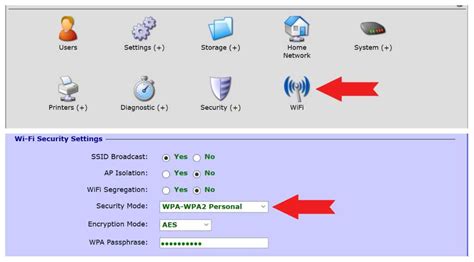
- Tam, kad apsaugoti WiFi tinklą, reikia pasirinkti teisingus nustatymus. Maršrutizatoriaus nustatymuose raskite punktą, atsakingą už WiFi. Čia būtinai įveskite patikimą slaptažodį (jis bus reikalingas, kai norėsite prisijungti prie WiFi tinklo) ir pasirinkite WPA2-PSK apsaugos tipą.
- Nepamirškite išsaugoti nustatymus.
- Pakeiskite routerio nustatymų slaptažodį:
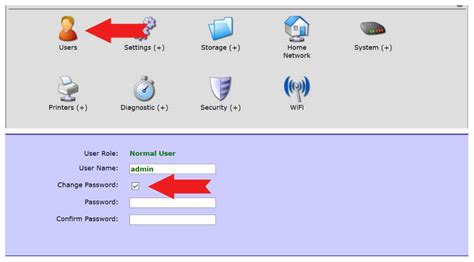
- Dėl saugumo geriau apriboti pašalinių žmonių prieigą prie maršrutizatoriaus nustatymų. Pakeiskite standartinį slaptažodį į savo.
- Routerio nustatymuose raskite punktą „Users“ ir įveskite naują patikimą slaptažodį. Išsaugokite pakeitimus.
- Pastatykite maršrutizatorių optimalioje vietoje:
- Idealu, jeigu maršrutizatorius stovi viduryje tos zonos, kurioje jūs naudositės belaidžiu internetu. Tokiu būdu signalas bus visur vienodas.
- Kuo mažiau sienų ir baldų bus tarp maršrutizatoriaus ir jūsų kompiuterio, tuo geriau veiks WiFi internetas.
Ryšio tikrinimas ir trikčių šalinimas
Jei kyla sunkumų su interneto ryšiu naudojant telefono saitvietę ar maršrutizatorių, gali prireikti patikrinti ir galbūt pakeisti tam tikrus telefono nustatymus, ypač susijusius su mobiliaisiais duomenimis.
Kreipimosi taško (APN) nustatymai:
- Kiekvienas mobiliojo ryšio operatorius naudoja specifinius APN nustatymus, kurie yra būtini norint prisijungti prie mobiliojo interneto. Jeigu modeme yra nurodytas kitas APN, sukurkite naują profilį. Prie APN pasirinkite „Static“ ir įrašykite atitinkamą APN.
- Norint gauti interneto ir MMS nustatymus, telefone reikalingi mobiliojo interneto bei MMS nustatymai. Juos galite gauti išsiuntę SMS žinutę nemokamu numeriu 1504 ir įrašę „INTERNETAS“. Kai kuriems išmaniesiems telefonams nėra automatinių nustatymų, t. y. SMS žinute jų negausite.
„Windows Phone 8“: Telefonams su „Windows Mobile 8“ operacine sistema nereikalingi atskiri MMS nustatymai. Juose turi būti aktyvūs tik interneto nustatymai.
Nelegalaus prisijungimo prevencija
Jei sužinojote, kad kažkas neteisėtai naudojasi jūsų „Wi-Fi“ tinklu, rekomenduojama imtis šių veiksmų:
Peržiūrėkite prijungtus įrenginius:
- Maršrutizatoriaus programėlė: Dauguma naujausių „Wi-Fi“ maršrutizatorių yra susieti su gamintojo mobiliąja programėle, kurią naudojote konfigūruodami įrenginį. Atverkite programėlę telefone ir suraskite prie „Wi-Fi“ prijungtų įrenginių sąrašą - taip galėsite greičiausiu ir lengviausiu būdu pašalinti nepageidaujamus įrenginius. Čia rasite visus prie tinklo prijungtus įrenginius. Galėsite matyti, kokie įrenginiai prijungti prie kiekvieno dažnio, ir pagal pavadinimus nustatysite, ar yra jums nepažįstamų svetimų įrenginių.
- Naršyklės langas: Patikrinti prie tinklo prijungtus įrenginius galite ir naršyklės lange, prisijungę prie maršrutizatoriaus valdymo aplinkos. Prisijungimo duomenis rasite ant maršrutizatoriaus nugarėlės esančio lipduko. Dažniausiai maršrutizatoriaus valdymo aplinka yra pasiekiama naršyklės paieškoje įrašius
192.168.0.1arba192.168.1.1ir spustelėjus „Eiti“ (angl. Enter). Įveskite prisijungimo vardą ir slaptažodį (dažniausiai „admin“). - Apsaugos programėlės: Jei jūsų maršrutizatorius nėra automatiškai susietas su gamintojo programėlėmis, galite rinktis iš daugybės trečiųjų šalių sukurtų programėlių, pvz., „WiFi Thief Detector“ („Android“) ir „Fing“ („iOS“). Jos taip pat leidžia pamatyti visus prie belaidžio tinklo prijungtus įrenginius. Svarbu paminėti, kad jei prie belaidžio ryšio prijungtas „Google“ nesertifikuotas, bet „Android“ operacinę sistemą naudojantis ar koks mažas prietaisas, programėlė gali nerodyti įrenginio pavadinimo, parašydama - „nežinomas įrenginys“.
Atjunkite ar blokuokite nepageidaujamus įrenginius:
- Maršrutizatoriaus programėlėje spustelėkite ant norimo pašalinti įrenginio. Taip atversite meniu, kur galėsite pasirinkti: užblokuoti ar atjungti įrenginį.
Pakeiskite Wi-Fi slaptažodį:
- Užuot blokavę įrenginius po vieną, visus juos galite pašalinti vienu metu, paprasčiausiai pakeičiant „Wi-Fi“ slaptažodį. Svarbu, kad jis nebūtų itin lengvai nuspėjamas: naudokite didžiąsias ir mažąsias raides, specialius simbolius, skaičius bei tikrai nenaudokite mamos vardo.
Išvados
Telefonas, veikiantis kaip mobilusis interneto prieigos taškas, yra patogus ir universalius sprendimas, leidžiantis palaikyti ryšį bet kurioje vietoje, kur pasiekiamas mobilusis ryšys. Supratimas, kaip jį tinkamai nustatyti ir naudoti, užtikrina ne tik patogumą, bet ir saugumą. Tuo tarpu tradiciniai maršrutizatoriai išlieka nepakeičiami sprendimai nuolatiniams interneto ryšiams namuose ar biure, siūlydami platesnes konfigūravimo ir valdymo galimybes. Nepriklausomai nuo pasirinkimo, svarbu nepamiršti tinkamai apsaugoti savo tinklą, kad jūsų duomenys išliktų saugūs.
tags: #kaip #prisijungti #prie #modemo #adb