Šiame straipsnyje aptarsime svarbų aspektą, kuris tampa vis aktualesnis šiuolaikiniame interneto pasaulyje - tai VPN diegimas ir naudojimas. Ne visi yra susipažinę su VPN diegimo procesu, tačiau VPN naudojimas yra esminė priemonė užtikrinanti saugią ir privačią interneto naršymo patirtį. Jei jums kyla klausimų, kaip instaliuoti VPN, nedvejokite ir skaitykite toliau. Jei tai yra pirmas kartas, kai naudojate VPN, žemiau žingsnis po žingsnio paaiškinsime, kaip įdiegti VPN. Šis vadovas skirtas kiekvienam, kuris nori saugiai naršyti internete, tačiau dar tik žengia pirmuosius žingsnius su VPN paslaugomis. Nors VPN technologija atrodo sudėtinga, ją naudoti paprasta - tereikia žinoti kelis pagrindinius dalykus: kaip jį įjungti, išjungti ir tinkamai sukonfigūruoti.
Kas yra VPN ir Kodėl Jums Jo Reikia?
VPN, arba Virtualus Privatus Tinklas, yra technologija, kuri sukuria saugų, užšifruotą ryšį tarp jūsų įrenginio ir interneto. Kai naudojate VPN, jūsų interneto srautas nukreipiamas per VPN serverį, kuris pakeičia jūsų IP adresą ir paslepia jūsų realią buvimo vietą. Tai suteikia daugybę privalumų:
- Privatumas: VPN paslepia jūsų IP adresą, nurodantį tikslią buvimo vietą. Tai neleidžia svetainėms ir trečiosioms šalims sužinoti, kur esate, o kiti vartotojai negali jūsų identifikuoti.
- Saugumas: Duomenų šifravimas yra svarbus, kai norite apsaugoti interneto duomenų srautą ir sumažinti paliekamus pėdsakus internete. Naudojant VPN, jūsų interneto paslaugų tiekėjas negali rinkti ir parduoti visos jūsų naršymo istorijos.
- Saugumas naudojantis viešuoju bevieliu internetu: Viešoji erdvė - tarsi džiunglės, kuriose gausu belaidžio ryšio taškų, ir dalis jų yra pavojingi. Bet kas gali sukurti netikrą viešąjį Wi-Fi tašką ir įsilaužti į jūsų įrenginį. Jungiantis prie viešojo Wi-Fi tinklo, būtina naudoti VPN. Savo įrenginyje įjunkite VPN, kuris užtikrins šifravimą tam, kad kibernetiniai sukčiai jūsų nepastebėtų.
- Prieiga prie geografiškai apriboto turinio: VPN leidžia prisijungti prie serverių kitose šalyse, taip apeinant regioninius apribojimus ir pasiekiant turinį, kuris kitu atveju būtų nepasiekiamas.
- Pigtesni pasiūlymai: Kartais apsiperkant internetu kainos gali skirtis priklausomai nuo jūsų gyvenamosios vietos. Prisijunkite prie virtualaus privataus tinklo ir ieškokite geriausių pasiūlymų judėdami iš vieno serverio į kitą. Taip ne tik sutaupysite pinigų, bet ir galėsite apsaugoti savo duomenis apsipirkinėdami.
- Anoniminis torrentų siuntimas: Jei norite siųstis torrentus anonimiškai, tuomet VPN bus puikus pasirinkimas. Daugelis patikimų VPN tiekėjų šiam tikslui siūlo P2P draugiškus serverius.
Kaip Veikia VPN?
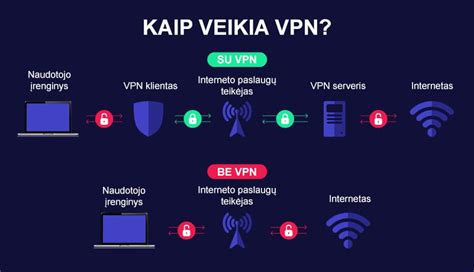
Naudojantis internetu, išmanusis telefonas ar kompiuteris nuolat keičiasi informacija su įvairiomis žiniatinklio šalimis. VPN sukuria šifruotą ryšį tarp įrenginio ir interneto - visas vartotojo duomenų srautas pirmiausia siunčiamas per šį saugų ryšį į išorinį serverį, o iš ten nukreipiamas į internetą. Prisijungus prie VPN serverio, siunčiami ir gaunami duomenys - užšifruojami nuo trečiųjų šalių, o gaunamas naujas IP adresas paslepia tikrą vartotojo buvimo vietą ir sukelia kliūčių sekti jo veiksmus. VPN programinė įranga „paslepia“ įrenginio IP adresą ir vartotojo tapatybę nuo interneto tiekėjo, valdžios ar užkrėsto „Wi-Fi“ ryšio, šifruodama duomenis ir nukreipdama juos per saugius tinklus į serverius kitose valstybėse. Visas duomenų srautas vykdomas per VPN paslaugos serverius. Tai reiškia, kad paslaugos tiekėjas gali matyti ir rinkti visus vartotojo atliekamus veiksmus, informaciją. Dėl šios priežasties, svarbu pasirinkti gerą ir patikimą VPN tiekėją.
VPN Diegimas: Žingsnis Po Žingsnio Vadovas
Nors kai kuriems vartotojams VPN atrodo itin sudėtinga technologija, iš tiesų šia programine įranga naudotis labai paprasta ir saugu. Pirmiausia išsirinkite patikimą VPN tiekėją - ieškokite turintį greitai veikiančius serverius, leidžiantį naudotis įranga keliuose prietaisuose vienu metu ir suteikiantį ilgą pinigų grąžinimo garantiją.
Kaip pavyzdį naudosime „NordVPN“, bet net jei įsigijote kito VPN tiekėjo paslaugą, nesijaudinkite. Procesas iš esmės bus panašus.
1. Pasirinkite VPN Tiekėją ir Atsisiųskite Programėlę
- Apsilankykite VPN svetainės puslapyje. Mūsų atveju tai yra „NordVPN”. Spustelėkite ant „Atsisiųsti VPN“ (ang. Download VPN).
- Šiame puslapyje pasirinkite jūsų naudojamą operacinę sistemą, naršyklę ar prietaisą, pavyzdžiui, „Android TV“. Mūsų atveju tai bus „Windows OS“. Spauskite „Atsisiųsti programėlę” (ang. Download app).
2. Įdiekite VPN Programėlę
- Atsisiuntus VPN programą į kietąjį diską, spustelėkite ant failo. Dabar galėsite įdiegti VPN programą.
- Spustelėkite mygtuką „Next” (liet. Kitas) ir sekite instrukcijas ekrane.
- Galite pasirinkti diegimo vietą ir kitus nustatymus.
- Galiausiai spustelėkite mygtuką „Install“ (liet. Įdiegti).
3. Sukurkite Paskyrą ir Prisijunkite
- Po įdiegimo, paleiskite VPN programėlę.
- Tam jums reikės tik el. pašto adreso ir slaptažodžio. Jei neturite paskyros, turėsite ją susikurti.
- Įveskite savo prisijungimo duomenis ir prisijunkite.
4. Prisijunkite prie VPN Serverio
- Taigi, prisijungėte prie VPN programėlės, o ką daryti toliau? Pirmiausia, žinoma, galite prisijungti prie VPN. Tai atlikus, bus paslėptas jūsų tikrasis IP adresas. Kitos šalys matys ne jūsų, bet VPN IP-adresą.
- Greitas prisijungimas: Dauguma VPN programėlių turi mygtuką „Quick connect“ (greitasis prisijungimas). Paspaudus jį, programėlė automatiškai suras ir prisijungs prie greičiausio jums prieinamo serverio.
- Serverio pasirinkimas: Jei norite prisijungti prie konkretaus serverio, kairėje programos pusėje galite pasirinkti norimą šalį arba tiesiog spustelėkite tiesiog ant interaktyvaus pasaulio žemėlapio.
- „NordVPN“ ir daugelis kitų VPN taip pat suteikia galimybę sukurti mėgstamiausių serverių sąrašą.

VPN Naudojimas: Išplėstinės Funkcijos ir Nustatymai
Prisijungus prie VPN programėlės, atveriamos plačios galimybės saugiam ir privačiam naršymui. Be pagrindinės jungties, verta išbandyti ir papildomas funkcijas:
1. Protokolų Pasirinkimas
Jei norite turėti greičiausią internetą, eikite į „Nustatymus” (ang. Settings), spustelėkite „Prisijungimas“ (ang. Connection), ir pasirinkite „Protokolą“ (ang. Protocol). Rekomenduojame naudoti WireGuard protokolą, kuris yra modernus, labai greitas ir efektyvus sprendimas. Kituose VPN šis protokolas dažnai vadinamas „WireGuard“ protokolu. Taip pat galite rinktis tarp OpenVPN (UDP / TCP) - stabilus ir saugus, bet gali būti šiek tiek lėtesnis, arba leisti sistemai automatiškai parinkti optimalų protokolą (Automatic).
2. Avarinis Interneto Išjungimas („Kill Switch“)
Kituose VPN šis protokolas dažnai vadinamas „WireGuard“ protokolu. Taip pat, rekomenduojame aktyvuoti avarinę interneto išjungimo funkciją (ang. Kill Switch). Tokiu atveju, jūsų interneto prieiga bus nedelsiant išjungta, jei VPN ryšys nutrūks. Tai užtikrina, kad iš jūsų įrenginio neišeis nešifruotas duomenų srautas. „Kill Switch“ yra būtina saugumo funkcija - ji automatiškai atjungia jūsų interneto ryšį, jei VPN nutrūksta, taip užkertant kelią IP nutekėjimui. Tai ypač aktualu tiems, kurie naudojasi viešais tinklais arba siekia maksimalaus privatumo.
3. Automatinis Prisijungimas („Auto-connect“)
Naudokite automatinę prisijungimo funkciją (ang. Auto-connect). Ši funkcija leidžia VPN įsijungti automatiškai kiekvieną kartą paleidus programėlę ar prisijungus prie interneto. Tai itin naudinga viešose vietose (kavinėse, oro uostuose), kur norite apsaugoti savo ryšį be papildomų veiksmų.
4. Skaidomas Tuneliavimas („Split Tunneling“ / „Bypasser“)
Papildomai „NordVPN“ siūlo skaidomo tuneliavimo funkciją (ang. Split Tunneling). Ši funkcija, dar vadinama „Bypasser“, leidžia tiksliai kontroliuoti, kurios programos ar svetainės veiks per VPN, o kurios - tiesiogiai per jūsų įprastą interneto ryšį. Tai vienas pažangiausių VPN nustatymų, skirtas vartotojams, kurie nori daugiau lankstumo ir efektyvumo. Tai naudinga, kai norite, kad tik naršyklė naudotų VPN, o failų siuntimo programos - ne, arba kai prisijungiant prie tam tikrų bankų ar valstybinių svetainių reikia būti be VPN.
5. Užmaskuoti Serveriai („Obfuscated Servers“)
Jei esate pasaulio šalyje, kuri taiko stiprią interneto cenzūrą arba šalyje, kurioje VPN paslauga apskritai uždrausta, tuomet prisijunkite prie užmaskuotų serverių (ang. Obfuscated servers). Šie serveriai neleidžia interneto paslaugų teikėjams nustatyti, ar naudojatės VPN.
6. Dvigubas VPN („Double VPN“ / „Multi-hop“)
Jei esate žurnalistas ar pavyzdžiui, aktyvistas, tikriausiai jums reikės aukščiausio lygio anonimiškumo. Tokiu atveju, naudokite dvigubą VPN (ang. Double VPN, kartais dar vadinamas „Multi-hop“). Naudojant dvigubą VPN visas jūsų duomenų srautas bus užšifruotas ir nukreiptas ne per vieną VPN serverį, bet per du VPN serverius. Tai užtikrina dvigubą šifravimą.
7. „Threat Protection Pro“
„Threat Protection Pro” funkcija blokuoja kenkėjiškas programas ir svetaines. Ji taip pat apsaugos jus nuo kenkėjiškų programų ir padės blokuoti reklamas. Ši funkcija iš esmės neturi jokios įtakos VPN veiklai, tačiau įspės jus apie galimą duomenų nuotėkį.
8. Naudojimas Su Naršyklės Plėtiniais
Kai kurie VPN tiekėjai, tokie kaip „NordVPN“, siūlo ir naršyklės plėtinius („Google Chrome“, „Mozilla Firefox“, „Microsoft Edge“). Turėkite omenyje, kad plėtinys skiriasi nuo programėlės: jis apsaugo tik naršyklės duomenų srautą, o ne visą kompiuterio srautą, kaip tai daro VPN programėlė. Naudojant VPN plėtinį, bus pakeistas naršyklės IP adresas, tačiau tuo pat metu galėsite naudoti savo tikrąjį IP kitiems prisijungimams.
9. VPN Įdiegimas Maršrutizatoriuje
VPN galite įdiegti ir į savo belaidžio ryšio maršrutizatorių. Taip apsaugosite kiekvieną prie jo prijungtą įrenginį. Tai leis dalintis savo paskyra su šeimos nariais, jų prietaisuose įjungti VPN ir apsaugoti juos nuo pavojų internete. Reikės šiek tiek daugiau techninių žinių, bet dauguma VPN tiekėjų pateikia išsamius diegimo vadovus.
10. Naudojimas Keliuose Įrenginiuose
Prie vienos VPN paskyros galite prijungti iki dešimties įrenginių (skaičius gali skirtis priklausomai nuo tiekėjo). Nors daugumai populiariausių operacinių sistemų skirtos specialios VPN programėlės, kai kuriuos įrenginius reikės sukonfigūruoti rankiniu būdu. Kai kurios VPN funkcijos skirtingose platformose gali skirtis, tačiau pagrindiniai VPN paslaugos principai lieka tie patys - didelės spartos saugumas ir privatumas.
Kaip įdiegti VPN maršrutizatoriuje: greita sąranka (nereikia techninio laipsnio)
VPN Konfigūravimas „Windows“ Sistemoje (Rankiniu Būdu)
Nors dauguma VPN paslaugų siūlo patogias programėles, kartais gali prireikti VPN jungtį sukonfigūruoti rankiniu būdu „Windows“ operacinėje sistemoje. Tai gali būti naudinga, jei naudojate įmontuotą „Windows“ VPN klientą arba norite sujungti specifinius nustatymus.
1. Pradėkite VPN Ryšio Kūrimą
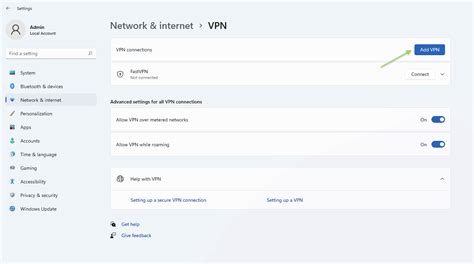
- Pasirinkite „Start“ mygtuką, tuomet pasirinkite „Settings“ > „Network & Internet“ > „VPN“.
- Spustelėkite „Add a VPN connection“.
2. Nustatykite VPN Jungties Parametrus
- VPN provider: Pasirinkite „Windows (built-in)“.
- Connection name: Įrašykite pavadinimą, kurį lengvai atpažintumėte, pavyzdžiui, „Mano asmeninis VPN“ arba „viphost“ (kaip pateikta jūsų pavyzdyje). Tai bus VPN jungties pavadinimas.
- Server name or address: Įrašykite VPN serverio IP adresą arba jo vardą. Jūsų pateiktame pavyzdyje tai yra
213.197.187.227. - VPN type: Pasirinkite tinkamą VPN protokolą. Jūsų pateiktame pavyzdyje tai yra „Point to Point Tunneling protocol (PPTP)“. Kiti dažni pasirinkimai yra L2TP/IPsec arba SSTP.
- Type of sign-in info: Pasirinkite, kokio tipo prisijungimo informaciją naudosite. Dažniausiai tai yra „User name and password“. Kiti variantai gali būti „Smart card“ arba „One-time password“.
- User name ir Password: Įveskite jūsų VPN paslaugos teikėjo suteiktus prisijungimo duomenis.
3. Išsaugokite Jungtį
- Pasirinkite „Save“.
4. Pakeiskite VPN Adapterio Nuostatas (Svarbu!)
Kai VPN jungtis sukurta, reikalinga pakeisti VPN adapterio nuostatas, kad užtikrintumėte tinkamą veikimą ir saugumą.
- Grįžkite į „Network & Internet“ nustatymus. Eikite į „Related settings“ kortelę ir pasirinkite „Change adapter options“.
- Raskite savo sukurtą VPN jungtį (pvz., „viphost WAN Miniport (PPTP)“). Dešiniuoju pelės klavišu spustelėkite ant jos ir pasirinkite „Properties“.
- Pereikite į skirtuką „Security“.
- Pasirinkite „Allow these protocols“. Pažymėkite tik vieną protokolą - „Microsoft CHAP Version 2 (MS-CHAP v2)“. Kiti protokolai neturi būti pažymėti, nes jie yra mažiau saugūs.
- Pereikite į skirtuką „Networking“.
- Pasirinkite „Internet protocol version 4 (TCP/IPv4)“ ir spustelėkite „Properties“.
- Spustelėkite mygtuką „Advanced…“.
- Labai svarbu: Nuimkite varnelę nuo „Use default gateway on remote network“. Tai reiškia, kad jūsų interneto srautas nebus nukreipiamas per VPN serverį, kai jis nėra reikalingas, taip pagerindamas greitį ir išvengiant galimų problemų su vietiniais tinklais.
5. Prisijungimas prie VPN
Kai VPN jungtis sukurta ir nustatymai pakeisti, galite prisijungti:
- Pasirinkite „Start“ mygtuką, tuomet „Settings“ > „Network & Internet“ > „VPN“.
- Pasirinkite jūsų sukurtą VPN prisijungimą (pvz., „viphost“) ir paspauskite „Connect“.
- Jei viskas atlikta teisingai, po kurio laiko būsena pasikeis į „Connected“.
VPN Naudojimo Rekomendacijos Įvairiose Platformose
Kad VPN suteiktų maksimalią apsaugą, jis turėtų veikti visuose jūsų naudojamuose įrenginiuose - ne tik kompiuteryje, bet ir telefone, planšetėje ar net televizoriuje.
Naudojimas „Windows“ Sistemoje
- Atsisiųskite ir įdiekite VPN programėlę, skirtą „Windows" kompiuteriui.
- Prisijungę prie savo paskyros, spustelėkite „Quick connect", ir būsite prijungti prie greičiausio turimo serverio. Serverį taip pat galite pasirinkti iš kairiajame meniu esančio šalių sąrašo arba paspaudę ant jo žemėlapyje.
- Po kelių akimirkų būsena pasikeis į „Connected" („Prisijungta"), bus nurodyti serverio vieta ir IP adresas.
- Sėkmingą prisijungimą taip pat turėtų patvirtinti „Windows" ekrane iššokantis langas.
Naudojimas „macOS“ Sistemoje
- „App Store" parduotuvėje susiraskite VPN programą „Mac" kompiuteriams ir susikurkite paskyrą.
- „Quick connect" mygtuką rasite viršutiniame dešiniajame programėlės kampe.
- Iššokantis langas patvirtins, kad prisijungėte.
Naudojimas „Android“ Sistemoje
- „Android" naudotojai gali atsisiųsti VPN programėlę tiesiai iš „Play Store" arba iš VPN tiekėjo puslapio atsisiųsti .apk failą.
- Programėlėje paspauskite „Quick connect" arba slinkite žemyn ir pasirinkite serverį iš šalių sąrašo.
Naudojimas „iOS“ Sistemoje
- Jei naudojate „iPhone" arba „iPad", eikite į „App Store" ir atsisiųskite VPN programėlę, skirtą „iOS".
- Prisijungus šalies ženkliukas taps žalias, pasirodys pranešimas „Prisijungta prie (šalies)", o ekrano viršuje atsiras VPN piktograma.
Kur Verta Naudoti VPN, O Kur - Ne Visada Būtina?
Nors VPN technologija yra universali, jos nauda skirtinguose įrenginiuose gali skirtis. Štai trumpas gidas, padėsiantis suprasti, kur VPN privalomas, rekomenduojamas ar nebūtinas, priklausomai nuo situacijos.
| Įrenginys | VPN Naudojimo Būtinybė |
|---|---|
| Kompiuteris (Windows / macOS) | Būtinas - atliekami svarbiausi veiksmai, reikia maksimalios apsaugos. |
| Išmanusis telefonas | Būtinas - dažnai jungiamasi prie viešų tinklų, siunčiami jautrūs duomenys. |
| Nešiojamas kompiuteris kelionėse | Būtinas - VPN leidžia naudotis saugiu ryšiu užsienyje, išvengti cenzūros. |
| Planšetė | Rekomenduojamas - jei naudojama darbui, el. paštui ar naršymui. |
| Išmanusis televizorius (Android TV, Apple TV) | Rekomenduojamas - leidžia žiūrėti regioninį turinį ir apeiti apribojimus. |
| Maršrutizatorius | Rekomenduojamas - apsaugo visus prie tinklo prijungtus įrenginius. |
| Žaidimų konsolės (PlayStation, Xbox) | Nebūtinas - gali būti naudojamas pažengusiems vartotojams dėl regionų keitimo. |
| Išmanieji laikrodžiai, IoT įrenginiai | Nebūtinas - dažniausiai nepalaiko VPN, geriau naudoti VPN per maršrutizatorių. |
Apibendrinant, šiandien VPN diegimas ir VPN naudojimas yra itin paprastas ir greitas. Kaip įdiegti VPN ir jį naudoti supras net ir pradedantysis. Jei dar neišsirinkote VPN, rekomenduojame rinktis „NordVPN”, „CyberGhost” arba „Surfshark” VPN. Šiuos VPN savo apžvalgose mes įvertinome aukščiausiai. Pasirinkę mus, neprašausite. „VPN programinė įranga plačiai naudojama tiek įmonės, tiek vartotojai savo asmeniniuose kompiuteriuose. Šis įrankis leidžia saugiau ir privačiau naršyti internete. Tai itin aktualu, nes virtualioje erdvėje yra laikomi asmeniniai duomenys ir svarbūs prisijungimai“, - pranešime spaudai teigia Mantas Užupis, „Tele2“ IT saugumo ekspertas.