Šiuolaikiniame pasaulyje nuolatinis interneto ryšys tapo neatsiejama gyvenimo dalimi. Tačiau ne visada turime galimybę prisijungti prie stacionaraus ar viešojo Wi-Fi tinklo. Laimei, jūsų išmanusis telefonas gali tapti universaliu sprendimu, leidžiančiu dalintis mobiliuoju internetu su kitais įrenginiais. Šiame straipsnyje išsamiai aptarsime, kaip naudoti mobilųjį telefoną kaip modemą, tiek per belaidį Wi-Fi, tiek per USB ar Bluetooth jungtis, taip pat nagrinėsime galimas problemas ir jų sprendimo būdus, ypač atkreipdami dėmesį į interneto ryšio kokybę ir greitį atokiose vietovėse.
Mobiliojo ryšio dalijimosi pagrindai
Galite naudoti telefono mobiliojo ryšio duomenis, kad prijungtumėte prie interneto kitą telefoną, planšetinį ar stalinį kompiuterį. Šis procesas, kai jūsų telefonas veikia kaip interneto šaltinis kitiems įrenginiams, vadinamas įrenginio kaip modemo arba viešosios interneto prieigos taško (hotspot) naudojimu. Tai panašu į Wi-Fi maršrutizatoriaus veikimą - jūsų telefonas tampa tašku, prie kurio gali prisijungti kiti prietaisai, kad gautų internetą.
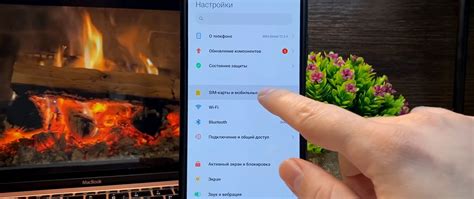
Svarbu paminėti, kad kai kurie mobiliojo ryšio paslaugų operatoriai gali riboti įrenginio kaip modemo naudojimą arba taikyti už tai papildomą mokestį. Visada verta pasitikslinti savo mobiliojo ryšio sutarties sąlygas, kad išvengtumėte netikėtų išlaidų.
Kaip aktyvuoti mobilųjį interneto tašką (Hotspot)
Didžioji dalis šiuolaikinių išmaniųjų telefonų turi integruotą funkciją, leidžiančią paversti juos mobiliuoju interneto tašku. Ši funkcija leidžia dalintis internetu su kitais įrenginiais naudojant Wi-Fi, Bluetooth ar USB jungtį.
Dalijimasis internetu per Wi-Fi
Tai populiariausias ir patogiausias būdas dalintis internetu. Norėdami tai padaryti, pirma įjunkite mobiliojo interneto funkciją telefone. Eikite į telefono nustatymus, ten bus parinktis „Tinklas ir internetas“ arba „Ryšiai“. Rasite „Mobilusis interneto taškas“ arba „Tethering & portable hotspot“, priklausomai nuo telefono modelio ir operacinės sistemos versijos. Tada įjunkite „Wi-Fi hotspot“ ir, jei reikia, sukurkite slaptažodį, kurį kitiems reikės įvesti norint prisijungti prie jūsų sukurto tinklo.
Žingsniai „Android“ telefone:
- Atidarykite telefono „Nustatymus“.
- Paspauskite „Ryšiai“ (arba panašią parinktį, pvz., „Belaidis ryšys ir tinklai“).
- Slinkite žemyn iki „Mobilioji saitvietė ir siejimas“ (arba „Viešoji interneto prieiga“, „Hotspot“).
- Įjunkite „Mobiliąją saitvietę“ (arba atitinkamą jungiklį).
- Palieskite parinktį „Mobilioji saitvietė“ (arba „Viešoji interneto prieiga“), kad sužinotumėte, kaip vadinasi jūsų interneto prieigos taškas ir koks jo slaptažodis.
- Galite pakeisti tinklo pavadinimą (SSID) ir slaptažodį, kad padidintumėte saugumą. Taip pat galite pasirinkti, kokioje dažnių juostoje (2.4 GHz ar 5 GHz) veiks jūsų viešosios interneto prieigos taškas.
- Norėdami dalintis internetu, palieskite viešosios interneto prieigos taško piktogramą.
- Dažnai galite nustatyti automatinį viešosios interneto prieigos taško išjungimą, kai joks įrenginys neprijungtas, taip taupydami telefono bateriją.
Žingsniai „iPhone“ telefone:
- Atverkite telefono „Nustatymai“.
- Paspauskite ant „Asmeninės saitvietės langą“ (angl. Personal Hotspot).
- Paspauskite jungiklį, norėdami leisti kitiems prisijungti. „iOS 12” ir ankstesnėse versijose šis jungiklis vadinamas „Asmeninė saitvietė“.
- Viduryje matysite, kaip prijungti kitus įrenginius, o viršuje - tinklo pavadinimą (tai bus jūsų įrenginio pavadinimas) ir slaptažodį.
- Dėl saugumo rekomenduojama pakeisti numatytąjį slaptažodį, spustelėjus ant „Wi-Fi slaptažodžio“ ir įrašius naują.
Kai viskas bus nustatyta, kitame įrenginyje, kuriame norite prijungti prie interneto, atidarykite Wi-Fi nustatymus. Jūsų telefono sukurta viešoji interneto prieiga turėtų atsirasti prieinamų tinklų sąraše. Pasirinkite jį, įveskite slaptažodį ir prisijunkite.
Dalijimasis internetu per USB
Šis metodas yra ypač naudingas, kai norite užtikrinti stabilų ir greitą ryšį, o taip pat taupyti telefono bateriją.
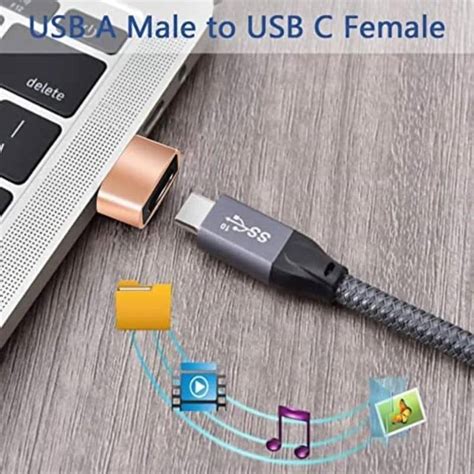
- Prijunkite telefoną prie kompiuterio USB laidu.
- Telefone eikite į „Nustatymus“ -> „Ryšiai“ -> „Mobilioji saitvietė ir siejimas“ (arba panašiai).
- Raskite parinktį „USB modemas“ (arba „USB tethering“) ir ją aktyvuokite.
- Kompiuteryje turėtų būti automatiškai atpažintas naujas tinklo adapteris, kuris suteiks prieigą prie interneto. Kai kuriais atvejais gali prireikti įdiegti specialius tvarkykles, kurias paprastai galima rasti telefono gamintojo svetainėje.
Dalijimasis internetu per Bluetooth
Nors šis metodas paprastai yra lėtesnis nei Wi-Fi ar USB, jis gali būti naudingas, kai turite kelis įrenginius, kuriuos reikia prijungti, ir norite sutaupyti telefono bateriją.
- Įsitikinkite, kad telefone ir įrenginyje, kurį norite prijungti, yra įjungtas „Bluetooth“.
- Telefone eikite į „Nustatymus“ -> „Ryšiai“ -> „Mobilioji saitvietė ir siejimas“.
- Aktyvuokite „Bluetooth saitvietę“ (arba „Bluetooth tethering“).
- Kitame įrenginyje atidarykite „Bluetooth“ nustatymus, ieškokite savo telefono ir susiekite jį.
- Po susiejimo, pasirinkite savo telefoną kaip interneto prieigos šaltinį.
Ryšio kokybės ir greičio problemos atokiose vietovėse
Nors mobiliojo ryšio operatoriai teigia, kad mobilusis internetas „padengia“ visą Lietuvą, tačiau reali situacija gali būti kitokia. Yra daugybė vietų, kur deklaruojamas mobiliojo interneto ryšio greitis yra tik teorinis - pabandžius pasinaudoti turimu duomenų atsisiuntimo greičiu, jis gali labai nuvilti. Ir kaip tik mobiliojo interneto greičio trūksta gražiausiose Lietuvos vietose, kur galima ilsėtis ir dirbti. Dažnai interneto greičio trūksta atokiuose žemės ūkio objektuose, kur internetu jau būtų galima valdyti daugybę gamybos procesų.
Pabandžius problemą spręsti su mobiliojo ryšio operatorių atstovais, teko nusivilti. Dar daugiau - nors sunku šiais laikais įsivaizduoti, tačiau yra vietų, kur nėra netgi pakankamo mobiliojo telefono pokalbių ryšio. Kai kuriose tokiose vietovėse taip atsitinka dėl reljefo savybių, trukdančių signalui pakankamai gerai pasiekti prietaisą.
Prasto ryšio zonose dažniausiai ryšys stipresnis tam tikromis kryptimis. Tai dažniausiai susiję su atstumu nuo mobiliojo ryšio retransliavimo bokšto ir vietovės reljefu. Stipresnį signalą galima „pagauti“ naudojant specialias lauko antenas.
Lauko antenų ir ryšio stiprintuvų naudojimas
Tiek interneto, tiek pokalbių ryšio greičio ir kokybės problemą gali išspręsti speciali ryšio sustiprinimo įranga, kurios galia ir kaina priklauso nuo reikalingų sustiprinti signalų parametrų bei nuo patalpų dydžio.
- Antenų tipai: Antenų tipų yra įvairių, bet pirmasis pasirinkimo kriterijus turėtų būti pagal geriausią numatomo signalo dažnio atitikimą. Galima patikrinti konkrečios vietos santykį su operatorių bokštais. Atitinkamai nustatoma, kokios rūšies signalas pasiekia iš mobiliojo interneto retransliavimo bokšto ir kokia kryptimi reikės nustatyti anteną. Tam tikrose situacijose reikia naudoti dvi antenas: viena kreipiama vertikalia, kita - horizontalia poliarizacija.
- Profesionalus antenos parinkimas: Įsigijus neprofesionaliai parinktą anteną, ji gali būti efektyvi ir pakankamai gerai sustiprinti signalą, bet ne greičiausią signalą, o lengviausiai priimamą. Netgi retransliatorių bazinės stotys yra skirtingo greičio, nepaisant to, kad yra naudojamos tos pačios technologijos. Dvi skirtingos 3G stotys gali turėti skirtingus greičius, apibrėžiamus kituose, vartotojui neprieinamuose parametruose. Tas pats ir dėl 4G (neturiu omenyje 4G+, ++ ar Advanced, o tiesiog įprastąjį 4G) ryšio. Skirtingos 4G stotys gali būti apribotos skirtingu greičiu. Vartotojas naudos 3G ar 4G internetą su patikimu signalu ir netgi nežinos, kad, panaudojus visiškai kitokią anteną, yra galimybė turėti tą patį 3G ar 4G internetą, bet žymiai greitesnį. Įdomiausia, kad stotys, kurių signalas dėl tam tikros techninės specifikos sklinda toliau, dažniausiai yra mažesnio greičio.
- Universalių ir visakrypčių antenų ribojimai: Galima naudoti ir universalias antenas. Jas parduoda gana nemažai elektroninės ar netgi buitinės technikos pardavėjų. Deja, jie nežino ir negali žinoti konkretaus operatoriaus stočių parametrų, kurie neviešinami, todėl universali antena dažnai tėra parama nekvalifikuoto pardavėjo verslui. Pasak specialistų, universali antena yra tas pats, kaip ir universalios padangos automobiliui - jos gerai netinka jokiam keliui. Dar prastesnis pasirinkimas yra visakryptė (nekryptinga) antena. Aukštesnė visakryptė antena surenka įvairiausius radijo dažnius ir trikdžius.
- Kryptingos antenos: Todėl specialistai, atsižvelgdami į operatoriaus stotį, parinko specialią kryptingą anteną. Svarbu suprasti, kad antena, tinkama vienam operatoriui ar vienoje vietoje, nebūtinai tiks kitam operatoriui ar kitoje vietoje, net jei naudojamos tos pačios technologijos (3G ar 4G). Tinkamos antenos pasirinkimą lemia tokios detalės, kurias ne visi žino.
Ryšio stiprinimo įrangos instaliavimas
Ryšio sustiprinimo įrangos įrengimui reikia turėti specialias sutartis su operatoriais ir licencijas, žinoti gausybę techninių instaliavimo niuansų. Tai gali būti sudėtinga ir brangu, tačiau yra ir paprastesnių sprendimų.
- Koaksialinis kabelis: Ryšys specialiu koaksialiniu kabeliu perduodamas į 3G/4G maršrutizatorių su integruota GSM SIM kortele arba į USB modemą, sujungtą su maršrutizatoriumi. Pirktas kabelis turėjo reikalingus sujungimus, tinkamus prijungti prie antenos ir prie 3G/4G maršrutizatoriaus. Mobilaus ryšio kokybė labai priklauso nuo perdavimo per kabelį kokybės. Maksimalus kabelio ilgis priklauso nuo kabelio kokybės ir naudojamos technologijos. Kuo kokybiškesnis kabelis, tuo jis gali būti ilgesnis. Pardavėjai nerekomendavo naudoti žemesnės kokybės kabelio ilgesnio nei 5 m ilgio.
- Prijungimas prie modemo be lizdo: Išorinę anteną galima prijungti ir prie modemo, neturinčio jai skirto prijungimo lizdo. Tai padaroma labai paprastai - atidarius modemo korpusą ant jo plokštės galima rasti specialų technologinį lizdą. Tik prijungimui reikia naudoti specialų kabelį - adapterį („perėjimą“).
- Maršrutizatoriai ir jų funkcijos: Brangesni maršrutizatoriai turi tiesioginį jungimą (ar netgi du) prie lauko antenos kabelio ir viduje integruotą GSM SIM kortelės lizdą. Maršrutizatoriai turi integruotas antenas, kurios skleidžia Wi-Fi ryšį, kurio kokybė bus pakankama naudotis maždaug 50 metrų spinduliu. Kokybiško ryšio spindulys priklauso ir nuo maršrutizatoriaus parametrų.
- Papildomi prietaisai: Išplėsti mobilaus ryšio veikimo zoną galima papildomai naudojant stiprintuvus, kryptines Wi-Fi antenas ar Wi-Fi retransliatorių.
Antenos montavimas ir krypties nustatymas
Antena montuojama pastato išorėje, vietose, kurių numatyta kryptimi neužstoja įvairūs objektai. Ryšį gali silpninti medžiai, kiti namai, kalvos. Antena gali būti tvirtinama prie atskiro stovo, sienos, kamino.
- Tvirtinimas: Geriausiai tiko pigus kablio tipo tvirtinimas su padu.
- Krypties nustatymas: Kadangi buvo nurodyta kryptis (azimutas) į stotį, antenos krypčiai nustatyti teko pasinaudoti kompasu. Pradžioje antena prisukama ne itin stipriai, nes gali tekti kiek pareguliuoti kryptį.
- Sujungimo apsauga: Gamyklinis antenos ir kabelio jungimas yra pritaikytas lauko sąlygoms. Papildomai įprastų laidų izoliacijai antenos pardavėjai nepatarė naudoti, nes ji nėra visai hermetiška ir patekus vandeniui po izoliacija susidarys „rusiškos garinės pirties efektas“. Sujungimo pridengimui nuo lietaus geriau panaudoti paprastą perpjautą plastikinį butelį lyg apsauginį stogelį. Egzistuoja ir specialios hermetizuojančios medžiagos.
Įrangos derinimas ir instaliacija
Sujungus kabelį su modemu ar maršrutizatoriumi, šis jungiamas su kompiuteriu. Prie iš operatoriaus gauto maršrutizatoriaus ir modemo pridedamos instrukcijos, kaip instaliuoti įrangą. Kai ko instrukcijose neparašyta, kai ko trūksta. Verta papildomai užsitikrinti specialisto pagalbą, kuris padės susigaudyti procese. Maršrutizatorių ir modemą verta suderinti ten, kur yra stacionarus interneto ryšys ir jau suderintus vežtis į prasto interneto zoną.
Pavyzdžiui, naudojantis gautu iš operatoriaus USB modemu ir papildomai įsigytu maršrutizatoriumi su USB lizdu be integruoto modemo (SIM lizdo), teko atskirai konfigūruoti modemą ir atskirai TP Link maršrutizatorių.
Montavimo procesas su pertraukomis pasigėrėti apylinkėmis gali užtrukti apie 2 valandas. Investavus tiek laiko ir pakankamai nedidelę sumą, atokiame kaime galima turėti puikų interneto ryšį.
4G modemų paruošimas darbui
4G technologija yra plačiai paplitusi visame pasaulyje ir siūlo itin aukštą interneto greitį. Norint išnaudoti šio naujosios kartos interneto ryšio privalumus, reikės paruošti 4G modemą darbui.
- Patikrinkite suderinamumą: Prieš įsigydami 4G modemą, patikrinkite, ar jūsų dabartinis interneto tiekėjas ir planas palaiko 4G technologiją. Susisiekite su tiekėju ir sužinokite, ar jie siūlo 4G paslaugas jūsų regione ir ar jūsų planas yra tinkamas šiam ryšiui.
- Pasirinkite modemą: Pasirinkite patikimą 4G modemą, kuris atitinka jūsų poreikius ir interneto tiekėjo rekomendacijas.
- Įdėkite SIM kortelę: Įdėkite SIM kortelę į 4G modemą į jai skirtą vietą.
- Ryšio tipas: Nuspręskite, ar norite naudoti belaidį (Wi-Fi) arba laidinį ryšį (Ethernet). Jei pasirinkote belaidį ryšį, įsitikinkite, kad 4G modemas būtų laikomas tinkamoje vietoje (pvz.: ant palangės, o ne giliai spintoje, arčiau tiekėjo bokštų ir t.t.), kad būtų užtikrintas stiprus ir stabilus signalas. Jei naudojatės laidiniu ryšiu, jums reikės LAN jungties laido, kurio pagalba sujungsite 4G modemą su savo kompiuteriu ar TV priedėliu.
- Modemo konfigūracija: Nors tai nėra būtina, tačiau esant poreikiui galite sukonfigūruoti savo 4G modemą. Nueikite į savo kompiuterio ar išmaniojo įrenginio naršyklę ir įveskite 4G modemo IP adresą, kurį rasite gamintojo nurodymuose arba ant modemo nugarėlės. Įveskite numatytąjį prisijungimo vardą ir slaptažodį, kurie taip pat bus nurodyti modemo dokumentacijoje. Pasirinkite tinkamą ryšio tipą (pvz., DHCP ar PPPoE) ir įveskite reikiamus nustatymus, kuriuos gausite iš savo tiekėjo.
- Greičio testas: Paleiskite interneto greičio testą, kad įsitikintumėte, jog 4G ryšys veikia tinkamai ir jūsų interneto greitis atitinka jūsų lūkesčius. Prisijungę prie 4G modemo, interneto naršyklėje suveskite „interneto greičio matuoklė“ arba „speed test“ ir galėsite pasitikrinti interneto greitį. Taip pat stebėkite signalo stiprumą ir įsitikinkite, kad jis yra pakankamai stiprus jūsų naudojimo vietose. Jei pastebite problemas arba lėtą greitį, patikrinkite 4G modemo nustatymus ir išbandykite kitas vietoves ar pozicijas, kad užtikrintumėte geresnio ryšio kokybę.
Saugumas ir patarimai
- Telefono saitvietės saugumas: Telefono saitvietė naudotis yra saugiau, nei jungtis prie interneto viešose vietose, pavyzdžiui, kavinėse arba viešbučiuose. Telefonu skambinti ar naršyti internete yra saugu ir privatu. Be to, 5G tinklai su 256 bitų AES šifru galima užblokuoti pavojingas svetaines ir apsaugoti telefono ID. Saugumas gerėja, jei tinklas ėmėsi būtinų apsaugos veiksmų. Visada naudokite stiprų slaptažodį savo viešosios interneto prieigos taškui.
- Ribotas duomenų kiekis: Būkite atsargūs naudodamiesi mobiliuoju interneto tašku, ypač jei turite ribotą mobiliųjų duomenų kiekį arba esate užsienyje, nes duomenų naudojimas gali būti didelis.
- Baterijos taupymas: Dalijimasis internetu gali greitai išnaudoti telefono bateriją. Naudojant USB ryšį arba prijungus telefoną prie maitinimo šaltinio, šią problemą galima išspręsti. Taip pat galite naudoti automatinio išjungimo funkciją, kai viešosios interneto prieigos taškas išsijungia, kai neprisijungia jokie įrenginiai.
- Pasitikrinkite operatoriaus politiką: Dar kartą primename, kad kai kurie mobiliojo ryšio operatoriai gali riboti įrenginio kaip modemo naudojimą arba taikyti už tai papildomą mokestį.
Naudodamiesi šiuo išsamiu vadovu, galėsite efektyviai naudoti savo mobilųjį telefoną kaip modemą, užtikrindami interneto ryšį visur, kur jums jo reikia. Jei susiduriate su sudėtingomis ryšio problemomis, ypač atokiose vietovėse, verta kreiptis į specialistus, kurie padės parinkti ir sumontuoti tinkamiausią ryšio stiprinimo įrangą.