Šiuolaikiniame pasaulyje asmeninė informacija dažnai saugoma skaitmeniniu formatu įvairiose programėlėse. Nors vis daugiau veiksmų atliekame elektroniniu būdu, kartais iškyla poreikis dokumentus, nuotraukas ar iliustracijas perkelti į popierinį formatą. Laimei, pažangios technologijos suteikia galimybę lengvai prijungti HP spausdintuvą prie Wi-Fi tinklo, leidžiant spausdinti tiesiai iš telefono, išmaniojo telefono ar iPhone, veikiančio su Android operacine sistema, tereikia turėti noro ir tinkamą programinę įrangą.
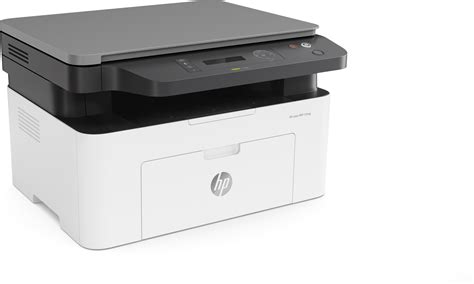
Nors tai nėra vienintelis būdas spausdinti, belaidis ryšys yra itin patogus. Svarbiausia sąlyga, norint sėkmingai perkelti duomenis belaidžiu būdu, yra užtikrinti, kad jūsų spausdintuvas palaikytų Wi-Fi ryšį. Tai reiškia, kad spausdintuvas turi būti aprūpintas integruotu belaidžiu adapteriu, panašiai kaip ir išmanusis telefonas, nepriklausomai nuo jo operacinės sistemos.
Programėlių naudojimas spausdintuvo pajungimui
Yra daugybė universalių programėlių, kurios palengvina biuro įrangos susiejimą su išmaniuoju telefonu. Viena iš tokių programėlių yra "PrinterShare". Jos pagrindinė sąsaja susideda iš aktyvių skirtukų, o apačioje rasite nedidelį mygtuką, kuris ragina programėlės savininką pasirinkti norimą veiksmą. Paspaudus šį mygtuką, atsiras meniu, kuriame reikės nuspręsti dėl išorinio įrenginio prijungimo būdo. Tuomet vartotojas gali pasiekti savo išmaniojo telefono atmintį, pasirinkti norimą dokumentą, piešinį ir inicijuoti duomenų perdavimo procesą. Daugelis tokių programėlių naudoja specialias technologijas, kurios supaprastina šį procesą.
Norint pradėti, būtina įjungti belaidį ryšį abiejuose įrenginiuose - tiek spausdintuve, tiek telefone.
Alternatyvūs spausdinimo metodai
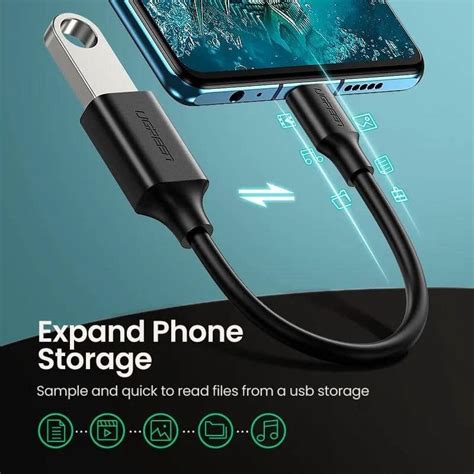
Jei nepavyksta perkelti norimų failų belaidžiu tinklu, visada egzistuoja alternatyvus sprendimas - spausdinimas naudojant specialų USB kabelį. Norint pasinaudoti šiuo metodu, reikės įdiegti programėlę "PrinterShare" savo išmaniajame telefone ir įsigyti modernų OTG kabelio adapterį. Tuomet sujunkite spausdintuvą ir išmanųjį telefoną laidu, aktyvuokite telefone įdiegtą programėlę, pasirinkite, ką norite spausdinti, ir išveskite failų turinį į popierių.
Dažniausios spausdinimo problemos ir jų sprendimai
Kartais, net naudojant šiuos metodus, gali kilti problemų. Jei negalite nustatyti spausdinimo, gali būti, kad USB kabelis arba OTG adapteris netinkami naudoti, arba spausdintuvo kasetėje tiesiog trūksta rašalo ar dažų. Taip pat pasitaiko, kad periferinis įrenginys rodo klaidas, pavyzdžiui, mirksinčios LED lemputės. Retesniais atvejais, telefono programinė įranga gali tiesiog nepalaikyti suderinamumo su konkrečiu spausdintuvo modeliu.
Jei ką tik įsigijote naują HP spausdintuvą ir norite jį be vargo prijungti prie Wi-Fi, esate tinkamoje vietoje. Čia rasite aiškų paaiškinimą su visais įmanomais metodais.
How to Connect HP Printer to WiFi Using Your Phone
HP spausdintuvo prijungimas prie Wi-Fi: skirtingi modeliai ir metodai
Priklausomai nuo konkretaus HP spausdintuvo modelio, prijungimo procedūra gali šiek tiek skirtis. Žemiau pateikiami dažniausiai pasitaikantys būdai HP spausdintuvams su jutikliniu ekranu ir be jo, įskaitant specifinius modelius su jų spartiniais klavišais.
Spausdintuvai su jutikliniu ekranu
Modelyje su jutikliniu ekranu procesas yra itin glaustas. Paprastai reikia įeiti į valdymo skydelį ir naršyti meniu, kad aktyvuotumėte belaidį ryšį. Jei neseniai pakeitėte maršrutizatorių ar jo slaptažodį, tai yra gera proga atlikti tinklo nustatymų atnaujinimą. Eikite į „Tinklo nustatymus“ ir bakstelėkite „Atkurti tinklo nustatymus“.
Spausdintuvai be jutiklinio ekrano
Daugumoje rašalinių spausdintuvų modelių, neturinčių ekrano ar valdymo skydelio, Wi-Fi susiejimo režimas įjungiamas paspaudus tam tikrą mygtukų derinį. Po to sąranka tęsiama kompiuteryje arba naudojant mobiliąją programėlę. Kai kuriuose "LaserJet" modeliuose be jutiklinio skydelio yra du galimi ryšio aktyvavimo deriniai. Įprastai dega "Dėmesio" ir "Maitinimo" lemputės. Kituose "LaserJet" įrenginiuose šis modelis skiriasi: laikykite nuspaudę mygtuką „Belaidis“ (Wireless), kol pradės mirksėti „Dėmesio“ (Attention) lemputė; netrukus po to pradės mirksėti ir „Wi-Fi“ lemputė.
Kai kuriuose įrenginiuose, esančiuose spausdintuvo gale, yra labai naudingas spartusis klavišas. Laikant nuspaustą specialų mygtuką, spausdintuvas pereina į konfigūracijos režimą, leidžiantį užbaigti susiejimo procesą iš mobiliojo telefono arba kompiuterio.
WPS (Wi-Fi Protected Setup) metodas
Jei jūsų maršrutizatorius turi WPS mygtuką, o spausdintuvas neturi jutiklinio ekrano, šis metodas yra greitas ir efektyvus.
"HP Smart" programėlė: visapusiškas sprendimas
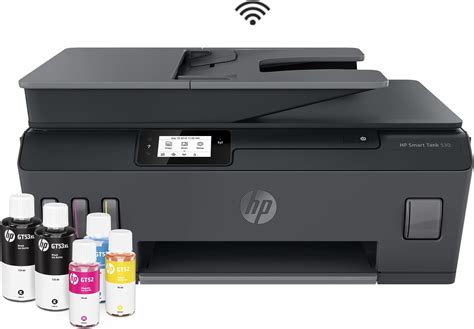
"HP Smart" programėlė leidžia lengvai pradėti naudoti ir valdyti spausdintuvą. Joje galite pridėti spausdintuvą, peržiūrėti jo būseną, spausdinti, nuskaityti ir koreguoti išplėstinius nustatymus. Prisijungę, pasinaudokite jos funkcijomis: peržiūrėkite dokumentus ir nuotraukas, siųskite juos tiesiai spausdinti, nuskaitykite naudodami telefono kamerą arba konvertuokite dokumentus į redaguojamus failus.
Kiti ryšio tipai: USB, Ethernet ir Wi-Fi Direct
Nors belaidis ryšys yra patogus, kartais gali prireikti naudoti USB jungtį, Ethernet stabilumui užtikrinti arba netgi spausdinti be tinklo, naudojant "Wi-Fi Direct".
USB jungtis: Jei pageidaujate tradicinio būdo, USB vis dar yra tiesiausias kelias. Pirmiausia atsisiųskite savo modelio tvarkyklę ir diegimo vedlio metu pasirinkite tinkamą ryšio tipą.
Ethernet jungtis: Jei biure ar šalia maršrutizatoriaus jums reikia maksimalaus stabilumo, tinklo kabelis (Ethernet) yra jūsų sąjungininkas. Prijunkite spausdintuvą ir pridėkite jį prie tinklo naudodami programinę įrangą. Įrenginiuose su ekranu ryšį galite nustatyti ir naudodami valdymo skydelį.
Wi-Fi Direct: Ši technologija sukuria tiesioginį ryšį tarp jūsų įrenginio ir spausdintuvo, nereikalaujant maršrutizatoriaus. Tai idealiai tinka, kai nėra interneto ryšio arba keliaujant.
Spausdintuvo konfigūravimas kompiuteryje
Norėdami belaidžiu būdu prijungti spausdintuvą prie kompiuterio, įsitikinkite, kad abu įrenginiai yra tame pačiame tinkle. Spausdintuvo programinėje įrangoje arba kompiuterio "Windows" valdymo skydelyje galite pridėti spausdintuvą be jokių problemų. Pasirinkite „Pridėti naują spausdintuvą“; "Windows" automatiškai ieškos kompiuterių tinkle.
Įrenginiuose su jutikliniu ekranu, jei perjungiate į „Wi-Fi“, galite eiti į „Nustatymai > Tinklas arba belaidis ryšys > Belaidžio ryšio sąrankos vedlys“.
Spausdintuvo nustatymas įmonės tinkle
Spausdintuvo nustatymas įmonės tinkle nebūtinai turi būti sudėtingas. Geriausia praktika yra sugrupuoti visus spausdintuvus į fiksuotą IP adresų diapazoną, kad juos būtų galima greitai rasti. Konfigūruokite IP adresą spausdintuve iš jo valdymo skydelio arba žiniatinklio sąsajos.
Belaidžiu ryšiu kompiuteryje: įdiekite tvarkykles, atidarykite „Nustatymai / Valdymo skydas > Aparatūra ir garsas > Peržiūrėti įrenginius ir spausdintuvus > Pridėti naują spausdintuvą“.
Bendrinimas ir tinklo prieiga
Jei spausdintuvas prijungtas prie vieno kompiuterio ir norite, kad jį naudotų ir kiti tinklo vartotojai, įjunkite bendrinimo funkciją. Tokiu būdu kiekviena stotis galės siųsti spausdinimo užduotis per pagrindinį kompiuterį. Norėdami palengvinti prieigą tarp "Windows" kompiuterių, prisijunkite prie bendros darbo grupės arba ją sukurkite. Priklausomai nuo jūsų "Windows" versijos, matysite parinktis „Namų grupė“ arba „Darbo grupė“. Įsitikinkite, kad pasirinktas tinkamas spausdintuvas, spustelėkite „Toliau“ ir, jei reikia, įveskite grupės slaptažodį. Kai tinklas bus sukonfigūruotas, kiekvienas kompiuteris galės pridėti bendrinamą spausdintuvą vos keliais paspaudimais. Procesas užbaigiamas bandomuoju spausdinimu.
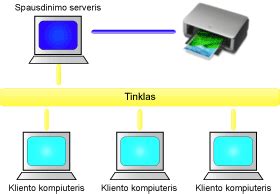
Be belaidžio spausdinimo, tinklas atveria daugybę funkcijų, kurios supaprastina kasdienį gyvenimą ir darbą.