Šiuolaikinės technologijos suteikia daugybę galimybių, kaip patogiai perkelti vaizdą iš kompiuterio, išmaniojo telefono ar planšetės į didesnį televizoriaus ekraną. Nors laidinis HDMI sujungimas išlieka patikimu pasirinkimu, vis daugiau vartotojų renkasi belaidžius sprendimus, kurie suteikia daugiau laisvės ir patogumo. Prijungti kompiuterį prie televizoriaus belaidžiu būdu gali būti labai patogu, norint žiūrėti filmus per didesnį ekraną, žaisti vaizdo žaidimus ar net dalyvauti nuotoliniuose susitikimuose. Tam tikrai nebūtinas kabelis - užtenka atlikti kelis nesudėtingus veiksmus. Daugelis šiuolaikinių televizorių yra išmanūs ir palaiko „Wi-Fi“ ryšį - jei ir jūs naudojatės tokiu prietaisu, kompiuterio ir televizoriaus sujungimas bus dar paprastesnis. Galbūt pirmą kartą užtruksite šiek tiek ilgiau, bet vėliau kompiuterį prie televizoriaus prijungsite mažiau nei per minutę.
Bevielio ryšio svarba ir paruošiamieji veiksmai
Tobulėjant technologijoms, mūsų televizoriai iš paprastų programų žiūrėjimo dėžučių virto išmaniaisiais įrenginiais, kuriais galima transliuoti turinį, naršyti internete ir net valdyti kitus namuose esančius išmaniuosius įrenginius. Svarbiausias šios transformacijos elementas yra „Wi-Fi“ ryšys. Prieš pereinant prie „Wi-Fi“ prijungimo prie televizoriaus žingsnių, labai svarbu paminėti, kad ne visuose televizoriuose yra integruotos „Wi-Fi“ funkcijos. Tačiau net ir neturint integruoto belaidžio ryšio, yra būdų jį prijungti prie tinklo, pavyzdžiui, naudojant transliacijos įrenginį.
Svarbiausia sąlyga sėkmingam bevieliam vaizdo perdavimui yra ta, kad tiek televizorius, tiek jūsų naudojamas įrenginys (kompiuteris ar telefonas) turi būti prijungti prie to paties „Wi-Fi“ tinklo. Tai užtikrina, kad įrenginiai galės „matyti“ vienas kitą ir komunikuoti. Jei televizorius dar nėra prijungtas prie belaidžio tinklo, tai padaryti yra nesudėtingas procesas, kurį galima atlikti keliais paprastais žingsniais.
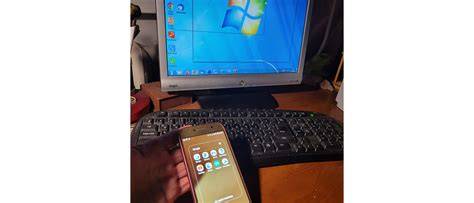
Norėdami prijungti televizorių prie „Wi-Fi“, paprastai turite atlikti šiuos veiksmus:
- Pasirinkite „Nustatymai“ arba „Konfigūracija“: Televizoriaus meniu raskite ir pasirinkite nustatymų parinktį.
- Pasirinkite tinklo nustatymus: Suraskite parinktį, susijusią su tinklo konfigūracija, pavyzdžiui, „Nustatyti naują ryšį“, „Belaidis ryšys“ arba „Tinklas ir internetas“.
- Nuskaitykite ir pasirinkite tinklą: Televizorius pradės ieškoti turimų bevielio ryšio tinklų. Iš sąrašo pasirinkite savo namų „Wi-Fi“ tinklo pavadinimą (SSID).
- Įveskite slaptažodį: Atsargiai įveskite savo „Wi-Fi“ tinklo slaptažodį. Būkite dėmesingi, nes slaptažodžiuose dažnai skiriasi didžiosios ir mažosios raidės.
- Prijunkite: Įvedę slaptažodį, pasirinkite „Connect“ arba „OK“ mygtuką, kad užbaigtumėte prisijungimą.
Atlikus šiuos veiksmus, televizorius bus prijungtas prie jūsų belaidžio tinklo. Jei televizoriaus prijungti prie interneto / tinklo nepavyksta, verta patikrinti puslapį „Televizoriaus nepavyksta prijungti prie interneto / tinklo.“ arba peržiūrėti maršrutizatoriaus instrukcijas.
Vaizdo perdavimas iš „Windows“ kompiuterio
Vienas populiariausių ir patogiausių būdų perkelti vaizdą iš kompiuterio į televizorių yra belaidis ryšys, ypač jei naudojate „Windows“ operacinę sistemą. Daugelis šiuolaikinių išmaniųjų televizorių palaiko belaidžio ekrano atspindėjimo technologijas, kurios leidžia lengvai sujungti abu įrenginius.
Norint prijungti „Windows“ kompiuterį prie televizoriaus:
- Patikrinkite tinklo ryšį: Įsitikinkite, kad kompiuteris ir televizorius yra prijungti prie to paties „Wi-Fi“ interneto ryšio. Tai yra būtina sąlyga.
- Atverkite nustatymus: Kompiuterio darbastalio apačioje spustelėkite „Windows“ ženklą, o po to - „Nustatymai“ ikoną (angl. settings). Arba greičiau - klaviatūroje vienu metu paspauskite „Windows“ ir „I“ klavišus.
- Pasirinkite įrenginius: Atsivėrusiame lange pasirinkite „Bluetooth ir įrenginiai“ (angl. Bluetooth and Devices), tuomet - „Įtraukti įrenginį“ (angl. Add device).
- Pasirinkite bevielį ekraną: Vėliau spustelėkite „Belaidis ekranas arba dokas“ (angl. Wireless display or dock).
- Pasirinkite televizorių: Kompiuteryje pasirodys galimų prijungti televizorių sąrašas. Spustelėkite savo televizoriaus pavadinimą.
- Patvirtinkite prisijungimą: Kompiuteris bandys prisijungti prie televizoriaus. Televizoriuje gali reikėti patvirtinti prisijungimą nuotolinio valdymo pulteliu.
- Vaizdas ekrane: Netrukus televizoriaus ekrane pamatysite tokį vaizdą, kokį matote savo kompiuteryje.
Kai jūsų kompiuteris bus prijungtas prie televizoriaus, beliks pasirinkti norimą vaizdo demonstravimo režimą. Kompiuteryje paspaudę klavišų kombinaciją „Windows“ + „P“ (arba „Keisti projektavimo režimą“ (angl. Change projection mode)), galite pasirinkti norimą vaizdą arba atjungti kompiuterį nuo televizoriaus. Galimi šie režimai:
- „Dubliuota“ (angl. Duplicate): Šiuo režimu ir kompiuterio, ir televizoriaus ekrane matysite identišką vaizdą. Tai patogu, kai norite, kad visi matytų tą patį turinį.
- „Pratęsti“ (angl. Extend): Pasirinkus šį režimą, televizoriaus ekranas veiks kaip papildoma jūsų kompiuterio ekrano erdvė. Jame gali būti rodoma tik kompiuterio ekrano užsklanda be ikonėlių, arba galite perkelti į jį atidarytus langus. Toks pasirinkimas naudingas, jei nenorite, kad žiūrovai matytų, ką veikiate kompiuteryje, kol paleidžiate norimą rodyti vaizdą, arba kai norite turėti daugiau darbo erdvės.
- „Tik kitas ekranas“ (angl. Second screen only): Šiuo režimu kompiuterio ekranas išsijungs, ir viską, ką darote, matysite tik televizoriaus ekrane. Tai puikus pasirinkimas, kai norite pilnai atsidėti turinio žiūrėjimui per didelį ekraną.
Veikimas su PC (Windows 10 LTSC) gali kelti klausimų dėl patikimumo. Nors „Screen mirroring“ veikia gerai, ne visada „puikiai“. Reikalingas itin stabilus „Wi-Fi“ ryšys, jeigu norite vaizdo be trukdžių. Su PC sunkiau jungtis nei su telefonu (greičiausiai dėl „Windows“), bet viskas irgi veikia.
Vaizdo perdavimas iš „Mac“ kompiuterio naudojant „AirPlay“
Jei naudojate „Apple“ įrenginius, „Mac“ kompiuterį prie televizoriaus belaidžiu būdu prijungti itin patogu naudojant „AirPlay“ funkciją. Šią funkciją palaiko „Apple TV“ priedėliai ir dauguma naujesnių išmaniųjų televizorių, kurie yra suderinami su „AirPlay 2“ (pavyzdžiui, „Samsung“, „LG“, „Sony“, „Philips“).
Norint prijungti „Mac“ kompiuterį prie televizoriaus per „AirPlay“:
- Patikrinkite tinklo ryšį: Įsitikinkite, kad „Mac“ kompiuteris ir televizorius yra prijungti prie to paties „Wi-Fi“ tinklo.
- Įjunkite „AirPlay“ televizoriuje: Televizoriuje įjunkite „AirPlay“ funkciją. Jei reikia, ieškokite meniu „AirPlay“ arba „Screen Mirroring“ (liet. ekrano atspindėjimas). Kai kuriuose televizoriuose ši funkcija gali būti išjungta pagal numatytuosius nustatymus.
- Atverkite valdymo centrą „Mac“ kompiuteryje: „Mac“ kompiuteryje viršutinėje meniu juostoje spustelėkite „Control Center“ (liet. valdymo centras).
- Pasirinkite ekrano atspindėjimą: Spauskite „Screen Mirroring“ (liet. ekrano atspindėjimas) ir pasirinkite savo televizoriaus pavadinimą iš sąrašo.
- Suveskite kodą (jei reikia): Jei televizorius paprašys, suveskite ekrane rodomą kodą.
- Pasirinkite turinį: Kai kompiuteris prisijungs prie televizoriaus, „Mac“ ekrane paspauskite „Choose Content“ (liet. pasirinkti turinį), kad nurodytumėte, ką rodyti televizoriuje. Galimi šie pasirinkimai:
- „Entire Screen“ (liet. visas ekranas): Visas jūsų kompiuterio ekranas bus rodomas televizoriaus ekrane. Naudinga, jei norite tiksliai atkartoti viską, ką matote „Mac“.
- „Window“ or „App“ (liet. langas ar programa): Leidžia pasirinkti tik vieną langą ar programą, pavyzdžiui, naršyklę, „Keynote“, „YouTube“, kuri bus rodoma televizoriaus ekrane. Patogu, kai norite rodyti tik konkretų turinį ir nieko daugiau.
- „Extended Display“ (liet. išplėstinis ekranas): Televizorius veiks kaip antras ekranas. Galėsite perkelti langus iš pagrindinio ekrano į televizorių - toks pasirinkimas praverčia dirbant, rodant skaidres ar naudojant televizoriaus ekraną kaip papildomą darbo erdvę.
Norėdami nutraukti vaizdo perdavimą iš kompiuterio į televizorių, viršutinėje „Mac“ meniu juostoje vėl atidarykite „Control Center“ (liet. valdymo centras), pasirinkite „Screen Mirroring“ (liet. ekrano atspindėjimas) ir spustelėkite „Disconnect“ (liet. atsijungti) šalia prijungto televizoriaus pavadinimo. Vaizdo transliacija bus iš karto sustabdyta, o kompiuterio ekranas vėl veiks įprastai.
Alternatyvos, jei televizorius nepalaiko „AirPlay“
Jei jūsų televizorius neturi integruotos „AirPlay“ funkcijos, vis tiek galite belaidžiu būdu prijungti „Mac“ naudodami alternatyvius sprendimus:
- „Apple TV“ priedėlis: Tai patikimiausias būdas. Prijunkite „Apple TV“ prie bet kurio televizoriaus per HDMI jungtį ir naudokite „AirPlay“ funkciją kaip įprastai.
- „Google Chromecast“ įrenginys: Jei turite „Chromecast“, galite naudoti „Google Chrome“ naršyklę „Mac“ kompiuteryje. Spustelėkite tris taškus viršutiniame dešiniajame „Chrome“ kampe ir pasirinkite „Cast“ (liet. transliuoti), tada transliuokite naršyklės langą arba visą kompiuterio ekraną į televizorių.
- Trečiųjų šalių programėlės: Yra keletas programų, leidžiančių belaidžiu būdu transliuoti vaizdą iš „Mac“ į televizorių, pavyzdžiui, „JustStream“ (transliuoja į DLNA ar „Chromecast“ palaikančius TV) ar „AirBeamTV“ (veidrodiniu būdu transliuoja įvairius TV modelius).
Vaizdo perdavimas iš išmaniojo telefono
Šiuolaikiniai išmanieji telefonai yra galingi įrenginiai, galintys atlikti daugybę funkcijų, įskaitant vaizdo ir garso turinio atkūrimą. Jei norite patogiai peržiūrėti nuotraukas, vaizdo įrašus ar žaisti žaidimus didesniame ekrane, galite lengvai perkelti vaizdą iš savo telefono į televizorių. Ilgai žiūrint vaizdo įrašus per mobiliojo telefono ekraną pavargsta akys, be to, telefono ekrane sunkiau įžiūrėti detales net ir turintiems gerą regėjimą. Tad jei esate namuose, komfortiškiau peržiūrėti nuotraukas ar vaizdo įrašus jums padės televizoriaus ekranas.
Yra keletas pagrindinių būdų, kaip prijungti telefoną prie televizoriaus:
1. Belaidžiai ryšiai (Wi-Fi)
Tai pats populiariausias ir patogiausias būdas, nereikalaujantis papildomų laidų. Svarbiausia, kad telefonas ir televizorius būtų prijungti prie to paties „Wi-Fi“ tinklo.
- „Smart View“ / „Screen Mirroring“ / „Belaidis projektavimas“ (Android):
- Samsung“ įrenginių savininkai: Atidarykite telefono pranešimų juostą, pasirinkite „Smart View“.
- „Huawei“: Rinkitės „Belaidis projektavimas“ arba „MirrorShare“.
- „Sony“: Naudokite „Screen Mirroring“ funkciją.
- „Xiaomi“: Braukite iš ekrano viršaus į apačią, pasirinkite funkciją „Perdavimas“ (pavadinimas gali šiek tiek skirtis priklausomai nuo MIUI ar HyperOS versijos).
- Atsidariusiame meniu suraskite savo televizorių ir jį pasirinkite. Jei jungiatės pirmą kartą, televizoriaus ekrane gali iššokti lentelė su klausimu, ar leisti prisijungti vartotojo telefonui. Jei norite prisijungti, spauskite „leisti“, o sekančio prisijungimo metu telefonas prie televizoriaus jungsis automatiškai.
- Jeigu norite, kad „YouTube“ platformos vaizdas iš telefono būtų rodomas TV ekrane, spauskite bendrinimo į televizorių mygtuką. Tiesa, atkreipkite dėmesį, kad ši funkcija veiks tik tuomet, jei telefonas ir televizorius bus prijungti prie to paties belaidžio ryšio.
- „AirPlay“ (iPhone):
- Jei norite, kad vaizdas iš „iPhone“ telefono būtų transliuojamas į TV, TV turi palaikyti „Air Play“ funkciją.
- Atidarykite greitų nustatymų skydelį (iPhone X ir naujesniuose - braukiant žemyn iš dešinės viršutinės pusės, senesniuose - braukiant iš ekrano apačios į viršų).
- Spauskite „Screen mirroring“. Jei jūsų televizorius palaiko „AirPlay“ funkciją, meniu atsiras jūsų televizoriaus pavadinimas. Pasirinkite jį.
- Taip pat galite spausti bendrinimo į televizorių mygtuką tiesiai programėlėje (pvz., „YouTube“).
- „Wi-Fi Direct“: Ši technologija leidžia telefonui ir televizoriui susijungti tiesiogiai, nenaudojant maršrutizatoriaus. Televizorius veikia kaip prieigos taškas, prie kurio jungiasi išmanusis telefonas.
- Atidarykite televizoriaus nustatymus ir įjunkite „Wi-Fi Direct“ funkciją.
- Telefone eikite į Nustatymai → Belaidžiai tinklai → Wi-Fi → „Wi-Fi Direct“.
- Pasibaigus įrenginių paieškai, pasirinkite savo televizorių. Telefono meniu spauskite mygtuką Siųsti, kad perduotumėte nuotraukas, vaizdo ir garso įrašus į televizorių.
- DLNA: Šiuo atveju sujungimas vyksta per maršrutizatorių. Televizorius prie tinklo gali būti prijungtas kabeliu, o išmanusis telefonas - per „Wi-Fi“ ryšį. DLNA funkcija leidžia peržiūrėti medijos failus iš telefono atminties televizoriaus ekrane.
- Įsitikinkite, kad televizorius ir išmanusis telefonas yra prijungti prie to paties tinklo.
- Įjunkite DLNA funkciją televizoriaus nustatymuose.
- Pasirinkite reikiama medijos failą telefono galerijoje.
- Eikite į Meniu → Pasirinkti grotuvą ir sąraše spustelėkite savo televizoriaus pavadinimą.
- „Miracast“: Ši technologija skirta mobiliųjų įrenginių ekrano transliavimui televizoriuje ir veikia panašiai kaip „AirPlay“. Beveik visi „Smart TV“ televizoriai palaiko šią technologiją.
- Jei turite Smart TV: Atidarykite tinklo nustatymus televizoriuje ir įjunkite „Miracast“ funkciją. Telefone eikite į Settings → Device connection → Screen mirroring ir įjunkite šią funkciją. Pasirinkite savo televizorių iš prieinamų „Miracast“ prietaisų sąrašo.
- Jei reikalingas adapteris: Nusipirkite tinkamą „Miracast“ adapterį (geriausia universalų su „Miracast“, „Chromecast“ ir „AirPlay“ palaikymu). Įkiškite adapterį į televizoriaus HDMI lizdą. Telefone eikite į Settings → Device connection → Screen mirroring ir pasirinkite „Miracast“ funkciją.
2. Laidiniai ryšiai
Nors belaidžiai sprendimai populiarėja, laidiniai metodai išlieka patikimi ir kartais netgi stabilesni.
- USB kabelis: Tai pats paprasčiausias būdas, leidžiantis naudoti telefoną kaip išorinę duomenų laikmeną. Tačiau peržiūrėti galėsite tik telefono atmintyje saugomus medijos failus, pavyzdžiui, nuotraukas, vaizdo ir garso įrašus.
- Sujunkite telefoną ir televizorių USB kabeliu.
- Pasirinkite USB kaip signalo šaltinį televizoriaus nustatymuose.
- Televizoriuje atsiras aplankų arba failų, kuriuos jis nuskaitė ir atpažino, sąrašas. Pasirinkite norimą failą su nuotolinio valdymo pultu.
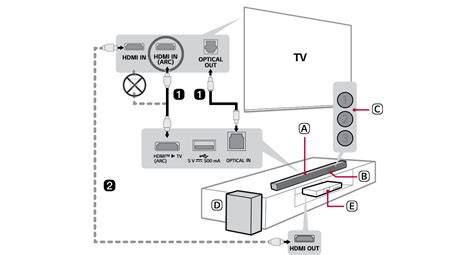
- HDMI kabelis: Šis variantas leidžia naudoti televizorių kaip išorinį ekraną ir perduoti vaizdą iš telefono į TV. Televizoriuje matysite viską, kas vyksta išmaniojo telefono ekrane.
- Reikės: Su telefonu suderinamas HDMI kabelis arba adapteris (pvz., USB-C į HDMI, MicroUSB į HDMI, Lightning į HDMI). Priklausomai nuo telefono jungties, jums reikės tinkamo adapterio arba kabelio. Vienoje jo pusėje bus HDMI jungtis, kitoje - atitinkama telefono jungtis. Naudojant vaizdo transliacijos režimą, telefonas greitai išsikrauna, todėl adapteriai paprastai turi ir įkrovimo jungtį. Prieš įsigydami USB-C adapterį, įsitikinkite, kad jūsų išmanusis telefonas palaiko vaizdo transliacijos režimą (pvz., „DisplayPort Alternate Mode“).
- Sujunkite išmanųjį telefoną ir televizorių kabeliu. Jei naudojate adapterį, įkiškite jį į savo telefoną, o tada prie adapterio prijunkite įprastą HDMI kabelį.
- Pasirinkite atitinkamą HDMI jungtį kaip signalo šaltinį televizoriaus nustatymuose.
- Vaizdas automatiškai atsiras televizoriuje. Jei ne, atidarykite išmaniojo telefono nustatymus ir pakeiskite ekrano rezoliuciją.
3. „Google Chromecast“
Dar viena belaidžio perdavimo technologija, leidžianti perkelti turinį iš telefono ar kompiuterio į televizorių. Norint ja naudotis, reikės įsigyti „Chromecast“ priedėlį, kuris HDMI jungtimi prijungiamas prie bet kurio televizoriaus. Su „Chromecast“ galite peržiūrėti vaizdo įrašus iš telefono galerijos ir įvairių programų, taip pat transliuoti savo telefono ekraną į televizorių. Yra įprasta versija su „Full HD“ raiška ir brangesnė su 4K palaikymu.
- Kaip sujungti:
- Nusipirkite „Google Chromecast“ priedėlį.
- Įkiškite priedėlį į televizoriaus HDMI lizdą bei pajunkite maitinimą.
- Pasirinkite atitinkamą HDMI jungtį kaip signalo šaltinį televizoriaus nustatymuose ir prijunkite priedėlį prie „Wi-Fi“.
- Atsiųskite į telefoną „Google Home“ programėlę („Google Play“, „App Store“).
- Atidarykite programėlę ir prisijunkite prie savo „Google“ paskyros.
- Paleiskite norimą turinį, paspauskite transliacijos mygtuką ir pasirinkite savo „Chromecast“ priedėlį iš sąrašo.
Kokį sujungimo būdą pasirinkti?
USB, DLNA ir „Wi-Fi Direct“ būdai yra morališkai pasenę, tačiau juos galima naudoti kaip alternatyvas. Šiuo metu rekomenduojama jungtis per HDMI kabelį arba belaidžiu ryšiu per „Miracast“, „Chromecast“ ar „AirPlay“. Kurį iš šių variantų pasirinksite, priklauso nuo jūsų išmaniojo telefono ir televizoriaus. Jeigu turite „Android“ telefoną ir televizorių su „Smart TV“, tiesiog junkitės per „Miracast“.
Norint sklandžiai priimti srautu siunčiamą vaizdo įrašą, svarbu užtikrinti stabilų ir stiprų „Wi-Fi“ ryšį. Jei galite, pakeiskite belaidžio ryšio maršrutizatoriaus nustatymą į tokį didelės spartos tinklo standartą kaip 802.11n. Jei tai nepadeda, pabandykite pakeisti belaidžio ryšio maršrutizatoriaus nustatymo vertę į 5 GHz, kuri gali pagerinti vaizdo srautinio siuntimo kokybę. Atsižvelgiant į regioną / šalį, 5 GHz dažnių juosta gali būti nepalaikoma. Tokiu atveju televizorių galima prijungti prie belaidžio ryšio maršrutizatoriaus tik naudojant 2,4 GHz dažnių juostą.
Kaip telefono vaizdą televizoriuje atvaizduoti be „Wi-Fi“ (be laidų ar „Chrome Cast“) 2022 m.
Prijungę televizorių prie „Wi-Fi“, atveriate pramogų galimybių pasaulį. Nesvarbu, ar transliuojate mėgstamą laidą, ar tyrinėjate naują „YouTube“ turinį, ar atvaizduojate išmaniojo telefono ekraną, „Wi-Fi“ ryšys jūsų žiūrėjimo patirtį perkelia į kitą lygį. Nors šiuolaikiniai televizoriai stebina savo galimybėmis ir dažnai gali atstoti kompiuterius, kartais vis dar pasitaiko situacijų, kuomet kompiuteryje matomą vaizdą norisi perkelti į didesnį televizoriaus ekraną. Tai padaryti tikrai įmanoma ir netgi - labai paprasta. Akivaizdu, kad šių prietaisų sujungimas tikrai nereikalauja nei specifinių įgūdžių, nei daugybės pastangų - kad ir kurį metodą pasirinksite, pakaks vos kelių paprastų žingsnių.