Šiuolaikiniame pasaulyje belaidis internetas, sutrumpintai vadinamas Wi-Fi, tapo gyvybiškai svarbus. Tai vienas greičiausių ir patogiausių būdų prijungti savo įrenginį prie globalaus duomenų, turinio ir bendravimo tinklo. Tiesa, pirmąkart ar po ilgesnio laiko jungiant kompiuterį prie belaidžio tinklo, gali kilti įvairiausių keblumų. Šis straipsnis skirtas padėti jums suprasti, kaip efektyviai prisijungti prie Wi-Fi tinklo, spręsti dažniausias problemas ir užtikrinti saugų bei stabilų belaidžio ryšio naudojimą. Nesvarbu, ar naudojate naujausią „Windows 11“, ar senesnę „Windows 10“ versiją, ar net „Macbook“, čia rasite naudingos informacijos.
Belaidžio Ryšio Pagrindai: Įranga ir Nustatymai
Norint sėkmingai prisijungti prie Wi-Fi tinklo, svarbu suprasti pagrindinius komponentus ir kaip jie veikia kartu.
- Plačiajuostis interneto ryšys ir modemas: Plačiajuostis interneto ryšys yra didelės spartos interneto ryšys. Optinis pluoštas ir kabelis yra dažniausios plačiajuosčio ryšio jungtys. Plačiajuostį ryšį gauti galite susisiekę su interneto paslaugų teikėju (ISP). ISP dažnai pasiūlo ir plačiajuosčio ryšio modemų. Kai kurie ISP taip pat siūlo ir modemo / belaidžio tinklo kelvedžio rinkinį.
- Belaidžio tinklo kelvedis (Maršrutizatorius): Kelvedis siunčia informaciją iš jūsų tinklo į internetą ir atvirkščiai. Naudodami belaidžio tinklo kelvedį, galite prijungti kompiuterį prie tinklo vietoj laidų naudodami radijo signalus. Norint namuose naudotis Wi-Fi, Jums reikalingas belaidis maršrutizatorius. Kai jau turite visą įrangą, turite nustatyti modemą ir interneto ryšį.
- Belaidžio tinklo adapteris: Belaidžio tinklo adapteris yra aparatūros įranga,
prijungianti įrenginį prie belaidžio tinklo. Norint prijungti nešiojamąjį arba stalinį įrenginį prie belaidžio tinklo, jame turi būti belaidžio tinklo adapteris. Jei jūsų kompiuteryje nėra integruoto belaidžio tinklo adapterio arba jis neveikia, galite naudoti išorinį USB Wi-Fi adapterį.
Tinkamos Vietos Parinkimas Belaidžiam Kelvedžiui
Belaidžio tinklo našumas ir signalo stiprumas didžiąja dalimi priklauso nuo to, kur pastatysite belaidį kelvedį.
- Centrinė vieta: Padėkite belaidį kelvedį į tokią vietą, kur jis galėtų gauti geriausią signalą su mažiausiu kiekiu trikdžių. Belaidį kelvedį padėkite pačiame centre namų, kad signalas pasiskirstytų kuo tolygiau.
- Aukštis ir atstumas: Pakelkite belaidį kelvedį nuo grindų ir atitraukite nuo sienų bei metalinių objektų, pvz., metalinių seifų. Aukštesnė padėtis padeda signalui sklisti geriau, o atstumas nuo kliūčių mažina signalo slopinimą.
- Trikdžių mažinimas: Kai kuri programinė įranga naudoja 2,4 gigaherco (GHz) radijo dažnį. Tai tas pats dažnis, kurį dažniausiai naudoja mikrobangų krosnelės ir belaidžiai telefonai. Jei įjungsite mikrobangų krosnelę arba sulauksite skambučio belaidžiu telefonu, belaidžio tinklo signalas gali būti laikinai nutrauktas. Patarimas: Norėdami sužinoti daugiau apie Wi-Fi juostas, kanalus ir signalo stiprumą, žr.
Sauga: Svarbiausias Jūsų Belaidžio Tinklo Aspektas
Sauga svarbu visada, tačiau naudojant belaidį tinklą ji dar svarbesnė, nes jūsų tinklo signalas gali būti transliuojamas už jūsų namų ribų. Neteisingai apsaugotas tinklas gali tapti lengvu taikiniu pašaliniams asmenims.
- Pakeiskite numatytąjį vartotojo vardą ir slaptažodį: Dauguma kelvedžių gamintojų turi numatytąjį kelvedžio vartotojo vardą ir slaptažodį bei numatytąjį tinklo pavadinimą (dar vadinamą SSID). Kitas asmuo gali naudoti šią informaciją norėdamas pasiekti jūsų kelvedį jums to nežinant. Norėdami to išvengti, pakeiskite numatytąjį kelvedžio vartotojo vardą ir slaptažodį. Dažniausiai Wi-Fi jau turi numatytąjį slaptažodį, kurį kartu su belaidžio namų ryšio tinklo pavadinimu rasi galinėje modemo pusėje. Numatytąjį slaptažodį naudosite pirmą kartą jungdamasis prie namų Wi-Fi tinklo. Taip pat jokiu būdu šių duomenų neatskleisk ne namų gyventojams.
- Nustatykite tinklo saugos kodą (slaptažodį): Belaidžiai tinklai turi tinklo saugos kodą, kad jie būtų apsaugoti nuo neteisėtos prieigos. Rekomenduojame naudoti Wi-Fi "Protected Access 3" (WPA3) saugą, jei jūsų kelvedis ir kompiuteris jį palaiko. Išsamesnės informacijos žr. Kai kurie kelvedžiai palaiko „Wi-Fi“ apsaugotą sąranką (WPS). Vedlys padės jums sukurti tinklo pavadinimą ir saugos kodą. Jei kelvedis tai palaiko, vediklis naudos numatytąją "Wi-Fi" apsaugotos prieigos (WPA2 arba WPA3) saugą. Jei galite, rekomenduojame naudoti WPA3, nes ji suteikia geresnę saugą nei WPA2, WPA arba laidinio lygiaverčio privatumo (WEP) sauga. Slaptažodis yra būtinas, kadangi tai vienintelis būdas apsaugoti savo Wi-Fi nuo pašalinių žmonių, kurie taip pat gana mielai galėtų naudotis nemokamu internetu. Taigi, susigalvoję slaptažodį nepamirškite jo, užrašykite.
- Naudokite užkardą: Užkarda yra aparatūra arba programinė įranga, kuri gali padėti apsaugoti kompiuterį nuo neįgaliotų vartotojų arba kenkėjiškos programinės įrangos (kenkėjiškų programų). Užkardos paleidimas kiekviename tinklo kompiuteryje gali padėti kontroliuoti kenkėjiškos programinės įrangos plitimą jūsų tinkle ir padėti apsaugoti kompiuterius, kai bandote pasiekti internetą.
Prijungimas prie Wi-Fi „Windows 11“ Kompiuteryje
„Windows 11“ operacinėje sistemoje prisijungti prie Wi-Fi tinklo yra itin paprasta.
- Greitieji nustatymai: Pats greičiausias būdas įjungti Wi-Fi „Windows 11“ kompiuteryje yra per užduoties juostos pranešimų srityje esantį „Greitųjų nustatymų“ (angl. Quick settings) meniu. Paspauskite ant pranešimų skilties užduočių juostos dešinėje esančių interneto gaubliuko, garsiakalbio ir baterijos ikonėlių (jos yra sugrupuotos kaip vienas mygtukas).
- Įjunkite belaidį ryšį: Iššokusio lango viršuje matysite Wi-Fi ikoną, kuri panaši į sklindančias radijo bangas. Naujo lango dešinės viršuje matysite slenkamą mygtuką. Paspauskite jį, kad belaidį internetą įjungtumėte.
- Pasirinkite tinklą ir prisijunkite: Kai Wi-Fi įjungtas, šiame lange matysite visus prieinamus tinklus. Paspauskite ant savo namų tinklo pavadinimo ir pasirinkite „Connect“. Jungiantis pirmą kartą, sistema paprašys suvesti slaptažodį. Kad nebereikėtų to daryti jungiantis kitą kartą, būtinai pažymėkite varnytę prie „Connect automatically“.
Alternatyvus būdas per „Windows 11“ nustatymus:
- Atidarykite „Nustatymus“ (Settings).
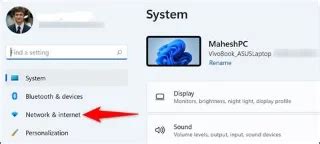
- Sąraše kairėje susiraskite „Network & internet“.
- Paspauskite ant „Wi-Fi“ skilties, kad pasiektumėte detalesnius nustatymus. Čia galėsite įjungti arba išjungti Wi-Fi, pasirinkti tinklą ir valdyti jo nustatymus.
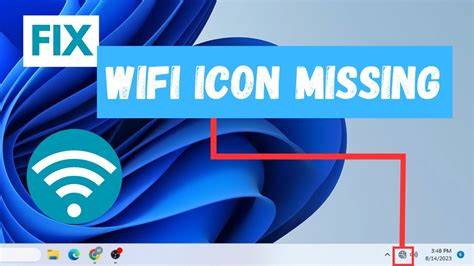
Jei Wi-Fi piktograma dingsta:
Retais atvejais „Windows 11“ pranešimų skiltyje Wi-Fi piktogramos gali ir nebūti. Tokiu atveju:
- Atidarykite „Nustatymus“ (Settings) > „Personalization“ > „Taskbar“.
- Atsidariusiame lange paspauskite „Add“ ir išsiskleidusiame sąraše pasirinkite „Wi-Fi“. Jo ikona iškart atsiras prie kitų sparčiųjų simbolių.
- Jei atsivėrusiame sąraše Wi-Fi piktogramos nėra, tuomet būtina pasitikrinti, ar kompiuteryje įdiegtas belaidžio tinklo adapteris ir visos reikalingos tvarkyklės (angl. drivers).
Kai kurie nešiojamieji kompiuteriai turi ir fizinius mygtukus, kuriais galima įjungti Wi-Fi.
Prijungimas prie Wi-Fi „Windows 10“ Kompiuteryje
Žingsniai, kaip įjungti Wi-Fi kompiuteryje „Windows 10“, yra labai panašūs į „Windows 11“.
- Pranešimų srities meniu: Paprastai Wi-Fi ikona iš karto matoma pranešimų srityje, tačiau kartais gali būti pasislėpusi su suskleistomis piktogramomis. Tada jas reikia išskleisti. Tą padarysite paspaudę skilties kairėje esančią rodyklę. Pranešimų juostoje susiraskite interneto gaublio ikonėlę ir paspauskite ant jos.
- Įjunkite belaidį ryšį: Atsidariusio meniu apačioje pasirinkite „Wi-Fi“. Taip įjungsite belaidį ryšį.
- Pasirinkite tinklą ir prisijunkite: Pasirinkite reikiamą tinklą. Spauskite „Connect“. Jei jungiatės pirmą kartą, reikės suvesti slaptažodį. Kad nebereikėtų to daryti jungiantis kitą kartą, būtinai pažymėkite varnytę prie „Connect automatically“.
Alternatyvus būdas per „Windows 10“ nustatymus:
- Atidarykite „Nustatymus“ (Settings).
- Visų nustatymų sąraše pasirinkite „Network & Internet“.
- Pasirinkite „Wi-Fi“ kairiajame meniu.
- Kad pasirinktumėte norimą tinklą, paspauskite „Show available networks“. Šis mygtukas iškvies meniu iš pranešimų srities, kur matysite visus prieinamus tinklus.
Prijungimas prie Wi-Fi „Macbook“ Kompiuteryje
Nors ir skiriasi nuo „Windows“, „Macbook“ kompiuteryje prijungti Wi-Fi taip pat nesudėtinga.
- Meniu juosta: Susiraskite Wi-Fi ikonėlę viršutiniame dešiniajame ekrano kampe. Spustelkite ant jos ir išsiskleis meniu.
- Pasirinkite tinklą ir prisijunkite: Pasirinkite tinklą, prie kurio norite jungtis.
- Įveskite slaptažodį: Jei tinklas apsaugotas slaptažodžiu, jį reikės įvesti.
Jei Wi-Fi simbolis dingsta iš meniu juostos:
Kartais Wi-Fi simbolis gali ir neatsivaizduoti meniu juostoje. Tuomet reikia jį įsidėti prie sparčiųjų komandų:
- Atidarykite „System Preferences“.
- Pasirinkite „Network“.
- Kairiajame sąraše pasirinkite „Wi-Fi“.
- Pažymėkite varnelę šalia „Show Wi-Fi status in menu bar“.
Kaip prisijungti prie namų Wi-Fi? Prisijungiant su Mac OS
QR Kodų Naudojimas Prisijungiant prie Wi-Fi
„Windows“ įrenginiuose, kuriuose yra fotoaparatas, galite jį naudoti QR kodui nuskaityti ir greitai prisijungti prie Wi-Fi tinklo neįvesdami tinklo informacijos neautomatiniu būdu.
- Atidarykite fotoaparato programėlę.
- Nuskaitykite QR kodą: Nukreipkite kamerą į Wi-Fi tinklo QR kodą.
- Patvirtinkite prisijungimą: Dalyje „Parametrai“ patvirtinkite, kad norite įtraukti Wi-Fi tinklą ir prie jo prisijungti.
Wi-Fi Ryšio Problemų Sprendimas
Wi-Fi ryšio problemos - vienas dažniausių iššūkių, su kuriuo susiduria „Windows“ operacinės sistemos vartotojai. Nesvarbu, ar naudojate „Windows 10“, ar naujausią „Windows 11“ versiją, prarastas interneto ryšys gali trukdyti darbui, mokslams ar pramogoms.
Pirmieji žingsniai problemos diagnostikai:
Prieš pradedant gilintis į sudėtingesnes sprendimo priemones, pirmiausia rekomenduojame atlikti keletą paprastų veiksmų, kurie gali padėti greitai atkurti ryšį.
- Patikrinkite, ar įjungta tinklo kortelė:
- Wi-Fi: Daugelis nešiojamųjų kompiuterių turi fizinį arba funkcijų klavišą Wi-Fi įjungimui ir išjungimui. Įsitikinkite, kad jis įjungtas. (Nešiojamo kompiuterio klaviatūroje naudojant Fn + funkcinių klavišų kombinaciją, galima išjungti/įjungti wifi adapterį pvz.: Fn + F10).
- Bluetooth: Kai kurie kompiuteriai taip pat turi atskirą jungiklį arba funkcijų klavišą Bluetooth ryšiui valdyti.
- Iš naujo paleiskite kompiuterį: Kartais paprasčiausias kompiuterio išjungimas ir vėl įjungimas gali padėti išspręsti daugelį ryšio problemų.
- Patikrinkite, ar tinklo adapteris įgalintas:
- Windows: Eikite į „Control Panel“ > „Network and Sharing Center“ > „Change adapter settings“ ir įsitikinkite, kad jūsų tinklo adapteris yra įjungtas. Norėdami tai greitai padaryti, paieškos laukelyje suveskite komandą „ncpa.cpl“.
- Mac: Eikite į „System Preferences“ > „Network“ ir įsitikinkite, kad jūsų Wi-Fi ar Bluetooth yra aktyvuotas.
Wi-Fi ryšio problemų sprendimas:
Jei po pirminių veiksmų jūsų Wi-Fi vis dar neveikia, atlikite šiuos veiksmus:
- Atnaujinkite tinklo adapterio tvarkykles:
- Windows: Pagal nešiojamo kompiuterio modelį susiraskite gamintojo svetainėje naujausius wifi/bluetooth adapterio atnaujinimus, juos atsisiųskite ir įrašykite į savo kompiuterį. Atlikę šią procedūrą, rekomenduojame perkrauti (restart) kompiuterį. Jei tinklo adapterio tvarkyklės (angl. drivers) yra pasenusios arba sugadintos, jos gali sukelti Wi-Fi ryšio sutrikimus.
- Mac: Atnaujinkite savo operacinę sistemą, kad gautumėte naujausias tvarkykles.
- Tinklo nustatymų atstatymas:
- Windows: Eikite į „Settings“ > „Network & Internet“ > „Status“ ir pasirinkite „Network reset“. Tai atstatys visus tinklo adapterius į numatytuosius nustatymus ir iš naujo įdiegs tinklo komponentus.
- Mac: Eikite į „System Preferences“ > „Network“, pasirinkite savo tinklą ir spustelėkite minusą (-), kad jį pašalintumėte. Tada pridėkite tinklą iš naujo.
- Patikrinkite maršrutizatorių: Įsitikinkite, kad jūsų maršrutizatorius yra įjungtas ir tinkamai veikia. Išbandykite prijungti kitą įrenginį prie Wi-Fi tinklo ir pažiūrėkite, ar jis veikia. Jei kiti įrenginiai taip pat negali prisijungti, problema gali būti su maršrutizatoriumi arba jūsų interneto paslaugų teikėju.
- Sisteminių failų tikrinimas: Naudokite komandą
sfc /scannow(Windows) arba „Disk Utility“ (Mac) pažeistiems sisteminiams failams tikrinti ir taisyti. - BIOS posistemės atnaujinimas: Dažnai tam tikruose nešiojamojo kompiuterio modeliuose be priežasties nustoja veikti „Bluetooth/Wi-Fi“ modulis, o atnaujinus ar perrašius BIOS posistemę jo veikla sugrįžta į pradinę būseną. DĖMESIO! BIOS posistemės perrašymas atliekamas tik pilnai įkrovus kompiuterį su įjungtu įkrovikliu. Netinkamai atlikta procedūra gali sugadinti kompiuterį.
Jeigu išbandėte visus sprendimus, bet Wi-Fi vis tiek neveikia, gali būti, kad problema yra rimtesnė (pvz., sugedusi aparatūra). Tokiu atveju verta kreiptis į specialistus.
Wi-Fi Slaptažodžio Radimas ir Tvarkymas
Jei pamiršote Wi-Fi tinklo slaptažodį arba norite jį greitai bendrinti su kitu asmeniu, galite jį rasti „Windows“ kompiuteryje, kuris prijungtas prie Wi-Fi tinklo.
- Atidarykite tinklo nustatymus: „Windows“ paieškos laukelyje suveskite „Nustatymai“ ir atidarykite jį. Pasirinkite „Tinklas ir internetas“.
- Tinklo ir bendrinimo centras: Pasirinkite „Tinklo ir bendrinimo centras“.
- Keisti adapterio parametrus: Kairiajame meniu pasirinkite „Keisti adapterio parametrus“.
- Tinklo ypatybės: Dukart spustelėkite ant savo aktyvaus Wi-Fi tinklo adapterio ir pasirinkite „Properties“.
- Rodyti tinklo saugos kodą: Skirtuke „Wireless Networks“ pasirinkite savo tinklą ir paspauskite „Properties“. Tada pasirinkite skirtuką „Security“ ir pažymėkite langelį „Show characters“. Jūsų Wi-Fi slaptažodis bus parodytas.
Atsitiktiniai Aparatūros Adresai ir Privatumas
Kai nesate prisijungę prie „Wi-Fi“, įrenginys siunčia signalą ieškoti Wi-Fi tinklų, kad būtų lengviau prisijungti. Kai kuriose vietose, pvz., prekybos centruose, parduotuvėse ar kitose viešose vietose, šis unikalus adresas gali būti naudojamas jūsų judėjimui toje srityje sekti.
Yra du valdikliai, skirti atsitiktiniams aparatūros adresams naudoti. Vienas skirtas „Wi-Fi“ tinklams, o kitas - konkrečiam „Wi-Fi“ tinklui, kurį pasirenkate. Kai jį įjungiate visiems tinklams, atsitiktiniai aparatūros adresai naudojami tuomet, kai kompiuteris nuskaito tinklus ir prie bet kurio iš jų prisijungia. Tai padeda apsaugoti jūsų privatumą viešuosiuose tinkluose, nes jūsų tikrasis įrenginio adresas nėra atskleidžiamas.
Mobiliojo Ryšio Dalijimasis (Hotspot)
Nesvarbu, ar jūsų telefonas veikia su 4G, ar 5G, saitvietė verčia jį į plačiajuostį modemą ir maršrutizatorių. Taip, su telefonu, galite sukurti „Wi-Fi“ tinklą, kad aplinkiniai įrenginiai galėtų naudotis internetu.
Kaip pasidalinti internetu iš „iPhone” arba „iPad”?
- Eikite į pagrindinį ekraną ir paspauskite ant „Nustatymai” simbolio.
- Atverkite „Asmeninės saitvietės langą” (angl. personal hotspot).
- Paspauskite jungiklį, norėdami leisti kitiems prisijungti. „iOS 12” ir ankstesnėse versijose šis jungiklis vadinamas „Asmeninė saitvietė”.
- Viduryje matysite, kaip tai padaryti, o viršuje - tinklo slaptažodį. Tinklo pavadinimas bus tas pats, kaip jūsų įrenginio. Dėl saugumo pakeiskite slaptažodį paspaudę ant „Wi-Fi slaptažodžio” vietoje ir įrašykite naują.
Kaip pasidalinti internetu į kompiuterį iš „Android” įrenginio?
- Atidarykite „Nustatymus”.
- Paspauskite „Ryšiai“, slinkite žemyn iki „Mobilioji saitvietė ir siejimas” ir įjunkite „Mobiliąją saitvietę”. Meniu gali būti kitoks, pvz., „Belaidis ryšys ir tinklai“.
- „Mobiliosios saitvietės” lange keiskite viską, nuo tinklo vardo iki slaptažodžio, ir pasirinkite, veiks saitvietė per 2,4 GHz ar 5 GHz Wi-Fi. Bakstelėkite „Konfigūruoti”, jei reikia keisti nustatymus.
Kas yra mobilusis interneto taškas?Mobilusis internetas leidžia jūsų telefonąnaudoti kaip interneto dalijimosi punktą. Jūsų telefonu galima dalintis internetu su kitais įrenginiais naudojant Wi-Fi, Bluetooth ar USB jungtį. Tai panašu į Wi-Fi maršrutizatorių veikimą - jūsų telefonas tampa tašku, prie kurio gali prisijungti kiti prietaisai, kad gautų internetą.
Telefono saitvietės saugumas:Telefono saitvietė naudotis yra saugiau, nei jungtis prie interneto viešose vietose, pavyzdžiui, kavinėse arba viešbučiuose. Telefonu skambinti ar naršyti internete yra saugu ir privatu. Be to, 5G tinklai su 256 bitų AES šifru galima užblokuoti pavojingas svetaines ir apsaugoti telefono ID. Saugumas gerėja, jei tinklas ėmėsi būtinų apsaugos veiksmų.
Kai Greitis Neteikia Pasitenkinimo
Išbandei visus būdus, kaip įjungti Wi-Fi nešiojamajame kompiuteryje, tačiau tavęs netenkina belaidžio interneto greitis? Tikėtina, kad tau reikia galingesnio modemo, spartesnio interneto plano arba pasikeisti seną kompiuterį į naują, kuris turėtų greitesnį Wi-Fi adapterį. Suprantama, kad kuo daugiau prietaisų bus prijungta - tuo greitesnis internetas yra reikalingas. Prieš susisiekiant su konsultantais dėl konkretaus interneto plano - visada naudinga apgalvoti, kiek dažniausiai prietaisų bus prijungta prie interneto.
IT Pagalba ir Paslaugos
Visada atminkite, kad galite susisiekti su mumis! Jei turite klausimą apie įrenginio problemą ar kaip jį prižiūrėti, ar reikia detalaus patarimo apie bet ką, kas susiję su kompiuteriais ar telefonais - mes visada čia - galintys padėti.
Mūsų kontaktai: IT112 - kompiuterių remontas VilniujeKalvarijų g. 2, Vilnius, LT-09309+370 658 04435El. paštas: [email protected]
Wi-Fi ryšio problemos gali būti varginančios, tačiau daugeliu atvejų jas galima išspręsti naudojant aukščiau pateiktus metodus.
tags: #teo #wifi #kompiuteryje