Šiuolaikiniame skaitmeniniame pasaulyje interneto greitis, privatumas ir saugumas yra itin svarbūs. Nors dažnai galvojame apie interneto paslaugų teikėjo (IPT) nustatymus kaip duotybę, yra vienas paprastas, bet galingas būdas pagerinti savo interneto patirtį: pakeisti DNS nustatymus maršrutizatoriuje. Šis vadovas nuodugniai apžvelgs, kas yra DNS, kodėl verta jį pakeisti ir kaip tai atlikti žingsnis po žingsnio.
Kas yra DNS ir kaip jis veikia?
Domenų vardų sistema (DNS) veikia kaip interneto „adresų knyga“. Kai įvedate lengvai įsimenamą svetainės pavadinimą, pavyzdžiui, google.com, jūsų kompiuteris arba mobilusis įrenginys kreipiasi į DNS serverį. Šis serveris „išverčia“ šį pavadinimą į skaitmeninį IP adresą (pvz., 172.217.160.142), kurį supranta prijungti įrenginiai ir kuris nurodo tikslią svetainės vietą internete. Be DNS, turėtumėte įsiminti ilgus skaičių derinius, kad pasiektumėte norimas svetaines.
Pagal numatytuosius nustatymus jūsų įrenginys naudoja jūsų IPT teikiamus DNS serverius. Tačiau šie serveriai ne visada yra optimalūs greičio, privatumo ar saugumo požiūriu.

Kai kurie maršrutizatoriai ir tinklo sistemos, tokie kaip „Google Nest Wifi“ ir „Google Wifi“, veikia kaip DNS tarpiniai serveriai. Jie gauna užklausas iš jūsų įrenginių, siunčia jas į viešąjį DNS serverį ir grąžina atsakymą.
Kodėl verta keisti DNS nustatymus?
Pakeitus DNS nustatymus maršrutizatoriuje, galite pasiekti keletą reikšmingų privalumų:
- Pagerintas vardų atpažinimo greitis: Serveris su mažesne delsa domenų vardus spręs greičiau. Tai reiškia, kad puslapiai pradės krautis greičiau, ypač atidarant naujas svetaines ar programas, kurios aktyviai užklausia daug domenų vardų. Nors tai nepagerina bendro atsisiuntimo greičio, gali sumažinti skiriamosios gebos delsą ir optimizuoti tinklalapio įkėlimą.
- Didesnis privatumas: Kai kurie DNS teikėjai nerenka jūsų veiklos duomenų arba išlaiko minimalų žurnalų saugojimą. Tai svarbu, jei nerimaujate dėl savo naršymo istorijos sekimo ar duomenų naudojimo tikslinei reklamai.
- Papildomas saugumas: Daugelis trečiųjų šalių DNS paslaugų siūlo papildomas saugumo funkcijas, tokias kaip filtravimas kenkėjiškoms svetainėms, sukčiavimui apsimetant ar kenkėjiškoms programoms aptikti. Tai suteikia papildomą apsaugos sluoksnį jūsų naršymo patirčiai.
- Galimybė apeiti apribojimus: Jei jūsų IPT blokuoja tam tikras svetaines per DNS lygį, pakeitus DNS serverį į kitą, galite apeiti šį blokavimą ir pasiekti norimą turinį. Kai svetainės blokavimo atveju interneto paslaugų tiekėjas gali nekeisti svetainės adreso į IP adresą ir vartotojas matys „Serveris nerastas“ klaidą. Taip pat galima grąžinti ne svetainės, o kitą IP adresą. Tokio blokavimo atveju tereikia maršrutizatoriuje ar operacinėje sistemoje nurodyti DNS serverių adresus (bent du) vietoje automatinio priskyrimo.
Rizika ir svarbūs aspektai
Nors DNS pakeitimas gali būti naudingas, svarbu žinoti ir apie galimus rizikos veiksnius:
- Neteisingi nustatymai: Jei įvesite neteisingą arba neveikiantį DNS adresą, jūsų tinklas gali prarasti prieigą prie interneto, kol problema nebus ištaisyta.
- Maršrutizatoriaus apribojimai: Ne visi maršrutizatoriai leidžia modifikuoti DNS nustatymus. Kai kurie IPT gali blokuoti šią funkciją arba pateikti savo „saugų DNS“ sprendimus, kurie apriboja pasirinkimo galimybes.
- DNS manipuliacijos rizika: DNS gali būti taikinys atakoms, tokioms kaip „talpyklos apsinuodijimas“ (cache poisoning), kai užpuolikas įterpia netikrus atsakymus, nukreipiančius jus į sukčiavimo svetaines. Taip pat pasitaiko DDoS atakų, kurios sutrikdo DNS serverių veikimą. Pasirinkus patikimus teikėjus su apsaugos priemonėmis, sumažėja šių rizikų tikimybė.
- Nėra universalaus sprendimo: Idealaus DNS serverio visiems nebūna. Latencija ir našumas priklauso nuo jūsų geografinės vietos, IPT ir tinklo apkrovos.
Kaip išsirinkti tinkamiausią DNS serverį?
Nėra vieno „geriausio“ DNS serverio visiems. Svarbu pasirinkti paslaugą, atitinkančią jūsų poreikius. Populiariausi ir rekomenduojami DNS serveriai apima:
Google Public DNS:
- Pirminis DNS:
8.8.8.8 - Antrinis DNS:
8.8.4.4 - Privalumai: Didelis našumas ir prieinamumas.
- Pirminis DNS:
Cloudflare DNS:
- Pirminis DNS:
1.1.1.1 - Antrinis DNS:
1.0.0.1 - Privalumai: Labai greitas, orientuotas į privatumą, siūlo papildomus saugumo filtrus (pvz., 1.1.1.2 ir 1.0.0.2 blokuoja kenkėjiškas programas, o 1.1.1.3 ir 1.0.0.3 blokuoja kenkėjiškas programas ir suaugusiems skirtą turinį).
- Pirminis DNS:
OpenDNS (Cisco):
- Pirminis DNS:
208.67.222.222 - Antrinis DNS:
208.67.220.220 - Privalumai: Konfigūruojamas turinio filtravimas.
- Pirminis DNS:
Quad9:
- Pirminis DNS:
9.9.9.9 - Antrinis DNS:
149.112.112.112 - Privalumai: Blokuoja kenkėjiškas programas, sukčiavimo bandymus ir botnetų ryšius.
- Pirminis DNS:
Norėdami išsirinkti geriausią jūsų situacijai, galite išbandyti tokius įrankius kaip Namebench, kuris analizuoja delsą ir atsaką, DNS Benchmark (GRC), kuris atlieka išsamius bandymus, arba DNS Jumper, kuris ieško ir pritaiko greičiausią serverį.
Žingsnis po žingsnio: DNS nustatymų keitimas maršrutizatoriuje
Pakeitus DNS nustatymus maršrutizatoriuje, visi prie jo prijungti įrenginiai automatiškai naudos naujuosius DNS serverius. Tai efektyviausias būdas užtikrinti nuoseklumą visame namų tinkle.
Prisijunkite prie maršrutizatoriaus:
- Prijunkite savo kompiuterį prie maršrutizatoriaus per „Wi-Fi“ arba eterneto kabelį.
- Atidarykite žiniatinklio naršyklę ir adreso juostoje įveskite maršrutizatoriaus IP adresą (dažniausiai
192.168.1.1arba192.168.0.1). Jei nesate tikri, „Windows“ sistemoje galite atidaryti komandų eilutę (cmd) ir paleisti komandąipconfig, kad pamatytumėte „Numatytasis šliuzas“. - Būsite paprašyti įvesti vartotojo vardą ir slaptažodį. Daugelis maršrutizatorių naudoja numatytuosius slaptažodžius (pvz., „admin“/„admin“ arba „admin“/„password“), kurie yra atspausdinti ant paties maršrutizatoriaus. Svarbu: Pakeiskite šiuos numatytuosius slaptažodžius į stiprų, unikalų slaptažodį, kad apsaugotumėte savo tinklą.
Raskite DNS nustatymų skiltį:
- Maršrutizatoriaus administravimo sąsajoje ieškokite skyrių, tokių kaip „Išplėstiniai nustatymai“ (Advanced Settings), „Internetas“ (Internet), „WAN“ (Wide Area Network) arba „LAN“ (Local Area Network).
- Paprastai DNS nustatymai bus pavadinti kaip „DNS“, „DNS serveris“, „DNS serverio adresas“ arba „Domain Name Server“.
Konfigūruokite DNS serverius:
- Paprastai bus galimybė pasirinkti tarp „Automatinis“ (naudoti IPT DNS) ir „Rankinis“ (įvesti savo DNS adresus). Pasirinkite „Rankinis“ arba panašią parinktį.
- Pamatysite laukus „Pirminis DNS“ (Primary DNS) ir „Antrinis DNS“ (Secondary DNS). Įveskite pasirinktus DNS serverių adresus (pvz.,
8.8.8.8ir8.8.4.4arba1.1.1.1ir1.0.0.1). - Kai kuriuose maršrutizatoriuose gali būti ir trečiasis (arba atsarginis) DNS laukas. Jei taip, galite įvesti dar vieną patikimą DNS adresą.
- Kai kurie maršrutizatoriai leidžia konfigūruoti atskirus DNS nustatymus tiek IPv4, tiek IPv6. Jei jūsų tinklas naudoja IPv6, įveskite ir atitinkamus IPv6 DNS adresus.
Išsaugokite pakeitimus ir paleiskite iš naujo:
- Po pakeitimų atlikimo, būtinai paspauskite mygtuką „Išsaugoti“ (Save), „Taikyti“ (Apply) arba „Pateikti“ (Submit).
- Jei būsite paraginti, paleiskite maršrutizatorių iš naujo, kad pakeitimai įsigaliotų. Tai galite padaryti per administravimo sąsają arba tiesiog atjungdami ir vėl prijungdami maitinimo adapterį.
Specifiniai skirtingų gamintojų instrukcijos:
- D-LINK: Eikite į „Išplėstiniai nustatymai“ > „Internetas“. Perjunkite į rankinį DNS ir užpildykite pirminius/antrininius laukus.
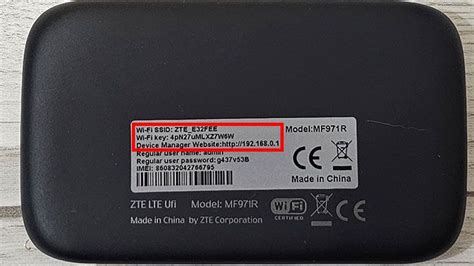
- ZTE (pvz., Digi): Prisijunkite, eikite į „Vietinis tinklas“ > „LAN“ > „DHCP serveris“. Nuimkite žymėjimą nuo „Automatinis“ ir nurodykite pirminį ir antrinį DNS.
- „FRITZ!Box“: Skirtukas „Internetas“ > „Prieigos duomenys“ > „DNS serveris“. Nuimkite žymėjimą „Naudoti teikėjo DNS serverį“ ir pasirinkite „Naudoti kitą serverį“.
- Asus: Daugumoje modelių eikite į „Išplėstiniai nustatymai“ > „LAN“ ir pakeiskite „DNS ir WINS serverio nustatymai“. Kitose programose, skiltyje „WAN“ > „Interneto ryšys“, pakeiskite „Automatiškai prisijungti prie DNS“ į „Ne“ ir nurodykite naujus serverius.
- Synology maršrutizatorius: Eikite į „Vietinis tinklas“ > „Bendra“ > „DHCP serveris“.
- NETGEAR: Prisijunkite prie maršrutizatoriaus, eikite į „Basic“ > „Internet“ ir skiltyje „Domain Name Server“ pasirinkite „Naudoti šiuos DNS serverius“ ir pridėkite pirminį bei antrinį failus.
- „Google Nest Wifi“ ir „Google Wifi“: Naudokite „Google Home“ programėlę: „Mėgstamiausi“ > „Wi-Fi“ > „Tinklo nustatymai“ > „Išplėstiniai nustatymai“ > „DNS“ ir pasirinkite „Paprotys“ (Custom), įvesdami IPv4/IPv6 reikšmes.
Ką daryti, jei po DNS pakeitimo dingsta internetas?
Jei pastebite, kad po DNS pakeitimų internetas neveikia:
- Patikrinkite įvestus adresus: Įsitikinkite, kad teisingai įvedėte DNS serverių IP adresus. Mažiausia klaida gali sukelti problemų.
- Grįžkite prie pradinių nustatymų: Jei nesate tikri dėl naujų adresų, grįžkite prie IPT DNS serverių arba pasirinkite „Automatinis“ nustatymą maršrutizatoriuje.
- Išbandykite kitą DNS serverį: Galbūt pasirinktas DNS serveris jūsų vietovėje veikia neoptimaliai. Pabandykite kitą rekomenduojamą DNS paslaugą.
- Perkraukite maršrutizatorių ir įrenginius: Kartais paprastas perkrovimas gali išspręsti laikinus ryšio sutrikimus.
DNS nustatymų keitimas įrenginiuose
Jei negalite pakeisti DNS nustatymų maršrutizatoriuje (pvz., dėl IPT apribojimų) arba norite naudoti skirtingus DNS serverius skirtingiems įrenginiams, galite tai padaryti tiesiogiai kiekviename įrenginyje:
Windows:
- Atidarykite „Valdymo skydą“ > „Tinklas ir internetas“ > „Tinklo ir bendrinimo centras“.
- Spustelėkite savo aktyvų interneto ryšį > „Ypatybės“.
- Pasirinkite „Internet Protocol Version 4 (TCP/IPv4)“ > „Ypatybės“.
- Pasirinkite „Naudokite šiuos DNS serverio adresus“ ir įveskite norimus adresus.
- Patvirtinkite pakeitimus ir perkraukite ryšį.
macOS:
- Atidarykite „Sistemos nuostatos“ > „Tinklas“.
- Pasirinkite savo tinklo sąsają (pvz., „Wi-Fi“) ir spustelėkite „Išplėstiniai“.
- Eikite į skirtuką „DNS“.
- Spustelėkite „+“ mygtuką, kad pridėtumėte norimus DNS serverių adresus.
- Išsaugokite pakeitimus.
Android:
- Nustatymai > „Wi-Fi“ (arba Tinklas ir internetas).
- Ilgai paspauskite savo prijungtą tinklą arba palieskite jo piktogramą (pvz., „i“ arba „iškelti“).
- Pasirinkite „Išplėstiniai“ arba „IP nustatymai“.
- Pakeiskite IP nustatymus į „Statinis“.
- Laukuose „DNS 1“ ir „DNS 2“ įveskite norimus adresus.
- Pastaba: Nustatymai gali skirtis priklausomai nuo „Android“ versijos ir gamintojo. Kai kuriose naujesnėse versijose (nuo Android 9) yra sistema „Privatus DNS“, kur galima įvesti tiesiogiai DNS teikėjo pagrindinio kompiuterio pavadinimą (pvz.,
dns.googlearbaone.one.one.one).
iPhone/iPad:
- Nustatymai > „Wi-Fi“.
- Palieskite informacijos piktogramą „i“ šalia savo prijungto tinklo.
- Slinkite žemyn iki „Konfigūruoti DNS“ ir pasirinkite „Rankinis“.
- Panaikinkite automatinį DNS ir pasirinkite „Pridėti serverį“.
- Įveskite norimus DNS adresus.
- Pastaba: Šis nustatymas taikomas tik konkrečiam „Wi-Fi“ tinklui.
NADIE te explica DNS así en 5 minutos 😱 (Windows Server 2025)
Išvada
DNS nustatymų pakeitimas maršrutizatoriuje yra paprastas, bet itin efektyvus būdas pagerinti jūsų interneto greitį, padidinti privatumą ir sustiprinti tinklo saugumą. Nors tai reikalauja šiek tiek techninių žinių, atlikus šiuos žingsnius, galite žymiai pagerinti savo kasdienę interneto patirtį. Visada atsiminkite apie galimas rizikas, atsakingai rinkitės DNS teikėjus ir būkite pasiruošę grįžti prie pradinių nustatymų, jei kiltų problemų.