Šiuolaikiniame pasaulyje internetas tapo neatsiejama mūsų gyvenimo dalimi, o spartus ir stabilus ryšys yra būtinas tiek darbui, tiek pramogoms. Optinio pluošto tinklai suteikia galimybę pasiekti ypač aukštą interneto greitį, tačiau norint efektyviai išnaudoti šias galimybes, svarbu tinkamai prijungti ir sukonfigūruoti tinklo įrangą. Šiame straipsnyje detaliai aptarsime, kaip prijungti maršrutizatorių prie optinio tinklo terminalo (ONT), paaiškinsime pagrindinius įrenginius ir pateiksime žingsnis po žingsnio instrukcijas.
1. Suprasti tinklo įrangą: ONT, modemas ir maršrutizatorius
Prieš pradedant techninius nustatymus, svarbu suprasti pagrindinius tinklo įrenginius ir jų vaidmenis.
Kas yra Optinio Tinklo Terminalas (ONT)?
Optinis tinklo terminalas (ONT) yra esminis įrenginys šviesolaidiniuose tinkluose. Jis paprastai montuojamas kliento patalpose - namuose ar biure. Pagrindinė ONT funkcija yra konvertuoti optinius signalus iš šviesolaidinio kabelio į elektrinius signalus, kuriuos gali suprasti ir naudoti jūsų kompiuteriai, išmanieji telefonai, televizoriai ir kiti tinklo įrenginiai. Jis veikia kaip sąsaja tarp šviesolaidinio tinklo ir jūsų vidinio tinklo.
- Modemas vs. ONT: Svarbu atskirti ONT nuo tradicinių modemų. Modemai (pvz., DSL ar kabeliniai) skirti konvertuoti atitinkamus signalus į Ethernet. ONT yra specializuotas įrenginys, skirtas išskirtinai šviesolaidiniams signalams apdoroti.
- ONT ir ONU: Nors kartais šie terminai vartojami pakaitomis, ONU (Optinio tinklo blokas) gali būti platesnės PON (Pasyvaus optinio tinklo) architektūros dalis, naudojama daugiabučiuose ar didesniuose pastatuose, aptarnaujant kelis vartotojus. ONT dažniau siejamas su FTTH (Šviesolaidis iki namų) sprendimais, aptarnaujant vieną galutinį vartotoją.
Kitos svarbios tinklo sudedamosios dalys:
- Maršrutizatorius (Routeris): Maršrutizatorius yra tinklo įrenginys, jungiantis kelis tinklus (pvz., jūsų namų tinklą prie interneto). Jis automatiškai pasirenka ir nustato tinkamiausius maršrutus duomenų paketams perduoti. Maršrutizatorius yra atsakingas už IP adresų paskirstymą jūsų namų tinkle, adresų vertimą (NAT) ir dažnai veikia kaip užkarda, apsaugodama jūsų tinklą nuo išorinių grėsmių. Jis platina interneto ryšį tarp visų prijungtų įrenginių, tiek laidiniu (LAN), tiek belaidžiu (Wi-Fi) ryšiu.
- Jungiklis (Switch): Jungiklis yra tinklo įrenginys, naudojamas elektriniams/optiniams signalams perduoti ir vietiniame tinkle (LAN) sujungti kelis įrenginius. Jis gali suteikti atskirą ryšio kanalą tarp bet kurių prie jo prijungtų tinklo įrenginių. Jungikliai veikia duomenų perdavimo sluoksnyje ir yra skirti efektyviam duomenų srautui tarp įrenginių tame pačiame tinkle.
- Modemas: Kaip minėta, modemas (Modulator-Demodulator) yra įrenginys, kuris paverčia skaitmeninį signalą į analoginį signalą (ir atvirkščiai) perdavimui per telefono linijas ar kabelines televizijos tinklus. Jis veikia kaip "vertėjas" tarp skirtingų signalų tipų.
- Wi-Fi: Tai belaidžio ryšio technologija, leidžianti elektroniniams įrenginiams prisijungti prie vietinio tinklo (WLAN) be fizinių kabelių, dažniausiai naudojant 2.4 GHz arba 5 GHz radijo dažnių juostas.
2. Maršrutizatoriaus prijungimas prie ONT: Žingsnis po žingsnio
Didžioji dalis namų interneto ryšio konfigūracijos apima ONT ir atskiro maršrutizatoriaus naudojimą, ypač jei norite naudotis Wi-Fi.
1. Pajunkite laidus
- Interneto kabelis: Įjunkite šviesolaidinį kabelį į ONT WAN arba Optical prievadą. Jei turite atskirą modemą (pvz., DSL ar kabelinį), interneto kabelis bus jungiamas į jį, o tada iš modemo į maršrutizatoriaus WAN prievadą.
- Maršrutizatoriaus ir kompiuterio sujungimas:
- Prijunkite vieną tinklo kabelio (Ethernet, RJ-45) galą prie ONT Ethernet prievado (dažniausiai tai vienintelis Ethernet prievadas ONT).
- Kitas laido galas turi būti įjungtas į WAN (arba kartais žymimą kaip "Internet") prievadą jūsų maršrutizatoriuje.
- Norėdami atlikti pradinius nustatymus, rekomenduojama kompiuterį sujungti su maršrutizatoriumi tinklo kabeliu, įjungiant vieną galą į bet kurį maršrutizatoriaus LAN prievadą, o kitą - į kompiuterio tinklo plokštę. Nors galima naudoti ir belaidį ryšį, konfigūravimo metu laidinis ryšys yra stabilesnis ir patikimesnis.
- Maitinimas: Įjunkite maršrutizatoriaus ir ONT maitinimo blokus į elektros tinklo rozetes. Jei įrenginiai turi maitinimo mygtukus, paspauskite juos. Palaukite kelias minutes, kol įrenginiai pradės veikti ir inicijuosis.
2. Patikrinkite internetą (arba pereikite prie nustatymų)
Kai kurie interneto paslaugų teikėjai (IPT) gali iš anksto sukonfigūruoti maršrutizatorių arba jis gali automatiškai gauti reikiamus nustatymus iš tinklo. Jei taip nutiko, internetas gali pradėti veikti beveik iš karto po laidų pajungimo.
- Patikrinimas: Atidarykite interneto naršyklę savo kompiuteryje ir pabandykite atidaryti kelias svetaines. Jei svetainės įsikrauna be problemų, galite praleisti kelis kitus konfigūravimo punktus ir pereiti prie Wi-Fi tinklo nustatymų arba optimalios maršrutizatoriaus vietos parinkimo. Jei internetas neveikia, tęskite nuo kito punkto.
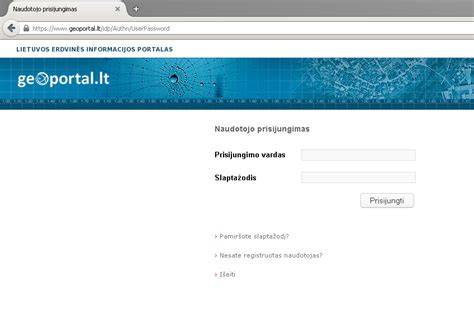
3. Atidarykite maršrutizatoriaus nustatymų sąsają
Norint sukonfigūruoti maršrutizatorių, reikia prieiti prie jo valdymo sąsajos.
- IP adresas: Naršyklės adreso juostoje suveskite maršrutizatoriaus IP adresą. Dažniausiai naudojami adresai yra
192.168.1.1arba192.168.0.1. Jei šie adresai neveikia, tinkamą IP adresą galite rasti maršrutizatoriaus instrukcijoje, ant paties įrenginio dugno arba paieškoję gamintojo svetainėje. - Prisijungimo duomenys: Atidarius nustatymų puslapį, reikės įvesti vartotojo vardą ir slaptažodį. Dažniausiai naudojami standartiniai duomenys yra:
- Vartotojo vardas:
admin - Slaptažodis:
adminarba1234 - Kartais gali būti ir kitų kombinacijų, pavyzdžiui,
root/rootarba tiesiog tuščias laukas slaptažodžiui. - Jei standartiniai duomenys netinka, ieškokite jų maršrutizatoriaus dokumentacijoje arba ant įrenginio korpuso.
- Vartotojo vardas:
- Reset mygtukas: Jei nepavyksta prisijungti prie maršrutizatoriaus net tinkamai suvedus IP adresą ir bandžius standartinius prisijungimo duomenis, galite pabandyti atkurti maršrutizatoriaus gamyklinius nustatymus. Tam dažniausiai naudojamas mažas "Reset" mygtukas, esantis įrenginio gale ar apačioje. Jį reikia paspausti ir palaikyti 5-15 sekundžių, kol įrenginys persikraus. Po atstatymo bandykite prisijungti su gamykliniais duomenimis.
4. Sukonfigūruokite interneto ryšį
Šis žingsnis yra vienas svarbiausių ir gali skirtis priklausomai nuo jūsų interneto paslaugų teikėjo ir maršrutizatoriaus modelio.
- Ryšio tipas: Maršrutizatoriaus nustatymuose raskite sekciją, susijusią su interneto ryšiu (pvz., "Internet Setup", "WAN Setup", "Network Settings"). Jums reikės pasirinkti tinkamą ryšio tipą. Dažniausiai naudojami tipai:
- Dynamic IP (DHCP): Šis pasirinkimas leidžia maršrutizatoriui automatiškai gauti IP adresą ir kitus tinklo nustatymus iš IPT. Tai dažniausias ir paprasčiausias variantas.
- PPPoE (Point-to-Point Protocol over Ethernet): Kai kurie IPT reikalauja PPPoE prisijungimo. Tokiu atveju jums reikės įvesti vartotojo vardą ir slaptažodį, kuriuos suteikė jūsų IPT.
- Static IP: Šis variantas naudojamas rečiau ir reikalauja rankinio visų IP adreso, potinklio kaukės, šliuzo ir DNS serverių nustatymo.
- MAC adreso klonavimas: Kai kurie IPT "pririša" interneto paslaugą prie konkretaus įrenginio MAC adreso (pvz., jūsų senojo kompiuterio ar modemo). Jei prijungus naują maršrutizatorių dingsta internetas, gali tekti atlikti MAC adreso klonavimą. Jūsų kompiuterio MAC adresą galima rasti jo tinklo nustatymuose. Maršrutizatoriaus sąsajoje dažnai yra mygtukas "Clone MAC Address" arba panašus, kuris leidžia nukopijuoti kompiuterio MAC adresą į maršrutizatorių. Kitu atveju, teks skambinti IPT ir informuoti apie pakeistą įrangą.
- Reikalingi duomenys: Jei automatiniai nustatymai neveikia, reikiamus duomenis (ryšio tipą, vartotojo vardą, slaptažodį, DNS serverius) turėsite gauti iš savo interneto paslaugų teikėjo. Dažniausiai šią informaciją galima rasti jų svetainėje arba kreipiantis į techninės pagalbos skyrių.
- Išsaugoti nustatymus: Po visų pakeitimų nepamirškite paspausti "Save Settings" arba "Apply" mygtuko, kad išsaugotumėte pakeitimus. Maršrutizatorius gali persikrauti.
5. WiFi tinklo konfigūravimas
Bevielio tinklo nustatymas yra svarbus, kad galėtumėte prijungti savo įrenginius be laidų.
- Belaidžio tinklo pavadinimas (SSID): Raskite sekciją "Wireless Settings" arba "Wi-Fi Settings". Čia galėsite nustatyti savo belaidžio tinklo pavadinimą (SSID). Pasirinkite pavadinimą, kuris jums patinka ir yra lengvai atpažįstamas.
- Saugumo tipas: Svarbiausia yra pasirinkti tinkamą saugumo tipą, kad apsaugotumėte savo tinklą nuo pašalinių prisijungimų. Rekomenduojama naudoti WPA2-PSK (arba naujesnį WPA3-PSK, jei jį palaiko jūsų maršrutizatorius). Nenaudokite senesnių ir nesaugių protokolų, tokių kaip WEP.
- Slaptažodis (Pre-Shared Key): Įveskite patikimą slaptažodį savo Wi-Fi tinklui. Slaptažodis turėtų būti sudėtingas (derinys didžiųjų ir mažųjų raidžių, skaičių bei simbolių), kad jį būtų sunku atspėti. Šis slaptažodis bus reikalingas, kai norėsite prisijungti prie savo belaidžio tinklo su bet kuriuo įrenginiu.
- Kanalas ir plotis: Kai kuriuose maršrutizatoriuose galima pasirinkti Wi-Fi kanalą ir kanalo plotį. Paprastai automatiniai nustatymai veikia gerai, tačiau jei patiriate trikdžius, galite pabandyti pasirinkti kitą kanalą, ypač 2.4 GHz juostoje, kurioje gali būti daug kitų tinklų.
- Išsaugoti nustatymus: Vėlgi, nepamirškite išsaugoti visų pakeitimų.
6. Pakeiskite maršrutizatoriaus nustatymų slaptažodį
Dėl saugumo sumetimų labai svarbu pakeisti standartinį slaptažodį, kurį naudojote prisijungdami prie maršrutizatoriaus valdymo sąsajos.
- Raskite nustatymus: Maršrutizatoriaus nustatymuose ieškokite sekcijos, susijusios su administratoriaus slaptažodžiu arba vartotojų valdymu (pvz., "Administration", "System Tools", "Password").
- Nustatykite naują slaptažodį: Įveskite naują, patikimą slaptažodį savo maršrutizatoriaus valdymo sąsajai. Pasirinkite slaptažodį, kurį atsiminsite, bet kurį būtų sunku atspėti pašaliniams.
- Išsaugoti pakeitimus: Išsaugokite pakeitimus. Dabar, norėdami pasiekti maršrutizatoriaus nustatymus, turėsite naudoti naują slaptažodį.
7. Pastatykite maršrutizatorių optimalioje vietoje
Maršrutizatoriaus fizinė vieta gali turėti didelės įtakos Wi-Fi signalo stiprumui ir aprėpčiai jūsų namuose.
- Centrinė padėtis: Idealiu atveju maršrutizatorius turėtų būti pastatytas kuo arčiau namų ar biuro centro, toje zonoje, kurioje Wi-Fi ryšys naudojamas dažniausiai.
- Mažiau kliūčių: Kuo mažiau sienų, baldų ir kitų fizinių kliūčių tarp maršrutizatoriaus ir jūsų įrenginių, tuo stipresnis ir stabilesnis bus Wi-Fi signalas. Metaliniai daiktai, veidrodžiai, vandens talpyklos ir net kai kurie buitiniai prietaisai (pvz., mikrobangų krosnelės) gali trikdyti signalą.
- Aukštis: Maršrutizatorių rekomenduojama statyti ant lentynos ar stalo, o ne ant grindų, nes tai gali pagerinti signalo sklaidą.
- Venkite trikdžių šaltinių: Laikykite maršrutizatorių atokiau nuo kitų elektroninių prietaisų, kurie gali skleisti elektromagnetinius trikdžius.
3. Alternatyvūs sprendimai ir papildomos galimybės
Naudojant 4G modemą vietoj ONT
Jei neturite galimybės prisijungti prie optinio tinklo, tačiau turite gerą 4G ryšį, galite naudoti 4G modemą kaip pagrindinį interneto šaltinį.
- Pradinė sąranka: Įdėkite SIM kortelę į 4G modemą. Prijunkite modemą prie kompiuterio arba prijunkite jį prie maršrutizatoriaus (jei modemas veikia kaip tiltas).
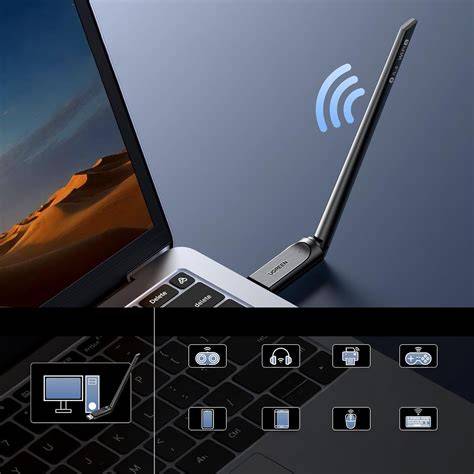
- Tinklo dalinimas: 4G modemas dažnai turi integruotą Wi-Fi funkciją, leidžiančią dalinti internetą belaidžiu būdu. Jei modemas neturi Wi-Fi, arba norite geresnės aprėpties, galite jį pajungti prie atskiro Wi-Fi maršrutizatoriaus.
- Konfigūravimas: Įveskite modemo IP adresą į naršyklę ir atlikite pradinius nustatymus, įskaitant Wi-Fi tinklo pavadinimą ir slaptažodį.
Dalijimasis internetu iš kompiuterio (Windows)
Jei turite nešiojamąjį kompiuterį su Wi-Fi adapteriu ir norite dalintis internetu iš SIM kortelės (pvz., per USB modemą), galite tai padaryti naudodami Windows operacinės sistemos funkcijas.
- "Mobile Hotspot" funkcija: Windows 10 ir naujesnėse versijose yra integruota "Mobile Hotspot" funkcija, kuri leidžia paversti kompiuterį į Wi-Fi prieigos tašką.
- Konfigūravimas: Eikite į "Settings" -> "Network & Internet" -> "Mobile hotspot". Čia galėsite nustatyti tinklo pavadinimą ir slaptažodį, bei pasirinkti, iš kurio tinklo adapterio dalintis internetu.
- Apribojimai: Šis metodas reikalauja, kad kompiuteris būtų nuolat įjungtas, kad dalintųsi internetu. Taip pat gali tekti įsigyti papildomą Wi-Fi adapterį staliniam kompiuteriui, jei jis jo neturi.
Naudojant antrinį maršrutizatorių (pvz., su WDS arba Access Point režimu)
Jei jau turite maršrutizatorių be SIM kortelės palaikymo, bet norite pagerinti Wi-Fi aprėptį arba sukurti atskirą tinklą, galite naudoti antrinį maršrutizatorių.
- Access Point (AP) režimas: Dauguma modernių maršrutizatorių turi AP režimą. Šiuo režimu maršrutizatorius veikia kaip paprastas Wi-Fi prieigos taškas, prijungtas prie jūsų pagrindinio tinklo (pvz., prie ONT ar pagrindinio maršrutizatoriaus). Jis nekuria atskiro tinklo, o tiesiog praplečia esamą.
- Belaidis tiltas (Wireless Bridge / WDS): Kai kurie maršrutizatoriai palaiko belaidžio tilto funkciją (WDS - Wireless Distribution System). Tai leidžia maršrutizatoriui prisijungti prie esamo Wi-Fi tinklo belaidžiu būdu ir tada dalintis šiuo ryšiu su kitais įrenginiais per LAN prievadus arba sukurti naują belaidį tinklą.
4. Dažnos problemos ir sprendimai
- Nėra interneto:
- Patikrinkite visų laidų jungtis.
- Perkraukite ONT ir maršrutizatorių (išjunkite iš elektros tinklo, palaukite 30 sekundžių, tada vėl įjunkite).
- Patikrinkite, ar šviesolaidinis kabelis nėra pažeistas (venkite stipriai lenkti ar užsilenkti).
- Peržiūrėkite maršrutizatoriaus nustatymus, ypač ryšio tipo ir MAC adreso klonavimo nustatymus.
- Susisiekite su savo interneto paslaugų teikėju.
- Nėra Wi-Fi signalo:
- Įsitikinkite, kad Wi-Fi funkcija įjungta maršrutizatoriaus nustatymuose.
- Patikrinkite, ar maršrutizatorius tinkamai pastatytas ir nėra per toli nuo įrenginio.
- Perkraukite maršrutizatorių.
- Lėtas interneto greitis:
- Patikrinkite interneto greitį naudodami interneto greičio testavimo įrankius (pvz., Speedtest.net).
- Įsitikinkite, kad jūsų interneto planas atitinka jūsų poreikius.
- Jei naudojate Wi-Fi, pabandykite priartėti prie maršrutizatoriaus arba naudoti laidinį ryšį, kad nustatytumėte, ar problema nėra Wi-Fi signalo kokybėje.
- Patikrinkite, ar nėra aktyvių programų ar įrenginių, kurie naudoja daug pralaidumo.
- Jei naudojate seną maršrutizatorių, gali tekti jį atnaujinti į naujesnį modelį, palaikantį greitesnius standartus.
5. Saugumas ir priežiūra
- Fizinis saugumas: Pasirinkite saugią vietą maršrutizatoriui, atokiau nuo vaikų ir naminių gyvūnėlių, taip pat nuo vandens ir dulkių.
- Vėdinimas: Įsitikinkite, kad maršrutizatoriaus ventiliacijos angos nėra užblokuotos, kad būtų užtikrintas tinkamas aušinimas.
- Šviesolaidinis kabelis: Šviesolaidiniai jungiamieji laidai yra trapūs. Venkite jų stipriai lenkti, suspausti ar kitaip mechaniškai pažeisti.
- Programinės įrangos atnaujinimai: Reguliariai tikrinkite, ar jūsų maršrutizatoriui yra prieinami programinės įrangos (firmware) atnaujinimai. Gamintojai dažnai išleidžia atnaujinimus, kurie taiso saugumo spragas ir pagerina veikimą.
- Slaptažodžių keitimas: Reguliariai keiskite savo Wi-Fi tinklo ir maršrutizatoriaus administratoriaus slaptažodžius.
MARŠRUTIZATORIAUS PIRKIMO VADOVAS: Į ką atkreipti dėmesį perkant maršrutizatorių
Išvada
Prijungti maršrutizatorių prie optinio tinklo terminalo yra gana paprastas procesas, jei žinote žingsnius. Svarbiausia yra tinkamai atlikti fizinius jungimus, suprasti pagrindinius nustatymus maršrutizatoriaus valdymo sąsajoje ir, jei reikia, kreiptis pagalbos į savo interneto paslaugų teikėją. Tinkamai sukonfigūravę savo tinklo įrangą, galėsite mėgautis greitu ir patikimu interneto ryšiu.