Pradedant naudotis 4G modemu savo namuose, susipažinkite su naudojimosi vadovu, kuris suteiks puikią interneto vartotojo patirtį. 4G technologija yra plačiai paplitusi visame pasaulyje ir siūlo itin aukštą interneto greitį. Norint išnaudoti šio naujosios kartos interneto ryšio privalumus, jums reikės paruošti 4G modemą darbui. Šis straipsnis pateiks išsamų vadovą, kaip pakeisti 4G maršrutizatoriaus nustatymus, užtikrinant stabilų ir greitą interneto ryšį jūsų namuose.

Prieš pradedant: Pasiruošimas ir suderinamumas
Prieš įsigydami 4G modemą, patikrinkite, ar jūsų dabartinis interneto tiekėjas ir planas palaiko 4G technologiją. Susisiekite su tiekėju ir sužinokite, ar jie siūlo 4G paslaugas jūsų regione ir ar jūsų planas yra tinkamas šiam ryšiui. Atlikę suderinamumo patikrinimą, pasirinkite patikimą 4G modemą, kuris atitinka jūsų poreikius ir interneto tiekėjo rekomendacijas. Įsitikinkite, kad turite SIM kortelę su aktyviu duomenų planu ir tinkamai ją įdėkite į 4G modemą į jai skirtą vietą.
Pajungimas ir pirminė sąranka
Pradėkite nuo fizinio modemo pajungimo. Įjunkite interneto kabelį į maršrutizatoriaus WAN portą. Toliau sujunkite maršrutizatorių su kompiuteriu: vieną laido galą įjunkite į bet kurį routerio LAN portą, o kitą - į kompiuterį. Nors galima naudoti ir belaidį sujungimą, konfigūravimo metu geriau atlikti laidinį ryšį, nes tai užtikrina stabilesnį ryšį konfigūravimo procesui. Galiausiai, įjunkite maršrutizatoriaus maitinimo bloką į rozetę. Jeigu prietaisas turi maitinimo mygtuką, paspauskite jį ir palaukite porą minučių, kol jis pradės veikti.
Patikrinimas ir modemo nustatymų pasiekimas
Jeigu interneto tiekėjas iš anksto sukonfigūravo maršrutizatorių arba jis automatiškai gavo nustatymus, internetas gali pradėti veikti jau per kelias sekundes po pajungimo prie kompiuterio. Patikrinimui įjunkite naršyklę ir pabandykite atidaryti porą svetainių. Jeigu naršyklė įkrauna svetaines be problemų, galite praleisti tam tikrus konfigūravimo žingsnius.
Jei internetas nepradėjo veikti automatiškai, reikės pasiekti maršrutizatoriaus nustatymų puslapį. Atidarykite savo kompiuterio ar išmaniojo įrenginio naršyklę ir adreso juostoje suveskite maršrutizatoriaus IP adresą. Dažniausiai tai yra 192.168.1.1 arba 192.168.0.1. Paspauskite Enter. Vienas iš šių IP adresų turėtų vesti į maršrutizatoriaus nustatymų puslapį. Jeigu nei vienas iš šių variantų nesuveikia, tinkamą IP adresą galite rasti routerio instrukcijoje, ant paties prietaiso nugarėlės arba gamintojo svetainėje.
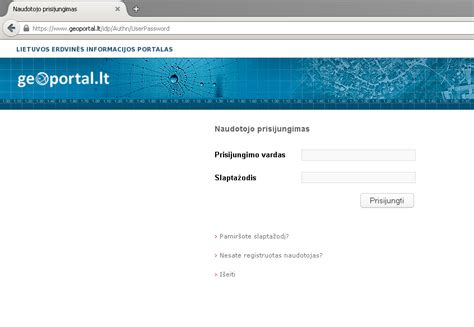
Kai nustatymų puslapis bus atidarytas, jums reikės įvesti vartotojo vardą bei slaptažodį. Dažniausiai tai tas pats žodis - admin. Retais atvejais slaptažodis gali būti 1234. Jeigu nei vienas iš šių variantų netinka, sužinoti vartotojo vardą bei slaptažodį galima maršrutizatoriaus instrukcijoje arba gamintojo svetainėje.
Internetinio ryšio konfigūravimas
Jeigu internetas iki šiol nepradėjo veikti, teks atlikti tam tikrus nustatymų pakeitimus. Šie nustatymai priklauso nuo routerio modelio ir interneto tiekėjo. Universalių nustatymų nebūna. Šiuos duomenis teks ieškoti interneto tiekėjo svetainėje arba sužinoti iš techninės pagalbos darbuotojų.
Svarbiausi nustatymai, kuriuos galite rasti maršrutizatoriaus konfigūracijos meniu, apima:
- Ryšio tipas: Dažniausiai pasirenkamas DHCP (Dynamic Host Configuration Protocol), kuris automatiškai priskiria IP adresą, arba PPPoE (Point-to-Point Protocol over Ethernet), kuriam reikia vartotojo vardo ir slaptažodžio, suteiktų interneto tiekėjo.
- VLAN ID: Kai kuriems tiekėjams gali reikėti nurodyti VLAN (Virtual Local Area Network) ID, kuris padeda tinklui atskirti skirtingus srautus.
- MAC adresas: Kai kuriais atvejais gali reikėti klonuoti kompiuterio MAC adresą arba įvesti tiekiėjo nurodytą MAC adresą.
Įveskite visus reikiamus nustatymus, kuriuos gavote iš savo interneto tiekėjo, ir išsaugokite pakeitimus. Jeigu po šių instrukcijų įvykdymo kompiuteris prisijungė prie interneto, o namuose atsirado WiFi tinklas, galite pereiti prie kitų nustatymų.
WiFi tinklo konfigūravimas ir saugumas
Norint užtikrinti belaidžio tinklo stabilumą ir saugumą, būtina tinkamai sukonfigūruoti WiFi nustatymus. Maršrutizatoriaus nustatymuose raskite sekciją, atsakingą už WiFi. Čia svarbu atlikti kelis veiksmus:
- Tinklo pavadinimas (SSID): Galite pakeisti numatytąjį tinklo pavadinimą į patogesnį ar labiau atpažįstamą.
- Apsaugos tipas: Būtinai pasirinkite WPA2-PSK arba WPA3 apsaugos tipą. Tai yra šiuolaikiniai ir saugūs protokolai, apsaugantys jūsų tinklą nuo neteisėtos prieigos. Senesni protokolai, tokie kaip WEP, yra nesaugūs ir turėtų būti vengiami.
- WiFi slaptažodis: Sukurkite patikimą ir sunkiai atspėjamą slaptažodį. Jis bus reikalingas, kai norėsite prisijungti prie WiFi tinklo su savo išmaniaisiais įrenginiais. Rekomenduojama naudoti ilgą slaptažodį, kuriame dera didžiosios ir mažosios raidės, skaičiai ir simboliai.
Nepamirškite išsaugoti visų pakeitimų po WiFi nustatymų konfigūravimo.
Maršrutizatoriaus nustatymų slaptažodžio keitimas
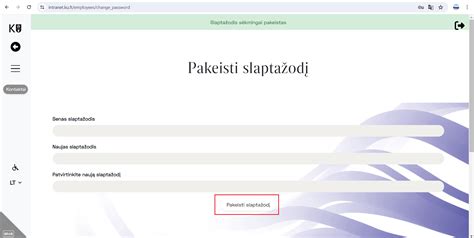
Dėl saugumo sumetimų yra labai svarbu apriboti pašalinių žmonių prieigą prie maršrutizatoriaus nustatymų. Numatytasis prisijungimo slaptažodis, dažnai būnantis "admin" arba "1234", yra lengvai atspėjamas ir gali būti panaudotas piktavalių. Todėl rekomenduojama pakeisti šį standartinį slaptažodį į savo, unikalų ir patikimą.
Routerio nustatymuose raskite sekciją, susijusią su vartotojų valdymu (dažnai pavadintą "Users", "Administration" arba "System"). Ten turėtumėte rasti galimybę pakeisti administratoriaus slaptažodį. Įveskite naują patikimą slaptažodį ir išsaugokite pakeitimus. Nepamirškite šio naujo slaptažodžio, nes jis bus reikalingas vėliau, jei reikės vėl pasiekti maršrutizatoriaus nustatymus.
Optimizavimas: Maršrutizatoriaus vietos pasirinkimas
Galiausiai, siekiant užtikrinti geriausią įmanomą WiFi signalo kokybę ir aprėptį jūsų namuose, svarbu tinkamai pasirinkti maršrutizatoriaus vietą. Idealiu atveju maršrutizatorius turėtų stovėti kuo arčiau tos zonos, kurioje jūs dažniausiai naudojatės belaidžiu internetu. Tokiu būdu signalas bus tolygesnis visose jūsų naudojimo vietose.
Atkreipkite dėmesį į šiuos patarimus:
- Centrinė padėtis: Pastatykite maršrutizatorių namų centre, jei tai įmanoma.
- Aukštesnė padėtis: Idealu, jei maršrutizatorius būtų pastatytas ant aukštesnio paviršiaus, pvz., lentynos ar stalo, o ne ant grindų.
- Venkite kliūčių: Kuo mažiau sienų, baldų, didelių metalinių objektų ar elektroninių prietaisų (pvz., mikrobangų krosnelės, bevielių telefonų) bus tarp maršrutizatoriaus ir jūsų įrenginio, tuo geriau veiks WiFi internetas. Šios kliūtys gali silpninti signalą.
- Atokiau nuo langų: Nors gali atrodyti, kad prie lango signalas bus stipresnis, iš tikrųjų tai gali neigiamai paveikti signalo stabilumą dėl išorinių veiksnių.
- Antenos padėtis: Jei jūsų maršrutizatorius turi išorines antenas, pabandykite jas pastatyti skirtingomis kryptimis (pvz., viena vertikaliai, kita horizontaliai), kad padidintumėte signalo aprėptį.
Laikydamiesi šių rekomendacijų, galėsite maksimaliai išnaudoti savo 4G maršrutizatoriaus galimybes ir mėgautis greitu bei stabiliu interneto ryšiu visuose namuose.
Kaip pataisyti ir atnaujinti silpną „WiFi“ signalą | Paklauskite šio seno namo
Internetinio greičio testavimas ir problemų sprendimas
Sėkmingai sukonfigūravę maršrutizatorių, svarbu patikrinti, ar interneto ryšys veikia tinkamai ir ar jūsų interneto greitis atitinka jūsų lūkesčius. Prisijungę prie 4G modemo, atidarykite interneto naršyklę ir suveskite paieškoje „interneto greičio matuoklė“ arba „speed test“. Pasirinkite vieną iš populiarių greičio testavimo svetainių ir paleiskite testą. Atkreipkite dėmesį į atsisiuntimo (download) ir įkėlimo (upload) greitį, taip pat į ping reikšmę (vėlavimą).

Be greičio, stebėkite ir signalo stiprumą. Dauguma maršrutizatorių ir operacinių sistemų rodo WiFi signalo stiprumo indikatorių. Įsitikinkite, kad jis yra pakankamai stiprus jūsų naudojimo vietose. Jei pastebite problemas, tokias kaip lėtas greitis, dažni ryšio nutrūkimai ar silpnas signalas, atlikite šiuos veiksmus:
- Perkraukite modemą ir maršrutizatorių: Kartais paprastas prietaisų perkrovimas gali išspręsti laikinus ryšio sutrikimus.
- Patikrinkite 4G modemo nustatymus: Grįžkite į maršrutizatoriaus nustatymų meniu ir dar kartą patikrinkite visus įvestus parametrus, ypač tuos, kuriuos gavote iš interneto tiekėjo.
- Išbandykite kitas vietas ar pozicijas: Kaip minėta anksčiau, maršrutizatoriaus fizinė padėtis yra labai svarbi. Pabandykite perkelti maršrutizatorių į kitą vietą ar pakeisti antenų padėtį, kad užtikrintumėte geresnio ryšio kokybę.
- Patikrinkite SIM kortelę: Įsitikinkite, kad SIM kortelė yra tinkamai įdėta ir kad jos kontaktiniai paviršiai yra švarūs.
- Susisiekite su interneto tiekėju: Jei problemos išlieka, kreipkitės į savo interneto paslaugų teikėjo techninės pagalbos tarnybą. Jie gali patikrinti jūsų paslaugos būklę, tinklo pralaidumą jūsų regione ar suteikti papildomų konsultacijų dėl nustatymų.
Atkreipkite dėmesį, kad kiekvieno 4G modemo ir tiekėjo nustatymai gali šiek tiek skirtis. Tačiau laikydamiesi šio vadovo, galėsite sėkmingai sukonfigūruoti ir pajungti savo maršrutizatorių savarankiškai, užtikrinant stabilų ir greitą interneto ryšį. Vos keli žingsniai skiria jus nuo efektyvios interneto patirties.
tags: #mezon #4g #marsrutizatoriaus #nustatymu #keitimas