Kompiuterių tinklų pasaulyje tinklo plokštės (dar žinomos kaip tinklo adapteriai ar tinklo sąsajos plokštės - NIC) yra esminis komponentas, leidžiantis įrenginiams bendrauti tarpusavyje. Jos veikia kaip tiltas tarp kompiuterio ir tinklo, paverčiant duomenis suprantama forma, kurią gali perduoti tinklo kabeliai ar belaidžiai signalai. Šiame straipsnyje gilinsimės į tinklo plokščių veikimo principus, jų tipus, montavimą, derinimo žingsnius ir dažniausiai pasitaikančias problemas, siekdami suteikti išsamų supratimą tiek pradedantiesiems, tiek pažengusiems vartotojams.
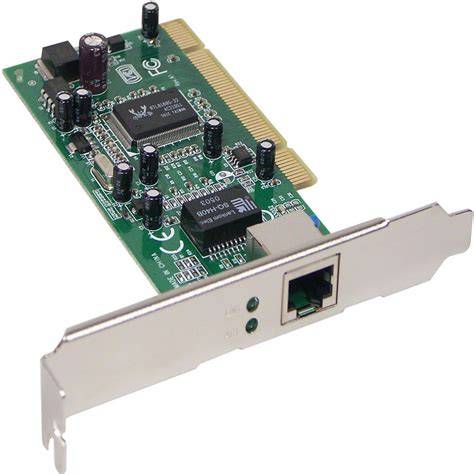
Tinklo plokščių pagrindai ir veikimo principai
Tinklo plokštės yra atsakingos už duomenų paketų siuntimą ir priėmimą. Kai kompiuteris nori išsiųsti informaciją į tinklą, tinklo plokštė paima šiuos duomenis iš kompiuterio, juos apdoroja ir siunčia tinklo kabeliu. Atvirkščiai, kai duomenys atkeliauja iš tinklo, tinklo plokštė juos priima, apdoroja ir perduoda kompiuteriui. Šis procesas vyksta nuolat ir leidžia kompiuteriams keistis informacija, dalintis ištekliais ir prisijungti prie interneto.
Visi šiuolaikiniai kompiuteriai turi specialias tinklo jungtis (tinklo plokštes), kurios specialiais laidais ir atitinkamais antgaliais sujungtos tarpusavyje. Didesnėms tinklams naudojami tinklo komutatoriai. TCP/IP (Transmission Control Protocol/Internet Protocol) yra protokolas - tai susitarimai, leidžiantys skirtingiems kompiuteriams keistis informacija. Kiekvienas kompiuteris, kuris jungiasi prie tinklo arba interneto, turi savo unikalų IP adresą (IP Adress), pvz. 192.168.3.1.
Tinklų tipai ir jungiamumo galimybės
Tinklo plokštės leidžia sujungti kompiuterius įvairiais būdais. Paprasčiausias scenarijus - dviejų kompiuterių sujungimas. Sujungus du kompiuterius, turinčius tinklo plokštes, iš vieno į kitą galima perkelti failus. Norint pirmajame kompiuteryje vienu metu naudotis ir internetu, ir perkelti failus į kitą kompiuterį, reikalinga ne viena tinklo plokštė, o dvi: viena internetui, kita - ryšiui su antruoju kompiuteriu.
Kelis kompiuterius galima sujungti ir maršrutizatoriumi - įrenginiu, sujungiančiu kompiuterius ar kitus įrenginius į tinklą ir paskirstančiu tinklo srautą. Nors naudotis maršrutizatoriumi paprasčiau, nes nereikia specialaus kabelio, ne kiekvienas gali jį įsigyti.
Laidinis sujungimas: UTP kabeliai ir jų paruošimas
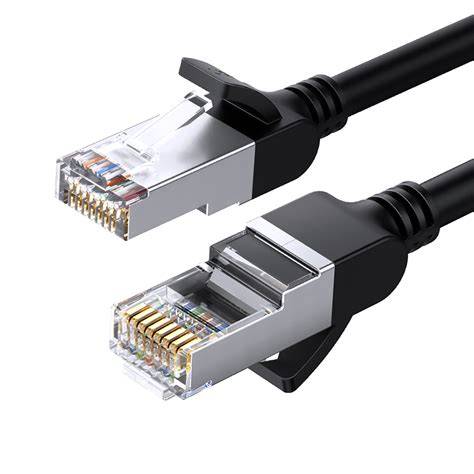
Kompiuteriams sujungti paprastai naudojamas UTP (Unshielded Twisted Pair) kabelis, kurį technikos parduotuvėse galima rasti ir be užspaustų kištukų, ir su kištukais. UTP kabeliai paprastai jungiami dviem būdais:
- Vienodai abiejuose laido galuose užspaustų RJ-45 kištukų (aštuonias jungtis): Šis variantas tinka kompiuteriams prie maršrutizatorių ar jungiklių prijungti. Pirmąjį kompiuterį su IP adresu 192.168.3.1 ir subnet mask 255.255.255.0 jungsime prie tinklo plokštės. Antrasis kompiuteris turės IP adresą 192.168.3.2 ir tą pačią subnet mask.
- Kitame laido gale sukeičiant pirmąją ir antrąją gyslas su trečiąja ir šeštąja - pagal spalvą (dryžuotą su dryžuota, vienspalvę su vienspalve): Šis metodas vadinamas „kryžminiu“ arba „crossover“ laidu ir tinka tiesioginiam dviejų kompiuterių sujungimui, kai nėra naudojamas maršrutizatorius. Pirmasis variantas retai kada jungiamas pagal EIA/TIA 568A/B standartus. Sumanius perdaryti paprastą laidą į „verstą“, reikėtų atsirinkti, kuri spalva kurią atitinka pagal EIA/TIA 568B standartą.
Tinklo plokščių konfigūravimas operacinėje sistemoje (Windows XP pavyzdys)
Veiksmus atliksime Windows XP sistemoje. Atverkite Control Panel, pasirinkite Network Connections ir spragtelėkite dešiniuoju pelės klavišu tinklo plokštės piktogramą (dažniausiai - Local Area Connection). Pasirinkite Properties. Sąraše pažymėkite Internet Protocol (TCP/IP) ir vėl pasirinkite Properties. Atsivėrusiame lange paspauskite Use the following IP address ir užpildykite IP Address ir Subnet mask laukelius. Jei kompiuterį naudosite tik failams perkelti, kiti laukeliai abiejuose kompiuteriuose turėtų būti palikti tušti.
Pirmojo kompiuterio IP address laukelyje parašykite 192.168.3.1, o antrojo - 192.168.3.2. Juos galite ir patys sugalvoti, tačiau turėkite galvoje, kad vietinio tinklo adresas turėtų prasidėti 192.168 arba 10, be to, negalite rašyti didesnių nei 254 skaičių. Būtų geriausia, kad kompiuteriuose skirtųsi tik paskutinis IP adreso skaičius. Vesdami IP adresą, per tašką galėsite peršokti tarpo arba taško klavišu. Atkreipkite dėmesį į tai, jog kiekvienas kompiuteris turi turėti savo IP adresą, kurio daugiau niekas tinkle neturi. Subnet mask laukelyje nurodykite 255.255.255.0 arba spustelėkite jį pele suvedę IP adresą.
Failų ir spausdintuvų bendrinimas
Windows XP sistemoje spustelėkite dešiniuoju pelės klavišu katalogą, kurį norite padaryti matomą tinkle, pasirinkite Sharing and Security…, pažymėkite varnele Share this folder on the network ir, jeigu norite, pakeiskite Share name laukelio turinį, rodantį, kokiu pavadinimu kiti vartotojai matys šį katalogą tinkle. Norėdami leisti kitiems vartotojams keisti failus, katalogo savybių lango Sharing skiltyje galite pažymėti varnele Allow network users to change my files nuostatą. Norėdami dalytis katalogu, esančiu Documents and Settings kataloge, paspauskite My Documents dešiniuoju pelės klavišu, pasirinkite skiltį Sharing ir pašalinkite varnelę nuo Make this folder private. Dabar leidžiate kitiems vartotojams matyti savo failus.
Paleiskite Microsoft Explorer programą. Address laukelyje parašykite \\IP_adresas. Atkreipkite dėmesį į tai, jog brūkšneliai turi būti iš kairės į dešinę. Nepamirškite eilutės IP_adresas pakeisti kito kompiuterio IP adresu, kurį įvedėte IP Address laukelyje derindami tinklo plokštę. Įvedę savo kompiuterio IP adresą, pamatysite, ką leidžiate matyti kitiems vartotojams tinkle. Paspauskite Enter.
Spausdintuvo bendrinimas atliekamas panašiai. Tai galite padaryti kompiuteryje, prie kurio prijungtas spausdintuvas, atvėrę Control Panel, Printers and Faxes. Pasirinkite spausdintuvą. Spragtelėkite jo piktogramą dešiniuoju pelės klavišu ir pasirinkite Sharing…. Kitame kompiuteryje, iš kurio naudositės spausdintuvu, atverkite Windows Explorer, Address laukelyje nurodykite \\IP_adresas. Turėtumėte pamatyti spausdintuvo piktogramą su jūsų suteiktu pavadinimu. Paspauskite ją dešiniuoju pelės klavišu ir pasirinkite Connect…. Windows gali paklausti, ar tikrai norite įdiegti spausdintuvo tvarkyklę. Patvirtinkite tai paspausdami mygtukus Install driver ir Continue. Įdiegus sėkmingai, langas pradingsta. Atverkite Control Panel, pasirinkite Printers and Faxes, paspauskite dešiniuoju pelės klavišu naujojo spausdintuvo piktogramą ir pasirinkite Set as Default Printer.
Kaip sužinoti ir pasikeist IP adresa windows
Tinklo plokščių gedimai ir jų diagnostika
Kartais internetas ar tinklo ryšys gali neveikti dėl įvairių priežasčių. Klaipėdoje, kaip ir bet kuriame kitame mieste, interneto ryšio problemos gali sugadinti dieną greičiau nei lietingas oras pajūryje. Dažniausiai kaltas ne jūsų interneto paslaugų teikėjas ar blogai nutiesti kabeliai gatvėje, o paprasčiausiai kompiuterio tinklo plokštė, kuri nusprendė išeiti į nusipelnytą pensiją.
Programinės ar aparatūros gedimas?
Pirmas dalykas, kurį reikia padaryti - patikrinti, ar problema tikrai jūsų įrenginyje. Pabandykite prisijungti prie interneto kitu įrenginiu - telefonu, planšete ar kitu kompiuteriu. Jei kiti įrenginiai veikia puikiai, o jūsų kompiuteris atkakliai atsisako bendrauti su pasauliu, greičiausiai problema slypi būtent tinklo plokštėje.
Pasižiūrėkite į kompiuterio užpakalinę dalį (jei tai stacionarus kompiuteris) arba į šonus (jei nešiojamas). Ethernet lizdas turėtų turėti šviečiančius LED indikatorius, kai įkištas kabelis. Jei jokių švieselių nematyti, o kabelis tikrai įkištas - tai jau pirmas neraminantis signalas.
Prieš skubant į parduotuvę naujam adapteriui, verta išsiaiškinti, ar tikrai kaltas geležis. Windows operacinėje sistemoje atidarykite Įrenginių tvarkytuvą (Device Manager). Tai padarote paspaudę Win+X ir pasirinkę atitinkamą punktą. Suraskite skiltį „Tinklo adapteriai” (Network adapters).
Jei šalia jūsų tinklo plokštės matote geltoną trikampį su šauktuku - tai reiškia, kad yra tvarkyklių problema. Pabandykite dešiniuoju pelės mygtuku spustelėti ant įrenginio ir pasirinkti „Atnaujinti tvarkyklę” (Update driver). Kartais tai išsprendžia problemą be jokių papildomų investicijų.
Kitas testas - pabandykite išjungti ir vėl įjungti tinklo adapterį per tą patį Įrenginių tvarkytuvą. Tiesiog dešiniuoju pelės mygtuku spustelėkite ant įrenginio, pasirinkite „Išjungti įrenginį” (Disable device), palaukite kelias sekundes ir vėl įjunkite. Jei po šių manipuliacijų internetas atsiranda - problema buvo laikina ir programinė.
Tačiau jei Įrenginių tvarkytuve tinklo plokštė visai neatsiranda arba rodoma kaip „Nežinomas įrenginys” (Unknown device), o tvarkyklių įdiegimas nepadeda - tuomet tikrai laikas galvoti apie aparatūros keitimą.
Ethernet adapterio gedimo požymiai ir diagnostika
Laidinis ryšys per Ethernet kabelį paprastai būna patikimesnis už belaidį, tačiau ir čia technika gali sustreikuoti. Tipiniai požymiai, kad jūsų Ethernet adapteris baigia savo dienų skaičių: ryšys nuolat nutrūkinėja, greitis staiga sumažėja iki sraigės tempo, arba kompiuteris apskritai nemato, kad kabelis prijungtas.
Klaipėdoje, kur drėgmė ir jūros oras gali būti agresyvesni nei kontinentinėse vietose, kontaktai gali oksiduotis greičiau. Pažiūrėkite į patį Ethernet lizdą - ar nematyti žalsvų ar rudų apnašų? Kartais švelniai nuvalant kontaktus izopropilo alkoholiu galima pratęsti plokštės gyvenimą.
Dar vienas testas - pabandykite kitą Ethernet kabelį. Galbūt problema ne plokštėje, o pačiame kabelyje. Jei turite galimybę, prijunkite savo kabelį prie kito kompiuterio. Veikia? Tuomet kaltas tikrai jūsų kompiuterio adapteris.
Stacionariose kompiuteriuose dažnai naudojamos integruotos į pagrindinę plokštę tinklo plokštės. Jei tokia sugenda, nebūtina keisti visos pagrindinės plokštės - galima įsigyti atskirą PCI Express tinklo plokštę, kuri kainuoja nuo 10-15 eurų už paprasčiausius modelius iki 40-50 eurų už geresnius variantus su Gigabit palaikymu.
Wi-Fi adapterio problemos ir jų atpažinimas
Belaidžio ryšio problemos gali būti klastingesnės. Kartais Wi-Fi adapteris veikia, bet ryšys silpnas, nors esate šalia maršrutizatoriaus. Kartais jis mato kitus tinklus, bet ne jūsų namų tinklą. O kartais tiesiog Windows pranešimas sako „Nerasta jokių belaidžių tinklų”, nors telefonas rodo jų dešimtis.
Nešiojamuose kompiuteriuose Wi-Fi adapteriai dažnai būna integruoti į pagrindinę plokštę arba prijungti per mini PCI Express ar M.2 lizdą. Prieš sprendžiant, kad adapteris sugedo, patikrinkite, ar neatsitiktinai neįjungėte lėktuvo režimo (Airplane mode). Taip, skamba kvailai, bet net patyrę vartotojai kartais pamiršta šį paprastą dalyką.
Kitas svarbus momentas - daugelyje nešiojamų kompiuterių yra fizinis Wi-Fi jungiklis arba klavišų kombinacija (dažniausiai Fn + vienas iš F klavišų su belaidžio ryšio ikona). Įsitikinkite, kad Wi-Fi tikrai įjungtas.
Jei Wi-Fi adapteris rodo labai silpną signalą net šalia maršrutizatoriaus, problema gali būti antenos kabeliuose. Nešiojamuose kompiuteriuose antenos paprastai nutiesta ekrano rėmelyje, ir jei kompiuteris buvo numestas ar stipriai sutrenktas, kabeliai galėjo atsilaisvinti.
Tinklo plokštės keitimas
Kaip pakeisti tinklo plokštę stacionariame kompiuteryje
Jei nusprendėte, kad laikas keisti aparatūrą, stacionariame kompiuteryje tai padaryti gana paprasta. Klaipėdoje tinklo plokštes galite įsigyti elektronikos parduotuvėse Akropolyje, PC1 ar užsisakyti internetu.
Pirmiausia išjunkite kompiuterį ir atjunkite maitinimo laidą. Tai ne pernelyg atsargumo - tai būtinybė, jei nenorite sukelti trumpojo jungimo. Atidarykite kompiuterio korpusą (paprastai reikia atsukt kelis varžtus galinėje dalyje).
Jei keičiate integruotą tinklo plokštę į atskirą, tiesiog suraskite laisvą PCI Express lizdą. Tai paprastai ilgesni lizdai, esantys žemiau vaizdo plokštės. Šiuolaikinėms tinklo plokštėms pakanka net PCI Express x1 lizdo - tai tas trumpiausias variantas.
Prieš įstatydami naują plokštę, gali tekti išlaužti metalinį dangtelį korpuso galinėje dalyje ties atitinkamu lizdu. Tai normalu - tie dangteliai skirti būtent išlaužymui. Įstatykite plokštę į lizdą tvirtai, bet be pernelyg didelio spaudimo. Turėtumėte išgirsti lengvą spragtelėjimą, kai plokštė atsisės į vietą.
Pritvirtinkite plokštę varžtu prie korpuso. Uždarykite kompiuterį, prijunkite Ethernet kabelį (jei tai laidinio ryšio plokštė) ir įjunkite kompiuterį. Windows 10 ir 11 paprastai automatiškai atpažįsta naują įrenginį ir įdiegia reikiamas tvarkykles. Jei ne - naudokite su plokšte gautą diską arba atsisiųskite tvarkykles iš gamintojo svetainės.
Wi-Fi adapterio keitimas nešiojamame kompiuteryje
Nešiojamame kompiuteryje situacija šiek tiek sudėtingesnė, bet vis tiek įmanoma savarankiškai. Pirmiausia turite nustatyti, kokio tipo Wi-Fi adapteris jūsų kompiuteryje. Dažniausiai tai mini PCI Express arba M.2 formatas.
Išjunkite kompiuterį ir atjunkite maitinimo adapterį. Labai svarbu - išimkite akumuliatorių, jei jis išimamas. Daugelyje šiuolaikinių nešiojamų kompiuterių akumuliatorius integruotas, todėl bent jau atjunkite jo kabelį nuo pagrindinės plokštės (tai paprastai pirmas dalykas, kurį reikia padaryti atidarant nešiojamą kompiuterį).
Daugumoje nešiojamų kompiuterių Wi-Fi adapteris pasiekiamas nuėmus apatinį dangtį. Kartais reikia nuimti tik nedidelę servisinio dangtelio dalį, kartais - visą apatinį dangtį. Atsukite visus varžtus (dėmesio - kai kurie gali būti paslėpti po guminėmis kojelėmis).
Radę Wi-Fi adapterį, pamatysite du ploni laidai, prijungti prie jo - tai antenos. Atsargiai atjunkite juos - paprastai jie tiesiog užspaudžiami ant jungčių ir nuimami švelniai patraukus. Netraukite už pačių laidų, o tik už jungčių.
Pats adapteris paprastai pritvirtintas vienu mažu varžteliu. Atsukite jį, ir adapteris šiek tiek pakils kampu. Švelniai ištraukite jį iš lizdo. Naują adapterį įstatykite atvirkštine tvarka - įkiškite į lizdą kampu, nuspauskite žemyn ir pritvirtinkite varžteliu. Prijunkite antenas (paprastai juodos spalvos kabelis eina į „Main” jungtį, pilkos - į „Aux”).
Svarbu: prieš perkant naują Wi-Fi adapterį, įsitikinkite, kad jis suderinamas su jūsų kompiuteriu. Kai kurie gamintojai (ypač Lenovo ir HP) naudoja BIOS lygmens užraktus, kurie neleidžia naudoti nepatvirtintų Wi-Fi adapterių. Tokiu atveju geriau pasikonsultuoti su specialistu arba naudoti USB Wi-Fi adapterį.
USB tinklo adapteriai - greitas ir paprastas sprendimas
Jei visa ši aparatūros keitimo istorija atrodo per sudėtinga, arba jūsų kompiuteris dar garantijoje ir nenorite jos prarasti, yra paprastesnis sprendimas - USB tinklo adapteris. Tai mažas įrenginys, kurį tiesiog įkišate į USB lizdą, ir voila - turite veikiantį tinklą.
USB Ethernet adapteriai ypač naudingi nešiojamiems kompiuteriams, kuriuose apskritai nėra Ethernet lizdo (kaip daugelyje ultrabook tipo įrenginių). Jie kainuoja nuo 5-10 eurų už paprasčiausius modelius iki 30-40 eurų už USB 3.0 variantus su Gigabit palaikymu.
USB Wi-Fi adapteriai taip pat populiarus pasirinkimas. Jie būna dviejų tipų: maži, vos kyšantys iš USB lizdo (patogūs nešiojamiems kompiuteriams) ir didesni su išorine antena (geresnis signalas, tinkamesni stacionariems kompiuteriams). Klaipėdos parduotuvėse rasite platų pasirinkimą nuo 8 iki 50 eurų.
Privalumas - įdiegti juos neįmanoma paprasčiau. Trūkumas - užima USB lizdą ir gali būti šiek tiek lėtesni už integruotus sprendimus, nors šiuolaikiniai USB 3.0 adapteriai šią problemą sprendžia gana sėkmingai.
Interneto ryšio problemų sprendimas po aparatūros keitimo
Taigi, pakeitėte tinklo plokštę ar adapterį, bet internetas vis tiek neveikia? Nekriskite į paniką - dažnai reikia dar kelių papildomų žingsnių.
Pirma, įsitikinkite, kad Windows atpažino naują įrenginį. Eikite į Įrenginių tvarkytuvą ir patikrinkite, ar naujas adapteris matomas be jokių klaidų ženklų. Jei šalia jo geltonas trikampis, reikia įdiegti tvarkykles. Geriausia atsisiųsti naujausias tvarkykles iš gamintojo svetainės, o ne naudoti tų, kurios galbūt buvo diske (jos dažnai pasenusios).
Antra, patikrinkite IP adreso nustatymus. Eikite į Tinklo nustatymus (Network Settings), pasirinkite savo ryšį, spustelėkite „Keisti adapterio parinktis” (Change adapter options), dešiniuoju pelės mygtuku ant savo ryšio ir pasirinkite „Savybės” (Properties). Suraskite „Internet Protocol Version 4 (TCP/IPv4)”, spustelėkite ant jo ir pasirinkite „Savybės”. Įsitikinkite, kad pasirinkta „Gauti IP adresą automatiškai” (Obtain an IP address automatically).
Jei naudojate laidinį ryšį tiesiogiai į modemą (ne per maršrutizatorių), gali tekti iš naujo paleisti modemą. Išjunkite jį iš elektros lizdo, palaukite 30 sekundžių, vėl įjunkite ir palaukite, kol visiškai užsikraus (paprastai 2-3 minutės).
Klaipėdos vartotojams, naudojantiems „Telia”, „Cgates” ar kitus vietinius interneto paslaugų teikėjus, kartais gali tekti paskambinti į pagalbos liniją, kad jie „atpažintų” naują įrenginį pagal jo MAC adresą. Tai ypač aktualu, jei naudojate kabelinį internetą be maršrutizatoriaus.
Kai viskas išbandyta, bet internetas vis tiek neveikia
Kartais problema gali būti ne tinklo plokštėje, o visai kitur. Pavyzdžiui, sugedo pats maršrutizatorius, yra problemų pas interneto paslaugų teikėją, arba sugedo kabeliai sienoje. Klaipėdoje, ypač senesniuose daugiabučiuose Žardininkų, Debreceno ar kitose rajono dalyse, kabelių kokybė gali būti abejotina.
Pabandykite prijungti savo kompiuterį tiesiogiai prie modemo, aplenkdami maršrutizatorių. Jei taip veikia - problema maršrutizatoriuje. Jei neveikia - problema arba jūsų kompiuteryje (bet jau ne tinklo plokštėje, jei ją ką tik pakeitėte), arba pas paslaugų teikėją.
Patikrinkite, ar jūsų sąskaitos apmokėtos. Tai skamba juokingai, bet kartais paprasčiausiai pamirštame apmokėti sąskaitą, ir internetas atjungiamas. Pasitikrinti galite prisijungę prie savo paskyros interneto paslaugų teikėjo svetainėje (naudodami mobilųjį internetą).
Jei naudojate Wi-Fi, patikrinkite, ar nepasikeis maršrutizatoriaus nustatymai. Kartais po elektros nutrūkimo maršrutizatoriai gali atsistatyti į gamyklinius nustatymus. Pabandykite prisijungti prie maršrutizatoriaus administravimo sąsajos (paprastai per naršyklę įvedus 192.168.1.1 arba 192.168.0.1) ir patikrinti, ar Wi-Fi tinklas įjungtas ir ar slaptažodis teisingas.
Dar vienas dažnas dalykas Klaipėdoje - stiprus vėjas ar audra gali pažeisti išorinius kabelius. Jei po audros internetas neveikia, o kaimynai skundžiasi ta pačia problema, greičiausiai problema infrastruktūroje, ir reikia laukti, kol paslaugų teikėjas ją išspręs.
Jei išbandėte viską, kas aprašyta šiame straipsnyje, o internetas vis tiek neveikia, laikas kviesti specialistą. Klaipėdoje yra nemažai kompiuterių remonto firmų, kurios gali atvykti į namus ir išspręsti problemą vietoje. Taip, tai kainuos 20-40 eurų už iškvietimą, bet sutaupysite nervų ir laiko.
Svarbiausia - nesijaudinkite per daug. Tinklo problemos yra vienos dažniausių kompiuterių gedimų, ir dauguma jų sprendžiamos gana paprastai. Net jei teko pakeisti aparatūrą, tai nėra didelė tragedija - šiuolaikinės tinklo plokštės nebrangios ir ilgaamžės.
Istoriniai ir specifiniai kompiuterių pavyzdžiai, susiję su tinklo plokštėmis
Nors straipsnio pagrindinė tema yra tinklo plokštės ir jų veikimas, verta paminėti keletą istorinių kompiuterių, kurių techninės ypatybės ir tinklo galimybės atskleidžia evoliuciją šioje srityje.
- Kompiuteris „CX-1“: Nors šis kompiuteris buvo skirtas teksto apdorojimui ir neturėjo pelės, jo operacinė sistema „MCX“ (Media for Canon X series), primenanti „CP/M“, ir simbolių matrica rodo ankstyvąsias skaitmeninės informacijos apdorojimo formas. Tokie įrenginiai, nors ir neturėjo sudėtingų tinklo plokščių, buvo žingsnis link skaitmeninės komunikacijos.
- Kompiuteris „IBM RT“ arba „PC/RT“ („6150“): Ši 32 bitų RISC mašina, nors ir nesuderinama su „MS-DOS“, galėjo paleisti programinę įrangą dėl kompiuterio atminties kortelės, įmontuotos į „Intel 80286“. Pagrindinė plokštė turėjo keturis 32 bitų išplėtimo lizdus, kuriuose buvo talpinamos „ROMP“ plokštės, slankiojo greitintuvo plokštė ir dvi 2 MB RAM plokštės. Tai rodo, kaip anksti buvo suprantama išplėtimo galimybių svarba, kas vėliau tapo standartu ir tinklo plokštėms. Operacinė sistema „AIX“ (Advanced Interactive eXecutive) buvo „Berkeley 4.2“ patobulinimas.
- Prancūzų kompiuteris: Šis tekstų apdorojimo kompiuteris su „CP/M“ operacine sistema, kurioje iš karto paleisdavo tekstų redaktorius, turėjo CPU - Z80/4MHz, kuris buvo skirtas klaviatūrai ir ekranui. Tai pavyzdys, kaip atskiros funkcijos galėjo būti priskirtos skirtingiems procesoriams, kas vėliau atsispindėjo ir specializuotose tinklo lustuose.
- Kompiuteris „OKI IF 800“: Šis kompiuteris turėjo integruotą adatinį spausdintuvą, 12 colių spalvotą monitorių ir dvigubą 5 colių diskų skaitytuvą. Daugybė plokščių buvo suprojektuotos taip, kad tilptų į tris praplečiamuosius lizdus: 8 colių diskų kontroleris, IEEE488 lizdas, ADC/DAC plokščių ar operatyviosios atminties praplėtimas (64 arba 128 KB). Įdomi smulkmena - videoplokštė turi savo Z80 procesorių. Kompiuteris veikė „CP/M“ ir „MS-Basic“ operacinėmis sistemomis.
- Kompiuteris „Cubic 99“: Žinomas kaip „Kalbantis kompiuteris“, jis buvo visiškai suderinamas su „Apple II“ dėl operacinės sistemos „CP/M“ bei pagrindinės plokštės. Jis turėjo sintezatorių, leidusį vartotojui įrašyti ir atgaminti žodžius. Kai kurios „BASIC“ programavimo kalbos komandos leido kompiuteriui pasakyti sakinius. Nors tai tiesiogiai nesusiję su tinklo plokštėmis, tai iliustruoja įvairių specializuotų funkcijų integravimą į kompiuterius.
- Kompiuteriai „Jacquard Systems“ (J100, J500, J505): Ši serija, pradėta kurti 1975 metais, turėjo įmontuotus du 8 mm vienpusius diskelių diskasukius, „Jacquard“ gaminamą operacinę sistemą „DOS“ ir „National Semiconductor“ gaminamą centrinį procesorių „IMP16“. „J500“ buvo daugiafunkcinė sistema, kurią buvo galima naudoti teksto rengimui, laiškų siuntimui, apskaitai bei inventoriaus kontrolei. „J505“ versija leido prijungti du papildomus terminalus. Į šią sistemą buvo galima įmontuoti nuo vieno iki keturių papildomų kietųjų diskų. Tai rodo ankstyvąsias verslo poreikiams pritaikytų sistemų kūrimo tendencijas, kur tinklo galimybės, nors ir ne visada tiesiogiai išreikštos, buvo svarbios.
Šie pavyzdžiai, nors ir skiriasi savo paskirtimi ir laikmečiu, iliustruoja, kaip ilgainiui vystėsi kompiuterių architektūra ir galimybės, įskaitant ir tinklo ryšių integraciją, kuri šiandien yra neatsiejama nuo modernaus kompiuterio.
tags: #klavisu #kombinacijos #tinklo #plokstes