„Wi-Fi“ ryšio trikdžiai gali sukelti nemažai nepatogumų, trukdydami atlikti kasdienius darbus, nuo naršymo internete iki svarbių vaizdo skambučių. Nors „Dell“ kompiuterių „Wi-Fi“ problemų šalinimas gali atrodyti sudėtingas, dažnai pakanka atlikti keletą paprastų veiksmų, kad vėl galėtumėte mėgautis stabilia interneto prieiga. Šis vadovas padės jums žingsnis po žingsnio išspręsti dažniausiai pasitaikančias „Wi-Fi“ problemas.
Supratimas apie „Wi-Fi“ Ryšį
Prieš pasineriant į trikčių diagnostiką, svarbu suprasti, kaip veikia „Wi-Fi“. Jūsų „Dell“ kompiuteris prisijungia prie interneto bevieliu būdu per maršrutizatorių (routerį), kuris veikia kaip tarpininkas tarp jūsų kompiuterio ir interneto paslaugų teikėjo (ISP). Jei šis ryšys nutrūksta, tai gali sutrikdyti jūsų veiklą.
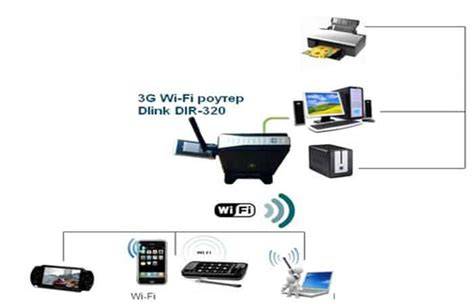
Dažniausiai Pasitaikantys „Wi-Fi“ Ryšio Sutrikimai
Vartotojai dažnai susiduria su šiomis „Wi-Fi“ problemomis:
- Negalėjimas prisijungti prie „Wi-Fi“: Kompiuteris nepajėgia prisijungti prie jokio pasiekiamo belaidžio tinklo.
- Silpnas signalas arba mažas greitis: Ryšys yra nestabilus, greitis lėtas, net arti maršrutizatoriaus.
- Periodiškai nutrūkstantis ryšys: Ryšys dingsta ir atsiranda savaime, trukdydamas nuolatiniam darbui.
- Kompiuteris neaptinka belaidžių tinklų: Nors kiti įrenginiai mato tinklus, jūsų kompiuteris jų nerodo.
- Prisijungus prie „Wi-Fi“, bet nėra interneto: Kompiuteris rodo esantis prisijungęs prie tinklo, tačiau negalima pasiekti interneto svetainių.
Pirmieji Žingsniai Problemų Diagnostikai
Prieš pereinant prie sudėtingesnių sprendimų, rekomenduojama atlikti keletą paprastų veiksmų, kurie gali greitai atkurti ryšį.
1. Patikrinkite Lėktuvo Režimą (Airplane Mode)
Lėktuvo režimas išjungia visus belaidžius ryšius, įskaitant „Wi-Fi“, „Bluetooth“ ir mobilųjį ryšį. Jei jis įjungtas, kompiuteris negalės prisijungti prie interneto.
- Kaip patikrinti ir išjungti:
- Spustelėkite tinklo piktogramą (dažniausiai Wi-Fi simbolis) užduočių juostoje, dešinėje pusėje.
- Įsitikinkite, kad „Lėktuvo režimas“ (Airplane mode) yra išjungtas. Jei jis įjungtas, spustelėkite jį, kad išjungtumėte.
2. Įjunkite „Wi-Fi“
Būtina užtikrinti, kad „Wi-Fi“ būtų aktyvuotas jūsų „Dell“ kompiuteryje.
- Kaip patikrinti ir įjungti:
- Vėlgi, spustelėkite tinklo piktogramą užduočių juostoje.
- Patikrinkite, ar „Wi-Fi“ jungiklis yra įjungtas (dažniausiai būna mėlynas arba aktyvus). Jei ne, spustelėkite jį, kad įjungtumėte.
- Pasirinkite savo belaidį tinklą iš sąrašo ir, jei reikia, įveskite slaptažodį.
Kai kurie nešiojamieji kompiuteriai turi fizinį jungiklį arba funkcinį klavišą (pvz., „Fn“ + F10) „Wi-Fi“ įjungimui/išjungimui. Patikrinkite, ar šis jungiklis nėra padėtyje „Off“.
3. Perkraukite Kompiuterį ir Maršrutizatorių
Dažnai paprasčiausias įrenginių perkrovimas gali išspręsti laikinus ryšio sutrikimus.
- Žingsniai:
- Išjunkite savo „Dell“ kompiuterį.
- Atjunkite maršrutizatoriaus maitinimo laidą iš elektros lizdo. Jei maršrutizatorius turi atsarginį akumuliatorių, galbūt reikės jį išimti ir vėl įdėti.
- Palaukite apie 30 sekundžių.
- Vėl prijunkite maršrutizatoriaus maitinimo laidą. Palaukite kelias minutes, kol maršrutizatoriaus indikatoriai stabilizuosis ir jis visiškai įsijungs.
- Įjunkite savo „Dell“ kompiuterį.
Jei po perkrovimo problema išlieka, pereikite prie kitų veiksmų.
Išplėstinė „Wi-Fi“ Ryšio Trikčių Diagnostika
Jei paprasti veiksmai nepadėjo, reikės atlikti išsamesnę diagnostiką.
4. Atnaujinkite „Wi-Fi“ Tvarkykles ir BIOS
Pasenusios tvarkyklės (drivers) ir BIOS (Basic Input/Output System) gali sukelti „Wi-Fi“ ryšio problemas, nes jos gali būti nesuderinamos su naujausiomis operacinės sistemos versijomis ar tinklo protokolais.
Naudojant „Dell SupportAssist“:
- Jei turite galimybę prisijungti prie interneto naudodami Ethernet kabelį, prijunkite kompiuterį prie maršrutizatoriaus. Jei Ethernet ryšys neveikia, teks atsisiųsti tvarkykles į kitą įrenginį ir perkelti jas USB laikmenoje.
- Paieškos laukelyje „Windows“ pradžios meniu įveskite „SupportAssist“ ir atidarykite programą.
- Pagrindiniame skirtuke pasirinkite „Update software“ (Atnaujinti programinę įrangą).
- Spustelėkite „Start“ (Pradėti), kad programa ieškotų tvarkyklių ir BIOS naujinių.
- Vadovaukitės ekrane pateikiamomis instrukcijomis, kad užbaigtumėte diegimą. Jei bus paprašyta, paleiskite kompiuterį iš naujo.
Rankinis tvarkyklių atnaujinimas:
- Jei neturite „SupportAssist“ arba jis neveikia, apsilankykite „Dell“ oficialioje palaikymo svetainėje.
- Įveskite savo kompiuterio aptarnavimo žymą (Service Tag) arba modelį (pvz., Inspiron M501R).
- Atsisiųskite naujausias „Wi-Fi“ adapterio tvarkykles, skirtas jūsų operacinei sistemai.
- Prieš diegiant naujas tvarkykles, rekomenduojama pašalinti senąsias. Tai galima padaryti „Įrenginių tvarkytuvėje“ (Device Manager) > „Network adapters“ (Tinklo adapteriai), dešiniu pelės klavišu spustelėjus „Wi-Fi“ adapterį ir pasirinkus „Uninstall device“ (Pašalinti įrenginį). Po to paleiskite kompiuterį iš naujo, kad „Windows“ automatiškai bandytų įdiegti tvarkykles, arba įdiekite atsisiųstas tvarkykles rankiniu būdu.
- Jei „Windows“ neranda tinkamų tvarkyklių, įdiekite jas rankiniu būdu iš atsisiųsto failo.
BIOS atnaujinimas:
- Kartais „Dell“ nešiojamųjų kompiuterių „Wi-Fi“ arba „Bluetooth“ moduliai nustoja veikti be aiškios priežasties. Tokiais atvejais BIOS atnaujinimas gali atkurti modulio veikimą.
- DĖMESIO: BIOS atnaujinimas yra rizikinga procedūra. Atlikite ją tik visiškai įkrovę kompiuterį ir prijungę jį prie elektros tinklo. Jei kompiuteris išsijungs ar persikraus proceso metu, tai gali sukelti rimtą gedimą. Atnaujinkite BIOS tik tuo atveju, jei kitos priemonės nepadeda.
5. Optimizuokite Tinklą Naudojant „SupportAssist“
„Dell SupportAssist“ gali padėti optimizuoti tinklo našumą.
- Žingsniai:
- Atidarykite „SupportAssist“.
- Pagrindiniame skirtuke pasirinkite „Optimize network“ (Optimizuoti tinklą).
- Spustelėkite „Start“ (Pradėti), kad programa pradėtų optimizavimo procesą.
- Po pakeitimų atlikimo paleiskite kompiuterį iš naujo ir patikrinkite „Wi-Fi“ ryšį.
6. Pamirškite ir Vėl Prisijunkite prie „Wi-Fi“ Tinklo
Kartais pakartotinis prisijungimas prie tinklo gali išspręsti problemas, susijusias su neteisingais išsaugotais nustatymais.
- Žingsniai:
- Spustelėkite „Wi-Fi“ piktogramą užduočių juostoje.
- Pasirinkite „Manage Wi-Fi connections“ (Tvarkyti „Wi-Fi“ ryšius).
- Po „Wi-Fi“ sąrašu raskite savo tinklo pavadinimą ir spustelėkite „Forget“ (Pamiršti).
- Vėl pasirinkite savo tinklą iš pasiekiamų tinklų sąrašo, įveskite slaptažodį ir spustelėkite „Connect“ (Prisijungti).
7. Paleiskite „SupportAssist“ „Wi-Fi“ Trikties Diagnostikos Priemonę
„SupportAssist“ turi integruotą įrankį, skirtą automatiškai taisyti „Wi-Fi“ problemas.
- Žingsniai:
- Atidarykite „SupportAssist“.
- Eikite į skirtuką „Support“ (Pagalba).
- Skyriuje „View common issues“ (Peržiūrėti dažnas problemas) spustelėkite „Get started“ (Pradėti).
- Išplėskite „I want to troubleshoot my PC“ (Noriu diagnozuoti savo kompiuterį), tada „I'm having connectivity issues“ (Turiu ryšio problemų) ir pasirinkite „I can't connect to WiFi“ (Negaliu prisijungti prie „Wi-Fi“).
- Spustelėkite „Run now“ (Paleisti dabar), kad „SupportAssist“ atliktų automatinį taisymą.
8. Paleiskite „Windows“ Tinklo Trikčių Diagnostikos Priemonę
„Windows“ operacinė sistema turi integruotą įrankį, kuris gali aptikti ir išspręsti daugelį tinklo problemų.
- Žingsniai:
- Dešiniu pelės klavišu spustelėkite „Wi-Fi“ piktogramą užduočių juostoje.
- Pasirinkite „Diagnose network problems“ (Diagnostikuoti tinklo problemas).
- Vadovaukitės ekrane pateikiamomis instrukcijomis.
Jei naudojate „Windows 11“, galite paleisti automatinę tinklo ir interneto trikčių diagnostikos priemonę programėlėje „Pagalba“ (Help).
9. Perinstaliuokite „Wi-Fi“ Tvarkykles
Jei tvarkyklių atnaujinimas nepadėjo, pabandykite jas visiškai pašalinti ir leisti „Windows“ jas įdiegti iš naujo.
- Žingsniai:
- Dešiniu pelės klavišu spustelėkite „Windows“ pradžios mygtuką ir pasirinkite „Device Manager“ (Įrenginių tvarkytuvė).
- Išplėskite skiltį „Network adapters“ (Tinklo adapteriai).
- Raskite savo „Wi-Fi“ adapterį (jo pavadinime dažnai būna žodžiai „Wireless“, „Wi-Fi“, „802.11“).
- Dešiniu pelės klavišu spustelėkite jį ir pasirinkite „Uninstall device“ (Pašalinti įrenginį). Patvirtinkite pasirinkimą.
- Paleiskite kompiuterį iš naujo. „Windows“ automatiškai ieškos ir įdiegs tinkamiausias tvarkykles.
- Po perkrovimo patikrinkite, ar „Wi-Fi“ veikia. Jei ne, pabandykite įdiegti naujausias tvarkykles rankiniu būdu, kaip aprašyta 4 punkte.
10. Atstatykite TCP/IP ir DNS Nustatymus
Sugadinti tinklo nustatymai gali trukdyti prisijungti prie interneto. Šių nustatymų atstatymas gali padėti.
- Žingsniai:
- Paieškos laukelyje „Windows“ pradžios meniu įveskite „cmd“.
- Dešiniu pelės klavišu spustelėkite „Command Prompt“ (Komandinė eilutė) ir pasirinkite „Run as administrator“ (Vykdyti kaip administratoriui).
- Įveskite šias komandas, po kiekvienos paspausdami „Enter“:
netsh int ip resetipconfig /releaseipconfig /renewipconfig /flushdns - Paleiskite kompiuterį iš naujo ir pabandykite vėl prisijungti prie „Wi-Fi“.
11. Atstatykite Tinklo Nustatymus („Network Reset“)
Tai yra drastiškesnė priemonė, kuri pašalina visus tinklo adapterius ir jų nustatymus, priverčiant „Windows“ juos įdiegti iš naujo.
- Žingsniai:
- Eikite į „Start“ > „Settings“ (Parametrai) > „Network & internet“ (Tinklas ir internetas).
- Pasirinkite „Advanced network settings“ (Išplėstiniai tinklo nustatymai).
- Spustelėkite „Network reset“ (Tinklo atstatymas).
- Patvirtinkite atstatymą ir paleiskite kompiuterį iš naujo. Po šio veiksmo gali tekti iš naujo įvesti „Wi-Fi“ slaptažodžius.
Papildomi Veiksmai ir Patarimai
Jei vis dar susiduriate su „Wi-Fi“ problemomis, apsvarstykite šiuos papildomus žingsnius:
Bandymas su Kita Operacine Sistema
Kaip pastebėjo kai kurie vartotojai, kartais „Wi-Fi“ problemos gali būti susijusios su konkrečia operacine sistema. Jei jūsų kompiuteryje buvo įdiegta „Windows 7“, bet dabar naudojate kitą versiją, verta pabandyti įdiegti senesnę OS (pvz., „Windows 7“ ar „XP“, jei tai įmanoma ir palaikoma) ir patikrinti, ar „Wi-Fi“ veikia geriau. Tai padės nustatyti, ar problema yra programinė, ar techninė.
Patikrinkite Maršrutizatoriaus Nustatymus ir Dažnių Juostas
Daugelis modernių maršrutizatorių veikia dviejose dažnių juostose: 2.4 GHz ir 5 GHz.
- 2.4 GHz: Geresnis diapazonas, lengviau prasiskverbia per sienas, bet labiau linkęs į trukdžius iš kitų įrenginių (mikrobangų krosnelės, „Bluetooth“ įrenginiai).
- 5 GHz: Greitesnis ryšys, mažiau trukdžių, bet mažesnis diapazonas ir blogiau prasiskverbia per kliūtis.
Pasiekiamų tinklų sąraše šios juostos dažnai matomos kaip atskiri tinklai (pvz., „ManoTinklas“ ir „ManoTinklas_5G“). Pabandykite prisijungti prie kitos dažnių juostos, jei jūsų kompiuteris ją aptinka. Jei jūsų „Wi-Fi“ adapteris palaiko tik vieną iš juostų (pvz., tik 2.4 GHz), o tinklas transliuoja 5 GHz, ryšys nebus įmanomas.
Patikrinkite Fizinį Ryšį (Nešiojamiems Kompiuteriams)
Kaip minėta vienoje iš diskusijų, ardant kompiuterį, galėjo būti pajudinti antenų laidai. Jei kompiuteris buvo neseniai taisomas ar ardytas, galbūt verta patikrinti „Wi-Fi“ modulio ir jo antenų jungtis. Paprastai tai reikalauja nuimti apatinį dangtelį ar klaviatūros dalį. „Wi-Fi“ kortelė dažnai būna viename iš kampų.
Naudokite Ethernet Kabelį
Jei „Wi-Fi“ problema neišsprendžiama, laikinu ar nuolatiniu sprendimu gali tapti laidinis ryšys per Ethernet kabelį. Tai užtikrina greitesnį ir stabilesnį ryšį.
Patikrinkite Interneto Paslaugų Teikėjo (ISP) Būsena
Kartais problema gali būti ne jūsų kompiuteryje ar maršrutizatoriuje, o pas jūsų interneto paslaugų teikėją. Patikrinkite, ar nėra pranešimų apie gedimus jūsų regione, arba susisiekite su ISP palaikymo tarnyba.
Komandinės Eilutės Įrankiai
- „Ping“ komanda:
- Atidarykite komandinę eilutę kaip administratorių.
- Įveskite
ipconfigir paspauskite „Enter“. Raskite savo „Wi-Fi“ adapterio IP adresą ir „Default Gateway“ (Numatytasis šliuzas) adresą (tai yra jūsų maršrutizatoriaus IP adresas). - Įveskite
ping <DefaultGateway_IP_adresas>(pvz.,ping 192.168.1.1) ir paspauskite „Enter“. - Jei gaunate atsakymą („Reply from…“), reiškia, kad turite ryšį su maršrutizatoriumi, o problema gali būti maršrutizatoriuje arba ISP. Jei negaunate atsakymo, problema yra tarp kompiuterio ir maršrutizatoriaus.
- DNS serverio patikrinimas:
- Atidarykite komandinę eilutę kaip administratorių.
- Įveskite
ipconfig /all | findstr /c:"DNS Servers"ir paspauskite „Enter“. - Jei DNS serverio adresai yra neteisingi arba jų nėra, galite pabandyti pakeisti juos į viešus DNS serverius (pvz., Google DNS: 8.8.8.8 ir 8.8.4.4).
„Wi-Fi“ Išjungtas Parametruose
Įsitikinkite, kad „Wi-Fi“ nėra atsitiktinai išjungtas „Windows“ nustatymuose arba trečiųjų šalių programinėje įrangoje.
Adapteris Nepalaiko Tinklo Dažnio
Jei neseniai pakeitėte maršrutizatorių arba tinklo nustatymus, įsitikinkite, kad jūsų „Wi-Fi“ adapteris palaiko naudojamą dažnių juostą (2.4 GHz arba 5 GHz). Jei adapteris palaiko tik 2.4 GHz, o tinklas naudoja 5 GHz, prisijungti nepavyks.
Belaidžio Tinklo Tvarkyklė Filtruoja Ryšį
Nors ir retai, kartais tvarkyklė gali blokuoti tinklo adapterio veikimą. Patikrinkite „Įrenginių tvarkytuvės“ tinklo adapterių skiltyje, ar nėra nurodyta jokių problemų. Įsitikinkite, kad naudojate naujausias tvarkykles.
Dažniausiai Užduodami Klausimai (DUK)
1. Koks yra dažniausias „Wi-Fi“ problemų priežastis?Dažniausiai pasitaikančios priežastys yra pasenusios tvarkyklės, neteisingi tinklo nustatymai, atstumas nuo maršrutizatoriaus, trukdžiai iš kitų įrenginių arba maršrutizatoriaus problemos.
2. Kodėl mano kompiuteris neaptinka belaidžių tinklų?Patikrinkite, ar įjungtas „Wi-Fi“ ir ar išjungtas lėktuvo režimas. Taip pat įsitikinkite, kad „Wi-Fi“ adapteris yra įjungtas „BIOS/UEFI“ nustatymuose ir „Įrenginių tvarkytuvėje“. Gali reikėti perinstaliuoti tvarkykles.
3. Ar galiu naudoti Ethernet kabelį vietoj „Wi-Fi“?Taip, Ethernet kabelis suteikia stabilesnį ir greitesnį ryšį, jei „Wi-Fi“ problema neišsprendžiama.
4. Kaip sužinoti, ar mano maršrutizatorius veikia tinkamai?Pabandykite prijungti kitą įrenginį prie to paties maršrutizatoriaus. Jei kiti įrenginiai taip pat neturi interneto, pabandykite perkrauti maršrutizatorių arba susisiekite su savo ISP.
5. Ką daryti, jei mano kompiuteris prisijungia prie „Wi-Fi“, bet neturi interneto?Perkraukite maršrutizatorių ir kompiuterį. Patikrinkite, ar kiti įrenginiai turi internetą. Jei ne, kreipkitės į ISP. Jei kiti įrenginiai veikia, paleiskite „Windows“ tinklo trikčių diagnostikos priemonę arba atlikite TCP/IP ir DNS nustatymų atstatymą.
6. Ar „Windows“ naujinimai gali sukelti „Wi-Fi“ problemas?Taip, praleisti arba pasenę naujinimai gali paveikti tinklo veikimą. Įsitikinkite, kad jūsų „Windows“ yra atnaujinta.
7. Ką daryti, jei mano „Wi-Fi“ adapteris nerodomas „Įrenginių tvarkytuvėje“?Pabandykite perkrauti kompiuterį, atnaujinti BIOS. Jei adapteris vis tiek nerodomas, gali tekti jį įdiegti rankiniu būdu arba tai gali reikšti techninį gedimą.
Fix Wi-Fi Disappeared From Dell Laptop (Windows 11 or 10)
Atlikdami šiuos žingsnius sistemingai, turėtumėte sugebėti diagnozuoti ir išspręsti daugumą „Dell“ kompiuterių „Wi-Fi“ ryšio problemų, kad galėtumėte vėl sklandžiai naudotis internetu.