Šiame straipsnyje bus nagrinėjami dažniausiai pasitaikantys sunkumai, su kuriais susiduria „Apple“ įrenginių (iPhone, iPad, Mac) naudotojai, bandydami prisijungti prie viešosios bibliotekos Wi-Fi tinklų, ir pateikiami sprendimai. Taip pat bus aptariama „Personal Hotspot“ (asmeninio interneto prieigos taško) funkcija, jos nustatymas ir naudojimas, siekiant užtikrinti stabilų interneto ryšį bibliotekoje ar kitoje viešoje vietoje.
Bendrosios Wi-Fi prisijungimo problemos ir jų sprendimai
Daugelis „iPhone“ naudotojų, ypač šiltu metų laiku, susiduria su problema, kai jų telefonas neprisijungia prie Wi-Fi tinklo. Nors viena iš galimų priežasčių yra perkaitęs Wi-Fi lustas, tačiau priežasčių gali būti visokių, pradedant nuo paprastų, tokių kaip per didelis atstumas nuo maršrutizatoriaus, įjungtas „Airplane“ režimas ar tiesiog silpnas signalas. Tačiau problema gali būti iššaukta ir kitokių priežasčių: programinės įrangos sutrikimai, problemos su maršrutizatoriaus antena ar pačiu maršrutizatoriumi.
Natūralus, pirmasis žingsnis, kurio turėtumėte imtis šiai problemai spręsti, yra pabandyti perkrauti Wi-Fi prisijungimą. Telefono nustatymuose išjunkite Wi-Fi, palaukite keletą sekundžių ir vėl įjunkite Wi-Fi.
Prisijungimo prie Wi-Fi tinklo problemos priežastimi gali būti ir paprasčiausias IP adresų tinkle konfliktas. Nors gali skambėti keistai ir ne iš karto į galvą toks problemos sprendimo žingsnis gali ateiti, tačiau „Bluetooth“ gali būti problemos sukėlėjas. Šios dvi funkcijos gali konfliktuoti tarpusavyje.
Įjungiant skrydžio režimą Wi-Fi prisijungimas išjungiamas. Žinoma, Wi-Fi galima aktyvuoti ir įgalinus skrydžio režimą, tačiau tai padaryti reikia atskirai.
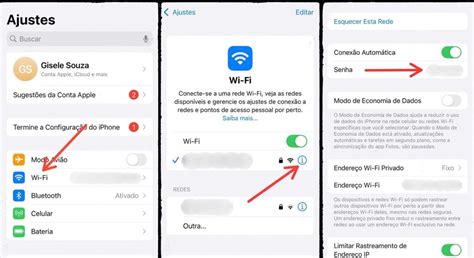
„iOS 9“ atsirado „Wi-Fi Assist“ funkcija, kurios paskirtis - užtikrinti stabilų automatinį prisijungimą prie interneto. Pabandykite išjungti „Wi-Fi Assist“ funkciją.
Jei aukščiau išvardinti būdai nepadeda išspręsti problemos - perkraukite savo „iPhone“ jį išjungę, palaukite apie 30 sekundžių ir tada vėl įjunkite. Jei jau „iPhone“ perkrovėte ir prisijungimo prie Wi-Fi tinklo problema išliko - perkraukite maršrutizatorių. Šis metodas padėjo gana dideliam su prisijungimo prie Wi-Fi problema susidūrusiems „iPhone“ naudotojams.
Jei atlikote aukščiau paminėtus veiksmus ir problema tebeegzistuoja - išjunkite geolokacijos nustatymo paslaugą Wi-Fi prisijungimui.
Atėjus iki šio žingsnio, pasirinkimo turime ne taip jau ir daug - beliko vienas neišbandytas žingsnis. Klaidos programinėje įrangoje gali būti įvairių įrenginio nesklandaus veikimo priežasčių. Paskutinis žingsnis, jei problema tebeegzistuoja, prieš „iPhone“ nešant į servisą, yra atstatyti jame gamyklinius nustatymus ir, prieš atstatant duomenis iš atsarginės duomenų kopijos (kurią, žinoma, pasidarėte prieš duomenis ištrindami iš telefono), pabandykite, ar veikia Wi-Fi.
„Personal Hotspot“ (Asmeninio interneto prieigos taško) naudojimas bibliotekoje
Funkcija „Personal Hotspot“ (asmeninis interneto prieigos taškas) leidžia jūsų „iPhone“ ar „iPad“ dalintis mobiliųjų duomenų ryšiu su kitais įrenginiais per „Wi-Fi“, „Bluetooth“ arba USB. Tai ypač naudinga viešose vietose, tokiose kaip bibliotekos, kur Wi-Fi tinklas gali būti nepakankamai stabilus ar saugus.
„Personal Hotspot“ nustatymas ir aktyvinimas
- Patikrinkite, ar įjungtas „Personal Hotspot“: Eikite į „Settings“ (nuostatos) > „Personal Hotspot“ (asmeninis interneto prieigos taškas) arba „Settings“ (nuostatos) > „Cellular“ (mobilusis ryšys) > „Personal Hotspot“ (asmeninis interneto prieigos taškas).
- Įjunkite funkciją: Jei funkcijos „Personal Hotspot“ (asmeninis interneto prieigos taškas) rasti ar įjungti nepavyksta, patikrinkite, ar jūsų belaidžio ryšio paslaugų teikėjas ją įjungęs ir ar jūsų turimas paslaugų planas ją palaiko.
- Paleiskite iš naujo įrenginius: Paleiskite iš naujo „iPhone“ arba „iPad“, kuriame yra funkcija „Personal Hotspot“ (asmeninis interneto prieigos taškas), ir kitą įrenginį, kuriam reikia prisijungti.
- Atnaujinkite programinę įrangą: Įsitikinkite, kad turite naujausią „iOS“ arba „iPadOS“ versiją.
- Atstatyti tinklo nuostatas: „iPhone“ arba „iPad“ įrenginyje, kuriame yra funkcija „Personal Hotspot“ (asmeninis interneto prieigos taškas), eikite į „Settings“ (nuostatos) > „General“ (bendra) > „Transfer or Reset“ (perkelti arba nustatyti iš naujo) > „Reset“ (nustatyti iš naujo), tada palieskite „Reset Network Settings“ (iš naujo nustatyti tinklo nuostatas).
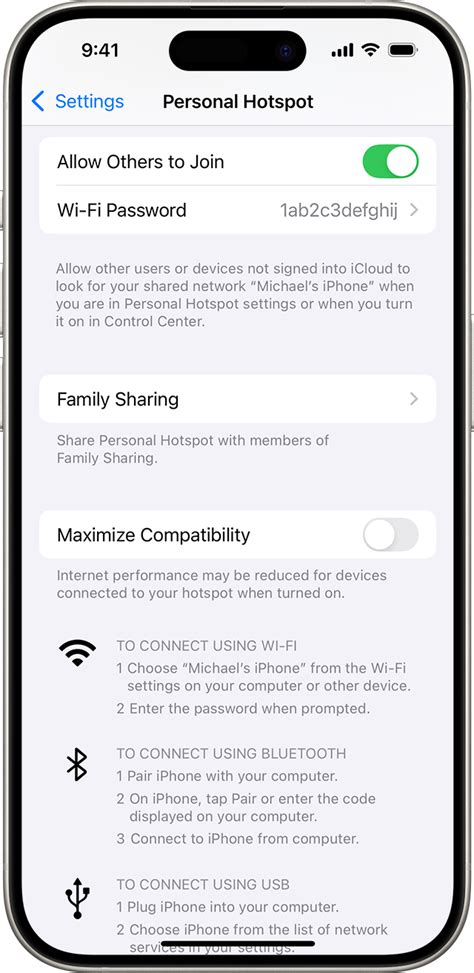
- Leisti kitiems prisijungti: Įsitikinkite, kad įjungta funkcija „Allow Others to Join“ (leisti kitiems prisijungti).
- Tinklo pavadinimas ir slaptažodis: Prisiminkite šiame ekrane rodomą įrenginio „Wi-Fi“ tinklo pavadinimą ir slaptažodį. Jei norite pakeisti „Wi-Fi“ tinklo pavadinimą, sužinokite, kaip pakeisti savo įrenginio pavadinimą. Eikite į „Settings“ (nuostatos) > „General“ (bendra) > „About“ (apie), tada bakstelėkite „Name“ (pavadinimas).
- „Wi-Fi“ slaptažodis: Norėdami sukonfigūruoti funkciją „Personal Hotspot“ (asmeninis interneto prieigos taškas), turite nustatyti „Wi-Fi“ slaptažodį. Pasirinkite „Wi-Fi“ slaptažodį, kurį sudaro bent aštuoni simboliai, naudokite tik ASCII simbolius. Jei naudosite ne ASCII simbolius (pvz., japonų, rusų, kinų ir kitų kalbų simbolius), kiti įrenginiai negalės prisijungti. Visos mažosios ir didžiosios anglų k. raidės ir skaičiai yra tinkami. Jei norite pakeisti slaptažodį, eikite į „Settings“ (nuostatos) > „Cellular“ (mobilusis ryšys) > „Personal Hotspot“ (asmeninis interneto prieigos taškas), tada bakstelėkite „Wi-Fi Password“ (Wi-Fi slaptažodis) ir įveskite naują slaptažodį.
- „Maximize Compatibility“ (Maksimizuoti suderinamumą): Jei naudojate „iPhone 12“ ar naujesnį modelį, 11 colių „iPad Pro“ (3-os ar naujesnės kartos), 12,9 colių „iPad Pro“ (5-os ar naujesnės kartos) arba „iPad mini“ (6-os kartos) įrenginius, įjunkite funkciją „Maximize Compatibility“ (maksimizuoti suderinamumą) esančią „Settings“ (nuostatos) > „Personal Hotspot“ (asmeninis interneto prieigos taškas). Tai gali sumažinti našumą, bet pagerinti suderinamumą su senesniais įrenginiais.
Prisijungimas prie „Personal Hotspot“
- Neišjunkite ekrano: Nenaudodami šio ekrano, kol kito įrenginio neprijungsite prie „Wi-Fi“ tinklo.
- Įrenginyje, kuriuo norite prisijungti: Eikite į „Settings“ (nuostatos) > „Wi-Fi“ ir sąraše ieškokite savo „iPhone“ arba „iPad“ pavadinimo. Tada palieskite jį, kad prisijungtumėte. Jei prašoma, įveskite „Personal Hotspot“ (asmeninis interneto prieigos taškas) slaptažodį.
- Tinkamo tinklo pasirinkimas: Įsitikinkite, kad prisijungėte prie tinkamo „Wi-Fi“ tinklo. Tinklo pavadinimas sutampa su „iOS“ įrenginiu, kuriame yra funkcija „Personal Hotspot“ (asmeninis interneto prieigos taškas), todėl šalia jo gali pasirodyti asmeninio interneto prieigos taško piktograma.
- Slaptažodžio klaida: Jei bandydami prisijungti prie funkcijos „Personal Hotspot“ (asmeninis interneto prieigos taškas) matote slaptažodžio klaidą, patikrinkite „Wi-Fi“ slaptažodį.
Can You Hotspot a Wifi Connection on iPhone (explained)
Prisijungimas prie „Personal Hotspot“ naudojant „Bluetooth“
Galite prijungti „Mac“ arba „Windows“ įrenginį prie „iPhone“ „Personal Hotspot“ naudodami „Bluetooth“, o ne „Wi-Fi“. Abiejuose įrenginiuose turi būti įjungtas „Bluetooth“.
- „iPhone“: Eikite į „Settings“ (nuostatos) > „Bluetooth“ ir likite šiame ekrane, kad jūsų „iPhone“ būtų galima atrasti.
- „Mac“: Atidarykite „System Settings“ (sistemos nuostatos) (arba „System Preferences“ (sistemos pirmenybinės nuostatos)), tada spustelėkite „Bluetooth“. Kai tik „iPhone“ bus parodytas, spustelėkite jį, kad prisijungtumėte.
- „Windows“: Vadovaukitės gamintojo pateiktomis „Bluetooth“ tinklo ryšio nustatymo instrukcijomis.
Kai tik prisijungsite per „Bluetooth“, „Mac“ ar „Windows“ įrenginys galės naudotis „iPhone“ mobiliuoju ryšiu.
Prisijungimas prie „Personal Hotspot“ naudojant USB kabelį
Galite prijungti „Mac“ arba „Windows“ įrenginį prie „iPhone“ „Personal Hotspot“ naudodami su „iPhone“ pateiktą USB kabelį.
- Prijunkite „iPhone“ prie kompiuterio naudodami USB kabelį.
- Jei „iPhone“ įrenginyje matote įspėjimą „Pasitikėti šiuo kompiuteriu?“, bakstelėkite „Pasitikėti“. Kad galėtumėte tęsti, jūsų gali būti paprašyta įvesti įrenginio prieigos kodą.
- Jei „Mac“ kompiuteryje matote įspėjimą „Allow accessory to connect?“, spustelėkite „Allow“.
Kai tik prijungsite „Mac“ ar „Windows“ įrenginį kabeliu, jis galės naudotis „iPhone“ mobiliuoju ryšiu.
„Mac“ kompiuterio prijungimas prie „iPhone“ USB tinklo
- Atnaujinkite „macOS“: Savo „Mac“ kompiuteryje, atnaujinkite „macOS“.
- Prijunkite USB kabeliu: Naudodami USB kabelį, prijunkite savo „Mac“ prie „iPhone“ ar „iPad“ įrenginio, kuriame yra funkcija „Personal Hotspot“ (asmeninis interneto prieigos taškas). Jei prašoma, įtraukite įrenginį į patikimų įrenginių sąrašą.
- Patikrinkite „iTunes“ / „Finder“: Įsitikinkite, kad „iTunes“ arba „Finder“ pavyksta rasti jūsų „iPhone“ arba „iPad“ įrenginį.
- Tinklo nuostatos: „Mac“ kompiuteryje pasirinkite „Apple“ meniu > „System Settings“ (sistemos nuostatos) (arba „System Preferences“ (sistemos pirmenybinės nuostatos), tada spustelėkite „Network“ (tinklas). Rodomas tinklo paslaugų sąrašas, įskaitant „Wi-Fi“.
- Pridėkite „iPhone USB“: Jei „iPhone USB“ tinklo paslaugų sąraše nerodoma, pridėkite „iPhone USB“ atlikdami tinklo paslaugos nustatymo veiksmus.
- Aktyvinti/Deaktyvinti „iPhone USB“:
- „macOS Ventura“: Spustelėkite „iPhone USB“. Spustelėkite „Make Inactive“ (padaryti neaktyvią), tada spustelėkite „Make Active“ (padaryti aktyvią).
- Ankstesnės „macOS“ versijos: Spustelėkite „iPhone USB“. Spustelėkite išskleidimo mygtuką po paslaugų sąrašu, pasirinkite „Make Service Inactive“ (padaryti paslaugą neaktyvią), tada spustelėkite „Apply“ (taikyti).
Kitos svarbios pastabos
- Duomenų naudojimas: Norėdami išvengti nereikalingų mokesčių už duomenis, išjunkite funkciją „Personal Hotspot“ (asmeninis interneto prieigos taškas), kai ja nesinaudojate. Kai „Mac“ yra prijungtas prie jūsų „Personal Hotspot“, prijungto „Mac“ būsenos juostoje pasirodo „Personal Hotspot“ piktograma .
- „iCloud“ bendrinamos nuotraukų biblioteka: Nors straipsnio pagrindinė tema yra Wi-Fi prisijungimas, paminėtina, kad „iCloud“ bendrinamos nuotraukų biblioteka leidžia dalintis nuotraukomis ir vaizdo įrašais su draugais bei šeima programoje „Nuotraukos“. Jūs ir iki penkių kitų dalyvių galite įtraukti nuotraukų ir vaizdo įrašų į biblioteką, o turinio pakeitimai, komentarai ir kiti koregavimai bus matomi visiems realiuoju laiku.
- „Land Rover iGuide“ programėlė: Viešose bibliotekose taip pat gali būti naudinga „Land Rover iGuide“ programėlė, kuri leidžia lengvai rasti pagrindinę informaciją apie jūsų „Land Rover“ funkcijas ir savybes. Ji galima atsisiųsti iš „Apple App Store“ ir „Google Play“.
- „Apple CarPlay“ ir „Android Auto“: Jūsų automobilis gali būti paruoštas naudoti „Apple CarPlay“ ir „Android Auto“, tačiau siūlomos paslaugos priklauso nuo funkcijų prieinamumo jūsų šalyje.
- „Wi-Fi“ slaptažodžių radimas ir bendrinimas: „iPhone“ programoje „Passwords“ (slaptažodžiai) galite rasti dabartinio „Wi-Fi“ tinklo slaptažodį ir peržiūrėti visus anksčiau išsaugotus „Wi-Fi“ tinklus bei slaptažodžius. Taip pat galite bendrinti dabartinio „Wi-Fi“ tinklo slaptažodį su netoliese esančiu draugu ar šeimos nariu.
- VPN ir ryšys: Jei naudojate VPN, įsitikinkite, kad šios paslaugos konfigūracija netrukdo prisijungti prie vietinio tinklo, nes dėl to kai kurios „Continuity“ funkcijos gali tinkamai neveikti.
- „Apple“ ir trečiųjų šalių produktai: Informacija apie produktus, kuriuos gamina ne „Apple“, arba apie svetaines, kurias valdo ar tikrina ne „Apple“, nėra rekomendacinio ar reklaminio pobūdžio. „Apple“ neprisiima jokios atsakomybės už trečiųjų šalių ir produktų pasirinkimą, veikimą ar naudojimą.
tags: #viesoji #biblioteka #jungiantis #su #apple #prie