Šiame straipsnyje išsamiai aptariami „Huawei“ modemo prisijungimo duomenų valdymo aspektai, apimantys tiek pagrindines funkcijas, tiek sudėtingesnius nustatymus, tokius kaip APN konfigūracija ir mobiliųjų duomenų bendrinimas. Siekiama pateikti suprantamą informaciją įvairaus lygio vartotojams - nuo pradedančiųjų iki techninių specialistų.
Asmeninio Interneto Prieigos Taško (Hotspot) Funkcijos Valdymas
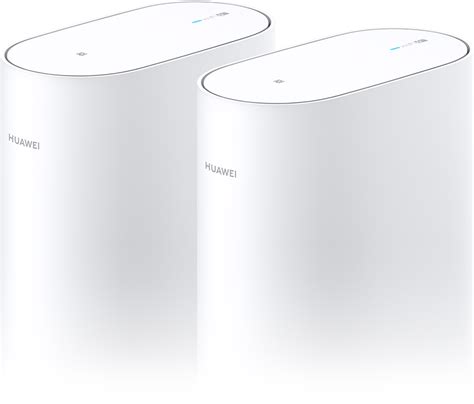
Kai asmeninis interneto prieigos taškas yra įjungtas, galite bendrinti mobiliojo ryšio duomenis arba „Wi-Fi“ tinklą, prie kurio įrenginys šiuo metu yra prijungtas, su kitais įrenginiais. Ši funkcija leidžia paversti jūsų „Huawei“ modemo įrenginį mobiliuoju „Wi-Fi“ maršrutizatoriumi, suteikiant prieigą prie interneto kitiems prietaisams.
Toliau pateikti elementai siūlomi tik kai kuriose šalyse arba regionuose. Jei jūsų įrenginyje konkretaus punkto nėra, vadinasi, atitinkama funkcija neveikia.
„Wi-Fi“ Tinklo Nustatymas
Norėdami tinkinti jūsų sukuriamą „Wi-Fi“ tinklą, eikite į nustatymus. Nustatykite „Įrenginio pavadinimas“ (SSID) ir „Slaptažodis“ vertes. Šie duomenys yra būtini kitiems įrenginiams norint prisijungti prie jūsų sukurto tinklo. Jei naudojate „Wi-Fi“ tinklą, galėsite nustatyti „Wi-Fi“ interneto prieigos taško AP dažnio juostą. Eikite į atitinkamą meniu ir palieskite pasirinktį 2.4 GHz arba 5 GHz. Dažnių juostos pasirinkimas gali turėti įtakos ryšio greičiui ir stabilumui. 5 GHz dažnių juosta paprastai siūlo didesnį greitį, tačiau trumpesnį veikimo atstumą, o 2.4 GHz - platesnį aprėpties plotą, bet mažesnį greitį.
Mobiliojo Duomenų Ryšio Ribojimas
Jei naudojate mobilųjį duomenų ryšį, galėsite nustatyti vieno seanso mobiliojo duomenų ryšio ribą. Eikite į nustatymus ir nustatykite pageidaujamą ribą. Pasiekus šią ribą, įrenginys automatiškai išjungs interneto prieigos tašką. Tai yra itin naudinga funkcija, padedanti kontroliuoti mobiliojo duomenų suvartojimą ir išvengti netikėtų išlaidų.
Aktyvinimo Procesas
Įjunkite funkciją „Asmeninis interneto prieigos taškas“ ir jūsų „Huawei“ modemo įrenginys ims su kitais įrenginiais bendrinti mobiliojo duomenų ryšio arba „Wi-Fi“ tinklą, prie kurio šiuo metu esate prisijungę.
USB Modemo Funkcija
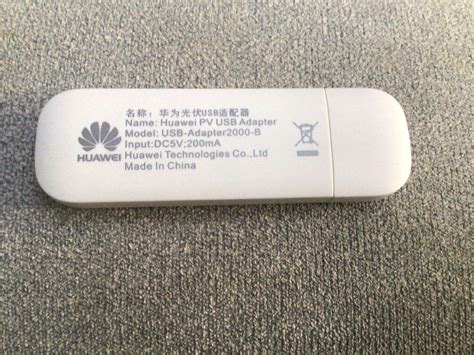
USB modemo funkcija suteikia galimybę bendrinti interneto ryšį per USB kabelį. USB kabeliu prijunkite savo „Huawei“ modemo įrenginį prie kompiuterio. Įrenginyje eikite į nustatymus ir įjunkite funkciją „USB modemo funkcija“, kad galėtumėte bendrinti mobiliojo ryšio duomenis arba „Wi-Fi“ tinklą su prijungtu kompiuteriu. Tai patogus sprendimas, kai reikia stabiliai ir greitai prisijungti prie interneto kompiuteryje, neturint tiesioginio „Wi-Fi“ ryšio.
APN (Access Point Name) Nustatymų Valdymas
APN (angl. Access Point Name) - tai nustatymas, kuris nurodo maršrutizatoriui, telefonui ar kitam mobilųjį ryšį palaikančiam įrenginiui, kokiu būdu jungtis prie interneto. Svarbu žinoti, kad kiekvienas mobiliojo ryšio operatorius gali turėti kitokį prisijungimo būdą, todėl, jei pakeitėte operatorių arba turite problemų su interneto ryšiu, gali tekti patikrinti ir, jei reikia, pakeisti APN nustatymus.
APN Nustatymų Keitimas „Huawei“ Maršrutizatoriuje
Šie žingsniai padės pakeisti APN nustatymus „Huawei“ maršrutizatoriuje, remiantis „Bitės Profas“ Andriaus Archangelsko patarimais. Šiuose žingsniuose naudojamas „Huawei 4G CPE Pro 3“ maršrutizatorius, tačiau instrukcija tiks daugeliui „Huawei“ maršrutizatorių.
Prieš Pradedant: „Wi-Fi“ Prisijungimas
Norint pakeisti APN nustatymus, pirmiausia įsitikinkite, kad esate prisijungę prie to paties „Wi-Fi“ tinklo, prie kurio prijungtas maršrutizatorius. Jei nežinote ar pamiršote savo „Wi-Fi“ slaptažodį, galite atkurti maršrutizatoriaus gamyklinius parametrus. Juos atkūrus, slaptažodis bus toks pat, kuris nurodytas lipduke, užklijuotame maršrutizatoriaus apačioje.
Prieiga prie Maršrutizatoriaus Valdymo Sąsajos
Prisijungus prie maršrutizatoriaus „Wi-Fi“ tinklo, į naršyklės langą įveskite IP adresą, kurį rasite ant lipduko, esančio ant maršrutizatoriaus. Būtent šis adresas yra skirtas prisijungti prie maršrutizatoriaus valdymo sąsajos.
Jei naudojatės „Samsung“ išmaniuoju telefonu, prisijungti prie maršrutizatoriaus valdymo skydo galite lengviau. Greituosiuose nustatymuose spustelėkite „Wi-Fi“ ikoną ir ją palaikykite, kol atsivers naujas langas. Tuomet pasirinkite nustatymų simbolį šalia savo „Wi-Fi“ ryšio bei paspauskite „Tvarkyti kelvedį“. Tuomet spauskite mėlynai pažymėtą tekstą - „Eiti tiesiai į tinklalapį“.
Vartotojo Vardas ir Slaptažodis
Naujai atsidariusiame lange pamatysite laukelį, į kurį reikia įvesti slaptažodį. Jį galite rasti ant maršrutizatoriaus lipduko šalia eilutės „Password“. Suvedę slaptažodį, spustelėkite „Prisijungti“.

„Tinklo Nuostatų“ Skiltis
Prisijungus matysite pagrindinę vartotojo sąsają. Viršuje esančioje įrankių juostoje pasirinkite skiltį „Tinklo nuostatos“.
Profilio Valdymas ir Naujo APN Pridėjimas
Atsidariusiame lange ekrano viduryje matysite skiltį „Profiliai“ - čia surašyti visi esami maršrutizatoriaus APN. Norint pridėti naują APN, pastumkite vaizdą dešiniau ir spustelėkite pliuso simbolį (+).
Naujo APN Konfigūravimas
Paspaudus pliuso ženklą, atsidarys naujas langas, kuriame reikia įrašyti profilio pavadinimą. Jis tolimesnei eigai jokios įtakos neturi, todėl galite rašyti bet ką. Po to suveskite APN pavadinimą, kuris priklauso nuo jūsų SIM kortelės operatoriaus. Pavyzdžiui, jei naudojate „Bitės“ interneto kortelę, įrašykite „internet“. Tai padarę, spustelėkite „Išsaugoti“.
Nustatykite „Huawei ONT“ kaip „Wi-Fi“ prieigos tašką | NETVN
APN Patvirtinimas ir Valdymas
Atlikę šiuos žingsnius, būsite sugrąžinti į prieš tai buvusį langą, kurio viduryje matysite žodį „Profiliai“ bei savo naujai sukurtą APN. Jei ateityje norėsite jį ištrinti, tai padaryti galėsite paspaudę šiukšlių dėžės ikoną dešinėje pusėje.
„Wi-Fi“ Tinklo Saugumo Aspektai
Jungiantis prie interneto per „Wi-Fi“ galima efektyviai taupyti mobiliojo ryšio duomenų kvotą. Taip pat galite įjungti „Wi-Fi“ saugumo stebėjimo funkciją, kad išvengtumėte pavojingų interneto prieigos taškų ir užtikrintumėte saugią prieigą prie interneto. Būkite ypač atsargūs jungdamiesi prie nemokamų viešųjų „Wi-Fi“ interneto prieigos taškų, kad išvengtumėte saugumo pavojų ir ekonominių nuostolių nutekėjus asmeniniams duomenims.
„Wi-Fi“ Tinklo Prijungimas
Eikite į nustatymus ir įjunkite „Wi-Fi“. „Wi-Fi“ ekrane prisijunkite prie „Wi-Fi“ tinklo vienu iš toliau nurodytų metodų. Skiltyje „Pasiekiami tinklai“ pasirinkite „Wi-Fi“ tinklą, prie kurio norite prisijungti. Norint jungtis prie užšifruotų tinklų, reikia įvesti slaptažodį. Norėdami rankiniu būdu įtraukti „Wi-Fi“ tinklą, nuslinkite žemyn iki ekrano apačios, palieskite „Įtraukti tinklą“ ir, paraginti, įveskite SSID bei slaptažodį, kad užmegztumėte ryšį. Kai įrenginys prijungtas prie „Wi-Fi“, būsenos juostoje rodoma atitinkama piktograma.
Maršrutizatoriaus Nustatymų Atkūrimas ir Prieiga
Jei kyla problemų su prisijungimu prie maršrutizatoriaus valdymo sąsajos, svarbu atlikti kelis patikrinimus.
Laidinis Ryšys
Rekomenduojama naudoti laidinį ryšį (Ethernet kabeliu) nustatant „Huawei“ maršrutizatorių. Prijunkite maršrutizatoriaus kabelį prie savo nešiojamojo kompiuterio ar kompiuterio.
Login Vartotojo Vardas ir Slaptažodis
Įveskite numatytąjį vartotojo vardą ir slaptažodį, pasiekdami administratoriaus skydelį. Jei negalite prisijungti prie savo maršrutizatoriaus, tikėtina, kad įvedate neteisingą vartotojo vardą arba slaptažodį.
Pamiršto Login Slaptažodžio Atkūrimas
Pamiršote prisijungimo slaptažodį? Pabandykite atkurti maršrutizatoriaus login nustatymus. Norėdami tai padaryti, paspauskite ir apie 10 sekundžių palaikykite mažą juodą mygtuką, esantį jūsų maršrutizatoriaus gale.
Maršrutizatoriaus Login Puslapio Įkėlimo Problemų Sprendimas
Maršrutizatoriaus login puslapis kraunasi lėtai arba neįsikrauna? Pirmiausia įsitikinkite, kad įrenginys, kurį naudojate, yra prijungtas prie to paties „Wi-Fi“ tinklo. Kartais puslapiai gali turėti įkėlimo problemų arba veikti lėtai dėl tinklo greičio. Tokiu atveju jūsų tinklas tikriausiai naudoja kitą IP adresą. Jei taip nutinka, pasitarkite su IP adresų sąrašu ir raskite tinkamą adresą.
Login Procesas
- Pirmiausia, įveskite maršrutizatoriaus IP adresą savo naršyklės adreso juostoje.
- Tada įveskite savo maršrutizatoriaus vartotojo vardą ir slaptažodį.
- Ir galiausiai, spustelėkite „OK“ arba „LOGIN“.
WAN Ryšio Patikrinimas
Pirmiausia patikrinkite, ar WAN kabelis yra prijungtas prie tinkamo maršrutizatoriaus prievado, pažymėto kaip „WAN“.
Šis straipsnis parengtas remiantis ekspertų, teikiančių išmaniąsias paslaugas ir įrenginius, žiniomis. Siekiama suteikti vartotojams išsamų supratimą apie „Huawei“ modemo prisijungimo duomenų valdymą, nuo pagrindinių nustatymų iki sudėtingesnių konfigūracijų, užtikrinant sklandų ir saugų interneto naudojimą.
tags: #neatsimenu #prisijungimo #duomenu #prie #huawei #modemo