Šiuolaikiniame pasaulyje internetas tapo neatsiejama gyvenimo dalimi, teikiančia ne tik pramogas, bet ir būtiną informaciją darbui bei bendravimui. Belaidis internetas, dar žinomas kaip Wi-Fi, suteikia mums laisvę naršyti be laidų, tiek namuose, tiek viešose erdvėse, tokiose kaip kavinės ar oro uostai. Šis straipsnis skirtas paaiškinti, kaip efektyviai naudotis Wi-Fi funkcija jūsų telefone, kaip dalintis interneto ryšiu ir kaip išvengti nereikalingų išlaidų keliaujant.

Supratimas apie Wi-Fi ir mobiliuosius duomenis
Wi-Fi (belaidis internetas) ir mobilieji duomenys yra du skirtingi būdai prisijungti prie interneto jūsų telefone. Mobilusis internetas naudoja mobiliojo ryšio operatoriaus tinklą, o Wi-Fi naudoja bevielio ryšio signalus iš maršrutizatoriaus. Svarbu suprasti skirtumą, ypač keliaujant. Jei naudojatės mobiliuoju internetu su Lietuvoje galiojančiu planu ir keliaujate į užsienį, greičiausiai nenorėsite gauti didelės sąskaitos už interneto naudojimą. Tokiu atveju būtina telefone išjungti mobiliojo interneto ryšį. Užsienyje naudojantis Lietuvos mobiliųjų operatorių interneto ryšiu reikalingas specialus planas, kad internetas jums papildomai nekainuotų.
Wi-Fi privalumai ir naudojimas
Užsienyje, jei šalia jūsų yra nemokamų Wi-Fi interneto prieigos taškų, jais naudojantis iš mobiliųjų operatorių sąskaitos nebus nuskaičiuojama. Tai puikus būdas sutaupyti, ypač jei jūsų mobiliojo interneto planas yra ribotas arba skirtas tik Lietuvai.
Nustatymų meniu pasirinkite "Data Usage" (Duomenų naudojimas). Šiame puslapyje galite sužinoti, kokį duomenų kiekį išnaudojate naudodami mobilųjį internetą (Wi-Fi duomenys čia nesiskaičiuoja, dėl to galite gana tiksliai žinoti, ar neviršijate savo mobilaus interneto plano). Tame pačiame lange galima nustatyti duomenų limitą (Set mobile data limit) atitinkamam laikotarpiui. Pavyzdžiui, jei naudojate interneto planą, kuris suteikia 3GB duomenų per mėnesį, galite grafike nustatyti limitą (tereikia paspausti ant raudono limit užrašo ir pasirinkti duomenų kiekį). Langelyje "Data usage cycle" (Duomenų naudojimo ciklas) galima nustatyti, nuo kurios iki kurios dienos tą limitą taikyti.
Wi-Fi išjungimo nauda
Nors Wi-Fi yra patogus, kartais jį išjungti gali būti naudinga. Belaidis internetas naudoja nemažai išmanaus telefono resursų. Nuolatinis Wi-Fi tinklų ieškojimas ir prisijungimas gali greičiau iškrauti bateriją. Todėl, kai Wi-Fi nenaudojate, jį išjungti yra gera praktika.
Kaip įjungti ir išjungti Wi-Fi telefone
Procesas, kaip įjungti ar išjungti Wi-Fi, gali šiek tiek skirtis priklausomai nuo jūsų telefono operacinės sistemos (Android ar iOS) ir gamintojo.
Prisijungimas prie Wi-Fi telefone
"Android" telefone:
- Atidarykite telefono Nustatymų programą.
- Pasirinkite Ryšiai (arba panašią parinktį, pvz., "Tinklai ir internetas").
- Pamatysite Wi-Fi parinktį. Palieskite ją, kad atidarytumėte Wi-Fi nustatymus.
- Įjunkite Wi-Fi jungiklį. Jūsų telefonas pradės ieškoti pasiekiamų belaidžio tinklų.
- Pasirinkite norimą tinklą iš sąrašo.
- Jei tinklas apsaugotas slaptažodžiu, įveskite jį ir paspauskite Jungtis.
"iPhone" telefone:
- Atverkite telefono Nustatymų programą.
- Pasirinkite Wi-Fi.
- Įjunkite Wi-Fi jungiklį. Jūsų telefonas pradės ieškoti pasiekiamų belaidžio tinklų.
- Pasirinkite norimą tinklą iš sąrašo.
- Jei tinklas apsaugotas slaptažodžiu, įveskite jį ir paspauskite Prisijungti.
Greitasis Wi-Fi įjungimas/išjungimas:
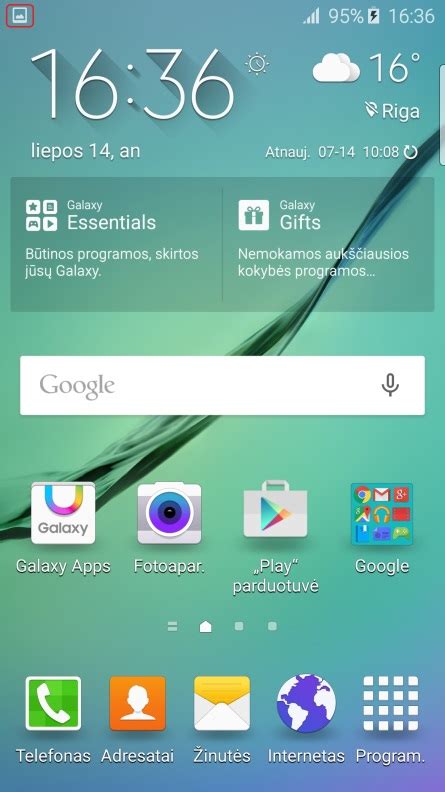
Daugumoje šiuolaikinių telefonų Wi-Fi galima greitai įjungti ir išjungti per greitąjį meniu. Paprastai tai pasiekiama perbraukus pirštu nuo ekrano viršaus (arba apačios, priklausomai nuo modelio) žemyn, kad atidarytumėte valdymo centrą ar greitųjų nustatymų skydelį. Ten rasite Wi-Fi piktogramą, kurią palietus galėsite įjungti arba išjungti bevielį ryšį.
Wi-Fi energijos taupymo režimas
Kai kuriuose telefonuose yra Wi-Fi energijos taupymo režimas. Aktyvavus šią funkciją, įrenginys neieškos naujų Wi-Fi tinklų, kai jis yra išjungtas, taip taupydamas baterijos sąnaudas.
Telefono naudojimas kaip Wi-Fi viešosios interneto prieigos taško (Hotspot)
Viena iš patogiausių šiuolaikinių išmaniųjų telefonų funkcijų yra galimybė juos paversti mobiliuoju interneto prieigos tašku. Tai reiškia, kad jūsų telefonas gali dalintis savo interneto ryšiu (arba mobiliuoju, arba prisijungęs prie Wi-Fi) su kitais įrenginiais, tokiais kaip nešiojamieji kompiuteriai, planšetiniai kompiuteriai ar kiti telefonai. Įjungus šią funkciją, sukuriama "Wi-Fi" viešosios prieigos taškas, kuris leidžia išmaniajam telefonui dalintis internetu su kitais įrenginiais.
Norint dalintis internetu iš telefono, skleidėjas privalo pats turėti prieigą prie interneto - mobiliaisiais duomenimis arba Wi-Fi.
Ši funkcija yra visuose išmaniuosiuose telefonuose nepriklausomai nuo operacinės sistemos. Procesas gali šiek tiek skirtis priklausomai nuo telefono modelio ir gamintojo.
Kaip pasidalinti internetu iš "Android" telefono (Bendros instrukcijos)
- Atidarykite telefono Nustatymų programą.
- Rinkitės funkciją Ryšiai (arba "Tinklai ir internetas").
- Spauskite Mobilusis interneto prieigos taškas ir siejimas (Mobile Hotspot and Tethering) arba panašią parinktį.
- Įjunkite Mobilusis interneto prieigos taškas (Mobile Hotspot) funkciją.
- Galite susikurti savo dalijamo interneto taško pavadinimą (SSID) ir slaptažodį, kad užtikrintumėte saugumą.
- Kiti įrenginiai dabar matys jūsų dalijamą internetą tarp kitų Wi-Fi tinklų ir galės prie jo prisijungti.
Kaip pasidalinti internetu iš "Samsung" telefono:
- Atidarykite Nustatymų programą.
- Pasirinkite Ryšiai.
- Spauskite Mobilusis interneto prieigos taškas ir siejimas.
- Įjunkite Mobilusis interneto prieigos taškas.
- Galite konfigūruoti tinklo pavadinimą ir slaptažodį.
Kaip pasidalinti internetu iš "iPhone" telefono:
- Spauskite telefone NUSTATYMAI (Settings).
- Rinkitės meniu TINKLAS (Cellular).
- Toliau rinkitės ASMENINIS INTERNETO PRIEIGOS TAŠKAS (Personal Hotspot).
- Įjunkite funkciją Leisti kitiems prisijungti (Allow Others to Join).
- Susikurkite savo dalijamo interneto taško pavadinimą ir slaptažodį.
Kaip pasidalinti internetu iš "Huawei" telefono:
- Eikite į telefono NUSTATYMUS (Settings).
- Rinkitės MOBILUSIS TINKLAS (Mobile network).
- Spauskite ASMENINIS VIEŠOSIOS INTERNETO PRIEIGOS TAŠKAS (Personal hotspot).
- Įjunkite funkciją.
- Galite nustatyti tinklo pavadinimą ir slaptažodį.
Kaip pasidalinti internetu iš "Xiaomi" telefono:
- Spauskite ant NUSTATYMŲ (Settings) ikonėlės.
- Rinkitės RYŠIAI (taip pat gali būti pavadinta ir "Tinklai ir internetas").
- Įgalinkite VIEŠOSIOS INTERNETO PRIEIGOS TAŠKAS IR ĮRENGINIO, KAIP MODEMO, NAUDOJIMAS (Hotspot & tethering).
- Nustatykite savo interneto tinklo pavadinimą ir slaptažodį. Pasirinkite saugos tipą (rekomenduojama „WPA2 PSK“).
Kaip pasidalinti internetu iš "OnePlus" telefono:
- Rinkitės PROGRAMOS (Apps).
- Spauskite NUSTATYMAI (Settings).
- Spauskite DAUGIAU (More).
- Spustelėkite MODEMAS IR NEŠIOJAMAS VIEŠOSIOS INTERNETO PRIEIGOS TAŠKAS (Tethering & portable hotspot).
- Rinkitės NUSTATYTI „WI-FI“ VIEŠOSIOS INTERNETO PRIEIGOS TAŠKĄ (Set up Wi-Fi hotspot).
- Įveskite mažiausiai 8 simbolių slaptažodį ir pasirinkite IŠSAUGOTI (Save).
- Pažymėkite žymimąjį laukelį NEŠIOJAMASIS „WI-FI“ VIEŠOSIOS INTERNETO PRIEIGOS TAŠKAS (Portable Wi-Fi hotspot checkbox).
Saugumo aspektai naudojantis telefono viešosios interneto prieigos tašku
Naudojant telefono viešosios interneto prieigos tašką, svarbu atkreipti dėmesį į saugumą. Visada nustatykite sudėtingą slaptažodį, kad apsaugotumėte savo interneto ryšį nuo nepageidaujamų vartotojų. Taip pat rekomenduojama naudoti stipriausią turimą šifravimo tipą, pavyzdžiui, WPA2 PSK.
Telefoniu, kaip saitviete, naudojimasis iš tikrųjų gali padidinti saugumą, nes padeda išvengti nesaugių viešosios interneto prieigos taškų kavinėse ar viešbučiuose. Telefono teikiamas ryšys yra toks pat saugus ir privatus, kaip ir skambučiai juo ar naršymas internete. Tačiau, jei norite dar didesnio saugumo, galite naudoti VPN (Virtual Private Network) paslaugą, kuri suteikia papildomą šifravimo sluoksnį.
Kokie įrenginiai gali prisijungti prie telefono saitvietės?
Telefono saitvietė gali sąveikauti su bet kokiu "Wi-Fi" įrenginiu, įskaitant nešiojamuosius kompiuterius, planšetes, kitus telefonus ir net žaidimų konsoles. Dauguma "Android" operacinę sistemą palaikančių telefonų vienu metu gali prijungti iki 10 įrenginių, o "iPhone", nuo 4S modelio iki dabartinio, vienu metu gali priimti iki penkių jungčių (nors jūsų tinklas gali apriboti šį skaičių iki keturių).
Wi-Fi slaptažodžių peržiūrėjimas telefone
Kartais gali prireikti prisijungti prie Wi-Fi tinklo, prie kurio jau buvote prisijungę savo telefone, tačiau pamiršote slaptažodį. Laimei, daugumoje išmaniųjų telefonų galima rasti ir peržiūrėti išsaugotus Wi-Fi slaptažodžius.
"Android" telefone:Priklausomai nuo versijos, slaptažodį galima peržiūrėti tiesiogiai per sistemos nustatymus. Paprastai tai daroma einant į "Nustatymai" > "Wi-Fi" > pasirinkus tinklą > "Bendrinti" (Share) ir nuskenavus QR kodą, po kuriuo dažnai matomas slaptažodis. Taip pat gali būti naudojamos specialios programėlės, pvz., "Wi-Fi Password Viewer".
"iPhone" telefone:"iOS" įrenginiuose slaptažodžio peržiūrėjimas yra šiek tiek sudėtingesnis. Kai kurie metodai gali reikalauti papildomos įrangos, pvz., "Mac" kompiuterio, arba "jailbreak" tipo operacijos. Tačiau, jei telefonas yra "jailbreakintas", galima naudoti programėles kaip "Wi-Fi Passwords" iš "Cydia" parduotuvės.
Dažniausiai pasitaikančios Wi-Fi problemos ir jų sprendimai
- Silpnas Wi-Fi signalas: Pabandykite perkelti maršrutizatorių arčiau jūsų įrenginio, pašalinti kliūtis (pvz., sienas, didelius metalinius daiktus) arba naudoti Wi-Fi stiprintuvą.
- Nepavykstantis prisijungimas: Patikrinkite, ar teisingai įvedėte slaptažodį. Pabandykite iš naujo paleisti telefoną ir maršrutizatorių. Jei problema išlieka, pabandykite pamiršti tinklą telefono nustatymuose ir prisijungti iš naujo.
- Lėtas interneto greitis: Patikrinkite savo interneto greitį. Galbūt problema yra jūsų interneto paslaugų teikėjo pusėje. Taip pat, jei prie tinklo prijungta daug įrenginių, greitis gali sulėtėti.
Išvados
Supratimas, kaip tinkamai naudotis Wi-Fi ir mobiliojo interneto ryšiu, gali padėti ne tik patogiau naršyti, bet ir sutaupyti pinigų. Telefonas gali būti ne tik ryšio priemonė, bet ir patikimas interneto šaltinis kitiems jūsų įrenginiams, suteikiantis lankstumo keliaujant ar dirbant bet kurioje vietoje. Atidžiai sekite savo duomenų naudojimą ir naudokitės Wi-Fi funkcijomis atsakingai.