Šiame straipsnyje bus nagrinėjami pagrindiniai būdai, kaip prisijungti prie „WiFi“ maršrutizatoriaus, ypatingą dėmesį skiriant „Teo“ paslaugoms, jei tai taikytina jūsų tinklo sąrankai. Aptarsime tiek laidinius, tiek belaidžius ryšio metodus, paaiškinsime maršrutizatoriaus nustatymus ir pateiksime patarimų, kaip užtikrinti stabilų ir saugų ryšį.
Laidinis ryšys: Stabilumo ir patikimumo pagrindas
Laidinis ryšys yra vienas patikimiausių būdų sujungti „WiFi“ maršrutizatorių su internetu ar kitais tinklo įrenginiais. Šis metodas, nors ir reikalauja fizinio kabelio prijungimo, dažnai užtikrina didesnį duomenų perdavimo greitį ir stabilumą, palyginti su belaidžiu ryšiu, ypač esant dideliam atstumui ar trukdžių aplinkoje.
Aparatūros sujungimas
Pirmasis žingsnis laidinio ryšio nustatymui yra tinkamas aparatūros sujungimas. Jums reikės plačiajuosčio ryšio kabelio, kuris gali būti ADSL kabelis arba optinio šviesolaidžio kabelis, priklausomai nuo jūsų interneto paslaugų teikėjo (ISP) siūlomo ryšio tipo. Šis kabelis turi būti prijungtas prie maršrutizatoriaus WAN (Wide Area Network) prievado. WAN prievadas yra specialiai skirtas priimti interneto signalą iš modemo ar tiesiai iš ISP tinklo.
Toliau, norint prijungti maršrutizatoriaus LAN (Local Area Network) prievadą prie tinklo sąsajos kompiuteryje ar kitame įrenginyje, naudokite standartinį tinklo kabelį (Ethernet kabelį). Jei naudojate belaidį maršrutizatorių, kuris taip pat teikia laidinio ryšio galimybes, kompiuteris turi būti prijungtas prie vieno iš laisvų LAN prievadų maršrutizatoriuje. Jei jūsų kompiuteryje nėra tinklo prievado, galite naudoti USB į Ethernet adapterį.
Maršrutizatoriaus nustatymai
Sėkmingai sujungus aparatūrą, būtina atlikti maršrutizatoriaus konfigūraciją. Tam reikia prieiti prie maršrutizatoriaus valdymo sąsajos. Dažniausiai tai atliekama atidarius interneto naršyklę ir įvedus maršrutizatoriaus IP adresą. Paprastai šis adresas yra 192.168.1.1 arba 192.168.0.1. Tikslesnę informaciją apie IP adresą ir prisijungimo duomenis (vartotojo vardą ir slaptažodį) galite rasti ant paties maršrutizatoriaus arba jo vartotojo vadove.
Maršrutizatoriaus nustatymų puslapyje turėsite įvesti savo plačiajuosčio ryšio paskyrą ir slaptažodį, kuriuos suteikė jūsų interneto paslaugų teikėjas. Šie duomenys yra būtini, kad maršrutizatorius galėtų prisijungti prie interneto. Toliau, nustatykite „WiFi“ tinklo pavadinimą (SSID) ir slaptažodį. Rekomenduojama pasirinkti stiprų slaptažodį, kad būtų užtikrintas tinklo saugumas. Taip pat galite konfigūruoti kitus tinklo parametrus, tokius kaip dažnių juostos (pvz., 2.4 GHz arba 5 GHz) ir šifravimo metodas (pvz., WPA2 arba WPA3).
Tinklo testavimas
Baigę pirminius nustatymus, būtina patikrinti, ar tinklas veikia tinkamai. Atidarykite tinklalapį ar atlikite kitas tinklo operacijas kompiuteryje, kad įsitikintumėte, jog galite pasiekti internetą. Tuo pačiu metu pabandykite prisijungti prie „WiFi“ tinklo naudodami kitus įrenginius, tokius kaip išmanieji telefonai, planšetiniai kompiuteriai ar kiti nešiojamieji kompiuteriai. Patikrinkite, ar ryšys yra stabilus ir ar visi įrenginiai tinkamai gauna interneto prieigą. Jei kyla problemų, grįžkite prie maršrutizatoriaus nustatymų ir dar kartą patikrinkite visus įvestus duomenis ir pasirinktus parametrus.
Kaip nustatyti maršrutizatorių | Interneto sąranka
Belaidis tiltas: Ryšio plėtimas be papildomų kabelių
Belaidis tiltas (Wireless Bridge) yra pažangesnė funkcija, leidžianti sujungti du ar daugiau maršrutizatorių belaidžiu būdu, nereikalaujant papildomų tinklo kabelių. Tai ypač naudinga, kai reikia praplėsti belaidžio tinklo aprėptį arba sujungti atskirus pastatus ar tinklo segmentus be sudėtingų laidų instaliacijų.
Įrankiai ir medžiagos
Norint sukonfigūruoti belaidžio tilto ryšį, jums reikės dviejų maršrutizatorių, kurie palaiko belaidžio tilto funkciją. Dažniausiai šią funkciją turi naujesni ir pažangesni modeliai. Taip pat jums reikės atitinkamų maitinimo adapterių ir maitinimo laidų abiem maršrutizatoriams.
Ryšio metodas
Vieno tinklo kabelio galą prijunkite prie pirmojo maršrutizatoriaus LAN prievado. Kitą tinklo kabelio galą prijunkite prie antrojo maršrutizatoriaus WAN prievado. Šis metodas yra šiek tiek kitoks nei įprastas laidinis ryšys, nes vienas maršrutizatorius veiks kaip pagrindinis tinklo mazgas, o antrasis - kaip tiltas, kuris belaidžiu būdu gaus signalą iš pirmojo ir perduos jį toliau.
Antrojo maršrutizatoriaus konfigūracija
Įjunkite antrojo maršrutizatoriaus maitinimo šaltinį. Naudodami kompiuterį ar mobilųjį telefoną, prisijunkite prie antrojo maršrutizatoriaus belaidžio tinklo. Paprastai naujai įdiegtas maršrutizatorius turės numatytąjį WiFi tinklo pavadinimą ir slaptažodį, arba bus atviras prisijungimui.
Atidarykite interneto naršyklę ir įveskite antrojo maršrutizatoriaus valdymo adresą. Tai gali būti tas pats IP adresas kaip ir pirmojo maršrutizatoriaus (pvz., 192.168.1.1), arba kitas, priklausomai nuo gamintojo. Prisijunkite prie maršrutizatoriaus valdymo sąsajos naudodami numatytuosius prisijungimo duomenis.
Maršrutizatoriaus nustatymuose raskite parinktį „Tinklo parametrai“ arba „WAN NUSTATYMAI“. Kaip ryšio metodą pasirinkite „Dynamic IP“ arba „Static IP“. Šiame etape svarbu nustatyti, kaip antrasis maršrutizatorius gaus IP adresą iš pirmojo maršrutizatoriaus. Daugeliu atvejų „Dynamic IP“ parinktis yra tinkamiausia, nes ji automatiškai gauna IP adresą iš pagrindinio tinklo.
Toliau, ieškokite nustatymų, susijusių su belaidžio tilto režimu. Aktyvuokite šią funkciją ir nurodykite pirmojo maršrutizatoriaus WiFi tinklo pavadinimą (SSID) ir slaptažodį, prie kurio antrasis maršrutizatorius turi prisijungti. Kai kurie maršrutizatoriai gali turėti specialų „Client Mode“ arba „Bridge Mode“ pasirinkimą. Atidžiai sekite savo maršrutizatoriaus vartotojo vadovą, kad teisingai sukonfigūruotumėte šią funkciją.
Prisijungimas prie WiFi be slaptažodžio: WPS funkcija
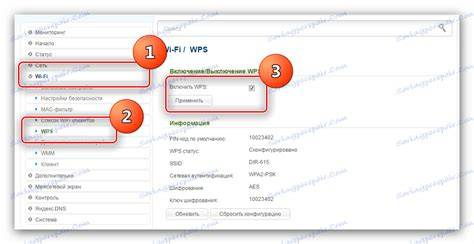
Kartais gali prireikti prisijungti prie saugaus „Wi-Fi“ maršrutizatoriaus be slaptažodžio. Nors tai gali skambėti neįprastai, yra tam tikrų metodų, kurie gali padėti. Vienas iš tokių metodų yra WPS (Wi-Fi Protected Setup) funkcija.
Kaip veikia WPS
WPS technologija yra sukurta tam, kad supaprastintų belaidžio tinklo prijungimą. Kiekvienas maršrutizatorius, palaikantis WPS funkciją, turi specialų mygtuką arba galimybę aktyvuoti šią funkciją per valdymo sąsają. Kai WPS yra aktyvuota, įrenginys (pvz., telefonas ar planšetinis kompiuteris) gali prisijungti prie maršrutizatoriaus tinklo be būtinybės rankiniu būdu įvesti slaptažodį.
Norėdami prisijungti naudojant WPS, paprastai reikia atlikti du veiksmus:
- Paspausti WPS mygtuką ant maršrutizatoriaus.
- Per tam tikrą laiką (dažniausiai 2 minutes) pasirinkti WPS prijungimo parinktį savo įrenginyje.
Tai labai paprastas būdas prisijungti, ypač kai pamiršote slaptažodį arba norite greitai prijungti naują įrenginį.
WPS saugumas ir pažeidžiamumai
Nors WPS yra patogus, verta paminėti, kad ši technologija gali turėti tam tikrų saugumo pažeidžiamumų. Kai kurie senesni ar netinkamai sukonfigūruoti maršrutizatoriai gali būti pažeidžiami dėl WPS naudojamų ryšio protokolų. Tai gali leisti nepageidaujamiems vartotojams prisijungti prie tinklo. Dėl šios priežasties, dauguma gamintojų jau yra pataisę šias spragas ir rekomenduoja naudoti WPA2 ar WPA3 šifravimo metodus kartu su stipriais slaptažodžiais. Jei jūsų maršrutizatorius turi WPS funkciją, bet jūs nesate tikri dėl jos saugumo, galite apsvarstyti galimybę ją išjungti per maršrutizatoriaus valdymo sąsają ir naudoti tradicinį slaptažodžio pagrindu veikiantį prisijungimą.
Maksimalus saugumas su Wi-Fi (RADIUS serveris)
Norint užtikrinti aukščiausią saugumo lygį jūsų belaidžiame tinkle, ypač verslo aplinkoje ar didesniuose namų tinkluose, gali būti naudojamas RADIUS (Remote Authentication Dial-In User Service) serveris. RADIUS yra tinklo protokolas, kuris teikia centrinį autentifikacijos, autorizacijos ir apskaitos (AAA) valdymą vartotojams, norintiems prisijungti prie tinklo.
Kaip veikia RADIUS
Naudojant RADIUS su Wi-Fi, kiekvienas vartotojas turi savo unikalius prisijungimo duomenis (vartotojo vardą ir slaptažodį), kurie nėra tiesiogiai saugomi maršrutizatoriuje. Vietoj to, maršrutizatorius perduoda autentifikacijos užklausą RADIUS serveriui. RADIUS serveris patikrina vartotojo tapatybę ir, jei ji teisinga, suteikia leidimą prisijungti prie tinklo. Tai leidžia administratoriams centralizuotai valdyti prieigą, suteikti skirtingus leidimus skirtingiems vartotojams ir lengvai pašalinti prieigą, jei vartotojas palieka organizaciją.
Šis metodas yra žymiai saugesnis nei paprastas Wi-Fi slaptažodis, nes kiekvienas vartotojas turi savo slaptažodį, o ne dalinasi vienu bendru slaptažodžiu. Be to, RADIUS gali palaikyti sudėtingesnius autentifikacijos metodus, tokius kaip sertifikatai, kurie dar labiau padidina saugumą.
Nustatyti RADIUS serverį gali būti sudėtingiau ir reikalauti papildomos įrangos arba programinės įrangos, tačiau jis suteikia aukščiausią saugumo lygį belaidžiam ryšiui.
tags: #kaip #prisijungti #prie #teo #wifi