Naujo maršrutizatoriaus (routerio) įsigijimas dažnai žada greitesnį ir stabilesnį internetą, tačiau pirmoji kliūtis - jo nustatymas. Daugelis vartotojų susiduria su nežinomybe, kaip tinkamai sukonfigūruoti šį įrenginį, kad jis efektyviai veiktų namų tinkle. Šis straipsnis žingsnis po žingsnio paaiškins, kaip savarankiškai atlikti maršrutizatoriaus konfigūraciją ir pajungimą, užtikrinant sklandų belaidžio ir laidinio interneto ryšį.
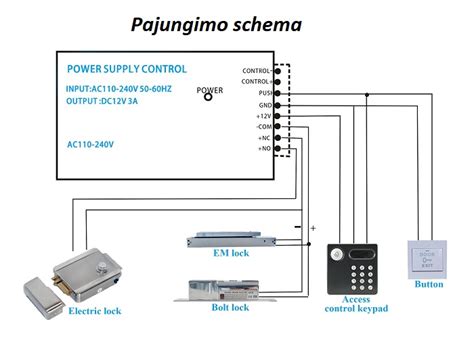
1. Pajunkite Laidinius Ryšius: Pirmi Žingsniai
Pirmasis ir vienas svarbiausių žingsnių yra tinkamas laidų pajungimas. Šis procesas yra gana paprastas ir nereikalauja specialių žinių.
- Interneto Kabelio Pajungimas: Paimkite interneto tiekėjo suteiktą kabelį ir įjunkite jį į maršrutizatoriaus WAN (arba Internet) portą. Šis prievadas paprastai yra atskirtas spalva arba žymėjimu nuo kitų.
- Kompiuterio Prijungimas: Kad galėtumėte atlikti pradinius nustatymus, maršrutizatorių reikia laikinai pajungti prie kompiuterio. Tam naudokite tinklo kabelį (dažnai vadinamą LAN kabeliu arba Ethernet kabeliu). Vieną jo galą įjunkite į bet kurį laisvą maršrutizatoriaus LAN prievadą (dažnai jie yra pažymėti skaičiais 1, 2, 3, 4), o kitą galą - į tinklo plokštės jungtį jūsų kompiuteryje. Nors konfigūraciją galima atlikti ir bevieliu ryšiu, naudojant kabelį užtikrinamas stabilesnis ryšys ir išvengiama galimų trikdžių.
- Maitinimo Pajungimas: Prijunkite maršrutizatoriaus maitinimo bloką į elektros tinklo rozetę. Jei jūsų maršrutizatorius turi atskirą maitinimo mygtuką, paspauskite jį. Palaukite kelias minutes, kol prietaisas įsijungs ir pradės veikti. Paprastai tai trunka nuo kelių sekundžių iki poros minučių.
2. Patikrinkite Internetą: Ar Viskas Veikia Iš Karto?
Kai kurie interneto tiekėjai iš anksto sukonfigūruoja maršrutizatorių arba jis automatiškai gauna reikiamus nustatymus iš tinklo. Tokiu atveju internetas gali pradėti veikti iš karto po laidų pajungimo.
- Bandymas Naršyti: Atidarykite interneto naršyklę (pvz., Chrome, Firefox, Edge) ir pabandykite atidaryti kelias populiarias svetaines (pvz., google.com, delfi.lt). Jei svetainės kraunasi be problemų ir greitai, galite praleisti kitus konfigūravimo punktus, susijusius su interneto ryšio nustatymais (4 punktą). Jei internetas neveikia, tęskite toliau.
3. Atidarykite Maršrutizatoriaus Nustatymų Vartus
Norint atlikti bet kokius maršrutizatoriaus nustatymų pakeitimus, reikia prisijungti prie jo valdymo sąsajos.
- IP Adreso Įvedimas: Atidarykite bet kurią interneto naršyklę ir adreso juostoje įveskite vieną iš dažniausiai naudojamų maršrutizatoriaus IP adresų: 192.168.1.1 arba 192.168.0.1. Paspauskite Enter. Vienas iš šių adresų turėtų nukreipti jus į maršrutizatoriaus nustatymų puslapį.
- Alternatyvūs IP Adresai: Jei nei vienas iš šių adresų neveikia, tinkamą IP adresą galite rasti maršrutizatoriaus instrukcijoje, ant paties prietaiso dugno arba informaciniame lapelyje, kurį suteikė interneto tiekėjas.
- Prisijungimo Duomenys: Atsidarius prisijungimo langui, reikės įvesti vartotojo vardą ir slaptažodį. Dažniausiai naudojami deriniai yra:
- Vartotojo vardas:
admin, slaptažodis:admin - Vartotojo vardas:
admin, slaptažodis:1234 - Vartotojo vardas:
admin, slaptažodis: (palikite tuščią) - Vartotojo vardas:
root, slaptažodis:root - Kai kurie gamintojai, pavyzdžiui, D-Link, pirmą kartą prisijungus gali nereikalauti slaptažodžio.Jei standartiniai prisijungimo duomenys netinka, juos galima rasti maršrutizatoriaus instrukcijoje, ant prietaiso dugno arba gamintojo oficialioje svetainėje.
- Vartotojo vardas:
- Reset Mygtukas: Jei nepavyksta prisijungti prie nustatymų puslapio, nors IP adresas įvestas teisingai ir maršrutizatorius prijungtas kabeliu, gali tekti atlikti prietaiso atstatymą į gamyklinius nustatymus. Tam maršrutizatoriaus gale ar apačioje esantį Reset mygtuką reikia palaikyti nuspaustą nuo 5 iki 15 sekundžių (kartais ilgiau, priklausomai nuo modelio), kai maršrutizatorius yra įjungtas. Po atstatymo bandykite prisijungti dar kartą su standartiniais duomenimis. Jei tai nepadeda, verta kreiptis į garantinį servisą arba apsvarstyti naujo įrenginio įsigijimą.
4. Sukonfigūruokite Interneto Ryšį
Jei internetas dar neveikia, reikės atlikti interneto ryšio nustatymus. Šie nustatymai priklauso nuo jūsų interneto tiekėjo ir maršrutizatoriaus modelio, todėl universalių sprendimų nėra.
- Reikalingi Duomenys: Informacijos apie reikiamus nustatymus (pvz., ryšio tipą, IP adresus, DNS serverius, prisijungimo vardą ir slaptažodį, jei naudojamas PPPoE) turėtumėte rasti savo interneto tiekėjo svetainėje, sutartyje arba sužinoti susisiekę su jų techninės pagalbos tarnyba.
- IP Adreso Tipas: Daugeliui namų vartotojų tinkamiausias pasirinkimas yra Dynamic IP (DHCP). Šis nustatymas leidžia maršrutizatoriui automatiškai gauti IP adresą ir kitus tinklo parametrus iš jūsų interneto tiekėjo. Jei jūsų interneto tiekėjas naudoja Static IP, reikės rankiniu būdu įvesti suteiktus IP adresą, potinklio kaukę, pagrindinį šliuzą ir DNS serverius.
- PPPoE Ryšys: Kai kurie tiekėjai naudoja PPPoE (Point-to-Point Protocol over Ethernet) protokolą, kuris reikalauja įvesti specialų prisijungimo vardą ir slaptažodį. Šiuos duomenis gausite iš savo tiekėjo.
- MAC Adreso Klonavimas: Kai kurie interneto tiekėjai "pririša" paslaugą prie konkretaus įrenginio MAC adreso (pvz., modemo ar kompiuterio, kuris buvo naudojamas anksčiau). Jei pakeitėte įrenginį, internetas gali dingti. Tokiu atveju turite du variantus:
- Susisiekti su interneto tiekėju ir paprašyti pakeisti MAC adresą jūsų maršrutizatoriaus MAC adresu.
- Maršrutizatoriaus nustatymuose rasti funkciją MAC Address Clone (arba panašią) ir nuklonuoti kompiuterio, kuriuo šiuo metu jungiatės, MAC adresą. Maršrutizatoriaus nustatymuose dažnai yra mygtukas "Clone MAC Address", kurį paspaudus įrašomas prie routerio prijungto kompiuterio MAC adresas.
- Išsaugoti Nustatymus: Po visų pakeitimų nepamirškite paspausti mygtuko Save Settings (arba Išsaugoti nustatymus), kad pakeitimai įsigaliotų.
Kaip prijungti kelis „Wi-Fi“ maršrutizatorius ir išplėsti „Wi-Fi“ signalą (žingsnis po žingsnio)
5. Bevielio Tinklo (WiFi) Konfigūravimas: Saugumas ir Patogumas
Kad galėtumėte naudotis belaidžiu internetu, reikia sukonfigūruoti WiFi tinklą. Tai apima tinklo pavadinimo (SSID) ir slaptažodžio nustatymą.
- WiFi Nustatymai: Maršrutizatoriaus valdymo sąsajoje raskite skiltį, atsakingą už belaidžio tinklo nustatymus (dažniausiai vadinama Wireless Settings, WLAN arba WiFi).
- Tinklo Pavadinimas (SSID): Įveskite norimą savo WiFi tinklo pavadinimą laukelyje Wireless Network Name arba SSID. Pasirinkite pavadinimą, kuris būtų lengvai atpažįstamas, bet neatskleistų per daug asmeninės informacijos.
- Apsaugos Tipas: Svarbiausia saugumo priemonė yra slaptažodis. Pasirinkite WPA2-Personal arba WPA-PSK (arba panašų, priklausomai nuo maršrutizatoriaus modelio) kaip saugumo režimą. Tai yra šiuo metu saugiausias ir plačiausiai naudojamas šifravimo standartas.
- Slaptažodis: Laukelyje Pre-Shared Key (arba Password) įveskite tvirtą ir sunkiai atspėjamą slaptažodį savo WiFi tinklui. Jis turėtų būti sudarytas iš didžiųjų ir mažųjų raidžių, skaičių ir simbolių. Būtinai užsirašykite šį slaptažodį saugioje vietoje, kad jo nepamirštumėte.
- Įjungti WiFi: Įsitikinkite, kad WiFi funkcija yra įjungta (paprastai pažymėta varnelė ties Enable Wireless). Kai kurie maršrutizatoriai leidžia nustatyti WiFi veikimo grafiką (pvz., kad jis veiktų tik tam tikromis valandomis), tačiau dažniausiai pasirenkamas variantas Always (visada).
- Išsaugoti Nustatymus: Nepamirškite išsaugoti visų atliktų belaidžio tinklo nustatymų.
6. Pakeiskite Maršrutizatoriaus Nustatymų Slaptažodį: Papildomas Saugumo Sluoksnis
Siekiant apsaugoti maršrutizatoriaus nustatymus nuo pašalinių asmenų, labai svarbu pakeisti standartinį prisijungimo slaptažodį.
- Saugumo Svarba: Jei paliksite numatytąjį slaptažodį (pvz.,
admin), kiti jūsų namų ar net kaimynystės tinklo vartotojai galėtų lengvai prisijungti prie jūsų maršrutizatoriaus ir pakeisti jo nustatymus, peržiūrėti tinklo informaciją ar net trukdyti jūsų interneto veikimui. - Slaptažodžio Keitimas: Maršrutizatoriaus nustatymuose ieškokite skiltelės, susijusios su vartotojų valdymu ar administratoriaus nustatymais (dažnai tai Administration, System Tools arba Users). Ten rasite galimybę pakeisti administratoriaus slaptažodį. Įveskite naują, tvirtą slaptažodį ir išsaugokite pakeitimus.
7. Optimali Maršrutizatoriaus Vieta: Signalo Stiprumo Paslaptis
Maršrutizatoriaus fizinė vieta namuose turi didelę įtaką WiFi signalo stiprumui ir aprėpčiai.
- Centrinė Vieta: Idealiausia, jei maršrutizatorius būtų pastatytas kuo arčiau namų ar buto centro, toje zonoje, kurioje dažniausiai naudojatės belaidžiu internetu. Tai užtikrins tolygesnį signalo pasiskirstymą visoje teritorijoje.
- Kliūtys Signalui: WiFi signalas silpsta, kai jis turi pereiti per fizines kliūtis. Kuo mažiau sienų, stiklo, metalinių baldų ar buitinės technikos (ypač mikrobangų krosnelės ar bevielių telefonų bazės) bus tarp maršrutizatoriaus ir jūsų įrenginio, tuo stipresnis ir stabilesnis bus interneto ryšys.
- Antenų Padėtis: Jei jūsų maršrutizatorius turi išorines antenas, pabandykite jas pastatyti skirtingais kampais (pvz., viena vertikaliai, kita horizontaliai arba 45 laipsnių kampu). Tai gali padėti pagerinti signalo aprėptį skirtingose patalpose.
- Aukštis: Maršrutizatorių rekomenduojama statyti atviroje vietoje, ne ant grindų, o šiek tiek aukščiau (pvz., ant lentynos), nes tai taip pat gali pagerinti signalo sklidimą.
Naujo maršrutizatoriaus nustatymas gali atrodyti sudėtingas, tačiau atlikus šiuos žingsnius, procesas tampa suprantamas ir įveikiamas. Laikydamiesi šių nurodymų, galėsite greitai mėgautis stabiliu ir greitu internetu savo namuose.