Šiuolaikiniame pasaulyje belaidis internetas, sutrumpintai vadinamas Wi-Fi, tapo gyvybiškai svarbus. Tai vienas greičiausių ir patogiausių būdų prijungti savo įrenginį prie globalaus duomenų, turinio ir bendravimo tinklo. Tačiau, prijungus kompiuterį prie belaidžio tinklo, gali kilti įvairiausių keblumų, ypač kai pamirštamas slaptažodis. Šiame straipsnyje pateiksime išsamų vadovą, kaip sužinoti pamirštą Wi-Fi slaptažodį įvairiose operacinėse sistemose ir įrenginiuose.
Wi-Fi slaptažodis ant maršrutizatoriaus
Vienas paprasčiausių būdų sužinoti Wi-Fi slaptažodį yra patikrinti jį tiesiai ant maršrutizatoriaus. Šis metodas tinka jūsų asmeniniam maršrutizatoriui ar bet kuriam kitam, prie kurio jūs turite fizinę prieigą. Dauguma šiuolaikinių maršrutizatorių turi unikalų tinklo pavadinimą ir slaptažodį, kurie nustatyti pagal numatytuosius nustatymus. Paprastai jie yra ant etiketės su serijos numeriu arba ant specialaus priklijuoto lipduko. Jums reikia patikrinti maršrutizatoriaus pagrindą arba šoną.

Jei ten nieko nėra, pabandykite paieškoti instrukcijoje arba „Google“ paieškoje pagal maršrutizatoriaus modelį. Svarbu atsiminti, kad jeigu Wi-Fi slaptažodis buvo pakeistas, slaptažodis, esantis ant maršrutizatoriaus, bus senas ir nebegaliojantis. Šis būdas ypač naudingas, kai jungiatės prie naujo tinklo arba atliekate pradinius sąrankos veiksmus.
Wi-Fi slaptažodis Windows nustatymuose
Jei esate prisijungę (dabar ar kažkada anksčiau) prie tinklo per „Windows“, tuomet sistema gali padėti prisiminti užmirštą slaptažodį. Priklausomai nuo „Windows“ versijos, meniu elementų pavadinimai gali skirtis, tačiau esmė lieka ta pati.
Žingsniai „Windows 10“ ir „Windows 11“:
- Dešiniame apatiniame užduočių juostos kampe, šalia laikrodžio, spauskite dešinį pelės klavišą ant Wi-Fi piktogramos (interneto gaublys).
- Atsidariusioje meniu juostoje pasirinkite „Atidaryti tinklo ir interneto nustatymus“ (arba panašią komandą, pvz., „Tinklo ir bendrinimo centras“).
- Suraskite „Tinklo ir bendrinimo centrą“ (Network and Sharing Center).
- Lange „Tinklo ir bendrinimo centras“ rasite aktyvų Wi-Fi tinklą. Spauskite ant jo pavadinimo (jis bus paryškintas).
- Atsidarys naujas langas su tinklo būsena. Spauskite mygtuką „Belaidžio ryšio ypatybės“ (Wireless Properties).
- Atsidarys naujas langas. Pasirinkite skirtuką „Sauga“ (Security).
- Pamatysite laukelį „Tinklo saugumo raktas“ (Network Security Key). Pažymėkite langelį „Rodyti įvesties simbolius“ (Show characters).
- Sistema gali paprašyti administratoriaus slaptažodžio arba patvirtinimo. Įvedę jį, pamatysite savo Wi-Fi slaptažodį.
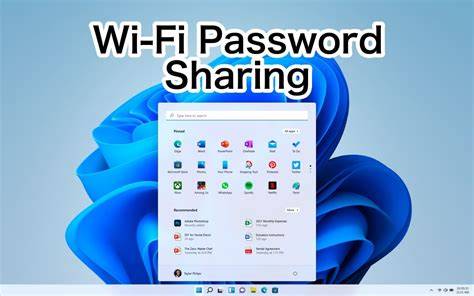
Šis metodas yra labai patogus, nes nereikia atlikti jokių sudėtingų veiksmų, o slaptažodis yra lengvai pasiekiamas. Jei kompiuteris yra prisijungęs prie tinklo, gana paprastai galite rasti slaptažodį jame.
Wi-Fi slaptažodis macOS nustatymuose
Su „Mac“ viskas yra paprasta. „OS X“ (dabar macOS) saugo slaptažodį iš bet kurio tinklo, prie kurio kada nors prisijungėte, ir, žinoma, jį galima pamatyti. Tai atliekama per „Keychain Access“ (Mygtukų dėžutė), kur saugomi visi jūsų slaptažodžiai.
- Paleiskite „Keychain Access“ per „Spotlight“ paiešką (Command + Space) arba iš „Applications“ aplanko.
- Kairėje šoninėje juostoje pasirinkite „System“ (Sistemos) kategoriją.
- Suraskite norimą Wi-Fi tinklą sąraše. Galite naudoti paieškos laukelį viršuje.
- Dukart spustelėkite tinklo pavadinimą.
- Atsidarys naujas langas su tinklo informacija. Pažymėkite „Rodyti slaptažodį“ (Show password) langelį.
- Įveskite savo administratoriaus slaptažodį (kompiuterio prisijungimo slaptažodį).
- Jūsų Wi-Fi slaptažodis bus parodytas.
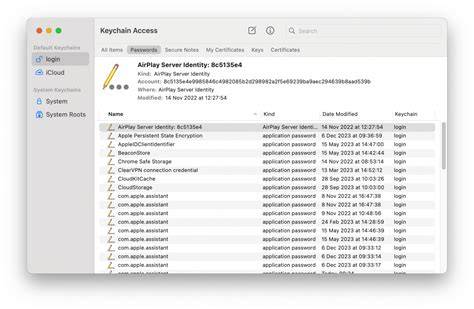
Šis metodas yra greitas ir efektyvus, leidžiantis lengvai atgauti pamirštą Wi-Fi slaptažodį „Mac“ kompiuteryje.
Raskite slaptažodį maršrutizatoriaus žiniatinklio sąsajoje
Jei turite prieigą prie maršrutizatoriaus žiniatinklio sąsajos, tuomet slaptažodį galite peržiūrėti ten. Tai yra vienas patikimiausių būdų sužinoti dabartinį Wi-Fi slaptažodį, ypač jei jis buvo pakeistas nuo gamyklinio.
- Atidarykite savo interneto naršyklę (Chrome, Firefox, Safari ir pan.).
- Adresų juostoje įveskite maršrutizatoriaus IP adresą. Dažniausiai tai yra 192.168.0.1 arba 192.168.1.1. Jei šie adresai neveikia, ieškokite informacijos apie savo maršrutizatoriaus modelį.
- Jums bus paprašyta įvesti prisijungimo vardą ir slaptažodį. Dažniausiai tai yra „admin“ ir „admin“, arba „admin“ ir tuščias laukas. Jei šie duomenys neveikia, jie taip pat turėtų būti nurodyti ant maršrutizatoriaus lipduko arba instrukcijoje.
- Kiekvieno gamintojo meniu struktūra skiriasi, bet svarbiausia rasti skyrių, susijusį su belaidžiu tinklu (pvz., „Wireless“, „Wi-Fi“, „WLAN“).
- Šiame skyriuje ieškokite elementų, susijusių su saugumu (pvz., „Wireless Security“, „Wi-Fi Security Settings“).
- Čia turėtų būti rodomas jūsų bevielio tinklo slaptažodis. Dažniausiai jis yra paslėptas ir norint, kad jį rodytų, reikia spustelėti mygtuką „Rodyti slaptažodį“ (Show Password) arba kažką panašaus.
Šis metodas reikalauja šiek tiek techninių žinių, tačiau suteikia galimybę ne tik peržiūrėti, bet ir pakeisti Wi-Fi slaptažodį bei kitus tinklo nustatymus.
Nustatykite naują slaptažodį (Reset maršrutizatoriaus)
Jei visais aukščiau išvardintais būdais nepavyksta gauti slaptažodžio, tuomet reikia jį nustatyti iš naujo. Šis metodas tinkamas tik tuo atveju, jei jums reikalingas jūsų paties maršrutizatoriaus slaptažodis, tačiau metodas veikia bet kuriame maršrutizatoriuje, nes kiekvienas iš jų turi „Reset“ atstatymo mygtuką, kuriuo galima iš naujo jį nustatyti į gamyklinius nustatymus.
- Raskite mažą „Reset“ mygtuką ant maršrutizatoriaus. Jis dažnai yra įspaustas į korpusą, todėl gali prireikti adatėlės, sąvaržėlės ar panašaus daikto.
- Paspauskite ir palaikykite „Reset“ mygtuką maždaug 10-30 sekundžių. Kai kurie gamintojai rekomenduoja atjungti maršrutizatorių nuo maitinimo, paspausti „Reset“, palaikyti 30 sekundžių, tada vėl įjungti maitinimą, laikant nuspaustą „Reset“ mygtuką dar 30 sekundžių, ir tik tada atleisti.
- Po šio veiksmo maršrutizatoriaus nustatymai bus iš naujo nustatyti į standartinius gamyklinius nustatymus. Tai reiškia, kad Wi-Fi pavadinimas (SSID) ir slaptažodis grįš prie numatytųjų, kurie dažniausiai yra nurodyti ant maršrutizatoriaus lipduko.
- Dabar galėsite prisijungti prie tinklo naudodami gamyklinius duomenis ir iš karto nustatyti naują, saugesnį slaptažodį per žiniatinklio sąsają.

Vienintelis šio metodo trūkumas yra tas, kad jei jūsų interneto paslaugų teikėjas naudoja konkrečius ryšio nustatymus (pvz., PPPoE), kuriuos reikėjo įvesti rankiniu būdu, turėsite juos konfigūruoti iš naujo. Tačiau daugeliu atvejų tai nėra didelė problema.
Saugumo svarba ir patarimai
Pamiršti Wi-Fi slaptažodį yra įprasta problema, tačiau jos sprendimas yra paprastesnis, nei daugelis mano. Svarbiausia atminti, kad jūsų Wi-Fi slaptažodis yra svarbi saugumo priemonė. Jis padeda užkirsti kelią savavališkam interneto naudojimui tiems asmenims, kurie už jį nemoka. Kuo daugiau įrenginių bus prijungta prie vieno tinklo - tuo ryšys bus lėtesnis.
Siekiant užtikrinti tinklo saugumą:
- Naudokite stiprius slaptažodžius: Slaptažodis turėtų būti sudėtingas, turintis didžiąsias ir mažąsias raides, skaičius ir simbolius, ir nebūtų trumpesnis nei 8 simboliai. Nebūtų paprasta jo atspėti.
- Keiskite gamyklinius slaptažodžius: Jei vis dar naudojate slaptažodį, atspausdintą ant maršrutizatoriaus, pakeiskite jį į stipresnį.
- Įsiminkite slaptažodį arba naudokite slaptažodžių tvarkyklę: Užsirašykite slaptažodį saugioje vietoje arba naudokite specializuotą programėlę slaptažodžių tvarkymui.
- Atnaujinkite maršrutizatoriaus programinę įrangą: Reguliariai tikrinkite, ar yra programinės įrangos atnaujinimų, kurie gali pagerinti saugumą.
- Apsvarstykite WPA3 šifravimą: Jei jūsų maršrutizatorius palaiko WPA3, naudokite jį, nes tai naujausias ir saugiausias belaidžio tinklo šifravimo standartas.
Kaip pakeisi namų WiFi maršrutizatoriaus slaptažodį
Papildomi metodai (mobilieji įrenginiai ir komandinė eilutė)
Nors pagrindiniai metodai apima kompiuterius ir maršrutizatorius, svarbu paminėti ir kitus būdus, kaip sužinoti Wi-Fi slaptažodį, ypač mobiliuosiuose įrenginiuose.
„Android“:
- Eikite į NUSTATYMUS (Settings).
- Rinkitės langą RYŠIAI IR INTERNETAS (TINKLAI) (Network & Internet).
- Spauskite WI-FI.
- Pamatysite tinklus, prie kurių esate kada nors anksčiau prisijungęs bei prisijungęs šiuo metu (Saved networks).
- Rinkitės Jus dominantį tinklą, kurio slaptažodį norite sužinoti.
- Spauskite INFORMACIJOS (Show more) mygtuką arba panašią parinktį.
- Ten gali būti rodomas slaptažodis arba QR kodas, kurį galima nuskaityti kitu įrenginiu. Kartais jis būna apsaugotas telefono slaptažodžiu arba piršto antspaudu.
„iPhone“:
- Eikite į telefono NUSTATYMUS (Settings).
- Rinkitės WI-FI parametrų skiltį (WIFI).
- Rinkitės tinklą, kurio slaptažodį norite pasižiūrėti ir spauskite ant jo (arba ant „i“ piktogramos šalia jo).
- Spustelėkite ant paslėpto slaptažodžio (kurį galite pamatyti po to, kai paspausite ant jo).
- Naudokite piršto antspaudą arba veido atpažinimo funkciją, kad slaptažodis būtų parodytas.
Komandinė eilutė („Windows“):
Jei turite kompiuterio administratoriaus teises, galite naudoti komandinę eilutę:
- Pradžios meniu surinkite „cmd“ ir paspauskite Ctrl+Shift+Enter, kad atvertumėte komandinės eilutės langą su administratoriaus privilegijomis.
- Įveskite komandą:
netsh wlan show profile name=”tinklo pavadinimas” key=clear(pakeiskite „tinklo pavadinimas“ į savo tinklo pavadinimą. Jei pavadinime yra tarpų, kabutės būtinos). - Ataskaitoje, skirsnyje „Security settings“, šalia „Key Content“ matysite savo tinklo slaptažodį.
Šie metodai suteikia universalius sprendimus, kaip susigrąžinti pamirštą Wi-Fi slaptažodį, užtikrinant jūsų sklandų ir saugų prisijungimą prie interneto.
tags: #kaip #suzinoti #kompiuterio #wifi #slaptazodi #admin