Šiuolaikiniame pasaulyje stabilus ir spartus interneto ryšys yra neatsiejama kasdienio gyvenimo dalis. Tačiau kartais nutinka, kad būnant namuose ar darbe interneto ryšys gali veikti prasčiau. Tokią problemą gali padėti išspręsti papildomas išorinis ryšio imtuvas arba tinkamai sukonfigūruotas maršrutizatorius. Jo naudojimas itin paprastas, o jūs galėsite mėgautis stabiliu ir sparčiu interneto ryšiu namuose. „Bitės Profas“ pasakoja, kaip kompiuteryje prisijungti prie „Nokia Beacon 2“ maršrutizatoriaus skleidžiamo „Wi-Fi“ ryšio, kuris yra sustiprintas „Nokia FastMile 5G“ išoriniu ryšio imtuvu. Išsamiai aptarsime maršrutizatoriaus prijungimo ir konfigūravimo procesą, atsižvelgdami į įvairius scenarijus ir vartotojų poreikius.
Išorinio Ryšio Stiprintuvo Paskirtis ir Veikimo Principai
„Išorinis ryšio stiprintuvas nėra standartinis maršrutizatorius, kuris skleidžia „Wi-Fi“ ryšį. Jis veikia gaudant mobilųjį ryšį ir laidu perduodant į kitą maršrutizatorių, kuris atsakingas už skleidžiamą „Wi-Fi“ ryšį. Norint sėkmingai naudotis stabiliu interneto ryšiu savo kompiuteryje, įsigijus išorinį ryšio stiprintuvą, reikės iš naujo prisijungti prie „Wi-Fi“ ryšio. Svarbiausia, kad tai padaryti labai lengva“, - sako „Bitės Profas“ Andrius Archangelskis. Šis sprendimas ypač aktualus tose vietovėse, kur mobiliojo ryšio signalas yra stipresnis nei fiksuoto interneto, arba siekiant padidinti bendrą tinklo aprėptį ir stabilumą namuose.
Kaip Kompiuteryje Prisijungti prie „Wi-Fi“ Ryšio?
Pirmiausia įjungus kompiuterį ekrano apačioje dešinėje pusėje susiraskite interneto ženkliuką. Jį paspaudus atsidarys visų pasiekiamų „Wi-Fi“ ryšių pavadinimai. Susiraskite jums reikiamą. „Kairiuoju pelytės klavišu paspauskite jį. Tuomet pamatysite daugiau informacijos šalia ryšio pavadinimo. Rekomenduoju uždėti varnelę šalia „Connect automatically“ parinkties, tokiu atveju kitą kartą įjungus kompiuterį, nereikės prie tinklo jungtis iš naujo - įrenginys tai padarys automatiškai“, - aiškina išmaniųjų įrenginių ekspertas. Tuomet spauskite „Connect“ ir naujai atsidariusiame laukelyje suveskite slaptažodį, kuris užrašytas ant lipduko, užklijuoto maršrutizatoriaus nugarėlėje. „Suvedus slaptažodį, paspauskite „Next“ mygtuką. Jei slaptažodį suvedėte teisingai, po ryšio pavadinimu turėtų pasirodyti užrašas „Connected, secured“. Jis informuos apie tai, kad prisijungėte prie „Wi-Fi“ ryšio ir galite sėkmingai naudotis stabiliu ir sparčiu „Bitės“ 5G namų internetu“, - aiškina A. Archangelskis. Šį straipsnį parengė išmaniųjų paslaugų ir įrenginių ekspertai - BITĖS Profai.
Maršrutizatoriaus Prijungimas ir Pagrindinė Konfigūracija
Jei turite du kompiuterius (pvz.: stalinį ir nešiojamą) ir norite juos prisijungti prie interneto, Jums reikia Routerio (maršrutizatoriaus). Maršrutizatoriai - skirtingi, taigi jį reikia išsirinkti įvertinus savo poreikius. Čia aprašysime, kaip sukonfigūruoti bevielį routerį (maršrutizatorių), kad galėtumėte jungtis prie interneto laidu ir bevieliu ryšiu (WiFi).
1. Pajunkite laidus:
- Įjunkite interneto kabelį į maršrutizatoriaus WAN (arba Internet) portą.
- Sujunkite maršrutizatorių su kompiuteriu: vieną laido galą įjunkite į bet kurį routerio LAN portą, o kitą - į kompiuterį. Konfigūravimo metu geriau naudoti laidinį sujungimą, o ne belaidį.
- Įjunkite maršrutizatoriaus maitinimo bloką į rozetę. Jeigu prietaisas turi maitinimo mygtuką, paspauskite jį. Palaukite porą minučių, kol jis pradės veikti.
2. Patikrinkite internetą:
Jeigu interneto tiekėjas iš anksto sukonfigūravo maršrutizatorių arba jis automatiškai gavo nustatymus, internetas gali pradėti veikti jau per kelias sekundes po pajungimo prie kompiuterio. Patikrinimui įjunkite naršyklę ir pabandykite atidaryti porą svetainių. Jeigu naršyklė įkrauna svetaines be problemų - galite praleisti 4 punktą.
3. Atidarykite routerio nustatymus:
Naršyklės adreso juostoje suveskite 192.168.1.1 arba 192.168.0.1 ir paspauskite Enter. Vienas iš šių IP adresų turėtų vesti į maršrutizatoriaus nustatymų puslapį. Jeigu nei vienas iš variantų nesuveikia, tinkamą IP adresą galite rasti routerio instrukcijoje arba ant paties įrenginio dugno.
Routerio nustatymų puslapis dažnai būna apsaugotas slaptažodžiu. Dažniausiai naudojami slaptažodžių variantai: Vartotojo vardas, slaptažodis; Admin, nieko; Admin, admin; Admin, 1234; Root, root. Retais atvejais slaptažodis gali būti - 1234. Jeigu nei vienas iš šių variantų netinka, sužinoti vartotojo vardą bei slaptažodį galima maršrutizatoriaus instrukcijoje arba gamintojo svetainėje. Kai nustatymų puslapis bus atidarytas, jums reikės įvesti vartotojo vardą bei slaptažodį. D-link routeriai pirmą kartą prisijungus slaptažodžio gali nereikalauti.
Jei nepavyksta prisijungti prie maršrutizatoriaus: jei prisijungiate laidu ir tinkamai įvedate maršrutizatoriaus IP adresą, bet neatidaro konfigūravimo lango, bandykite perkrauti maršrutizatorių (ant jo yra "reset" mygtukas, kurį reikia palaikyti nuo 5-15 sekundžių). Bandykite vėl jungtis, jei nepavyksta, pabandykite jungtis iš kito kompiuterio. Jei nepadeda, kreipkitės į garantinį servisą, jei garantijos nėra - įsigykite kitą maršrutizatorių.
4. Sukonfigūruokite internetą:
Jeigu internetas iki šiol nepradėjo veikti, teks atlikti tam tikrus nustatymų pakeitimus. Jie priklauso nuo routerio modelio ir interneto tiekėjo. Universalių nustatymų nebūna. Šiuos duomenis teks ieškoti interneto tiekėjo svetainėje arba sužinoti iš techninės pagalbos darbuotojų.
- Manual Internet Connection Setup: Pasirinkite šią parinktį.
- My Internet Connection is: Dažniausiai pasirenkamas Dynamic IP (DHCP) - šis pasirinkimas leidžia automatiškai priskirti nustatymus, gaunamus iš tiekėjų.
- MAC Address: Paspaudus > Clone Your PC's MAC Address, įrašomas prie routerio prijungtas kompiuterio MAC adresas. Tai svarbu, jei interneto tiekėjai "pririša" įrenginių (routerių, kompiuterių, modemų) MAC adresus. Jei pajungsite kitą įrenginį - dings internetas. Norint to išvengti, reikia skambinti interneto tiekėjui ir jį informuoti, arba klonuoti MAC adresą.
- Viršuje spauskite: Save Settings.
Jeigu po tiekėjo instrukcijų įvykdymo kompiuteris prisijungė prie interneto, o namuose atsirado WiFi tinklas - galite praleisti 5 punktą.
Bevielio (WiFi) Tinklo Konfigūravimas
5. WiFi tinklo konfigūravimas:
- Išsaugojus interneto nustatymus, pasirinkite WIRELESS SETTINGS - bevielio tinklo nustatymams.
- Vėl pasirinkite: Manual Wireless Connection Setup.
- Atsidariusiame lange matome daug nustatymų, reikalingi šie:
- Enable Wireless: varnelė pažymėta. Always - WiFi veiks visuomet, nebent norite nustatyti kitaip.
- Wireless Network Name (SSID): Bevielio tinklo vardas. (Pvz.: eMintis)
- Security Mode: Pasirenkame WPA-Personal saugumo nustatymus (kitų gamintojų gali būti WPA2-PSK2 ar panašiai). Pasirinkus šį punktą apačioje atsiranda papildomi nustatymai.
- Pre-Shared Key: Įvedame pasirinktą slaptažodį bevieliam tinklui, kad Jūsų internetu nesinaudotų kaimynai.
Nepamirškite išsaugoti nustatymus.
Papildomi Saugumo Nustatymai ir Optimali Routerio Vieta
6. Pakeiskite routerio nustatymų slaptažodį:
Dėl saugumo geriau apriboti pašalinių žmonių prieigą prie maršrutizatoriaus nustatymų. Pakeiskite standartinį slaptažodį į savo. Routerio nustatymuose raskite punktą Users ir įveskite naują patikimą slaptažodį. Išsaugokite pakeitimus.
7. Pastatykite maršrutizatorių optimalioje vietoje:
Idealu, jeigu maršrutizatorius stovi viduryje tos zonos, kurioje jūs naudositės belaidžiu internetu. Tokiu būdu signalas bus visur vienodas. Kuo mažiau sienų ir baldų bus tarp maršrutizatoriaus ir jūsų kompiuterio, tuo geriau veiks WiFi internetas. 5Ghz dažnis sunkiau eina per sienas, todėl verta tai apsvarstyti renkantis vietą.
Sudėtingesni Scenarijai: IPTV ir Antro Routerio Konfigūravimas
Vartotojai dažnai susiduria su iššūkiais, kai nori išplėsti tinklą arba naudoti specifines paslaugas, tokias kaip IPTV. Vienas iš tokių atvejų, kai namo kampe yra šviesolaidžio įvadas, į kurį buvo prijungtas tiekėjo routeris, pakeistas į savo „TP-Link AX50“. Iš jo per LAN išvestas laidas į darbo kambarį kaip internetas ir kitas laidas į svetainę, kuri buvo sukonfigūruota kaip IPTV jungtis. Tačiau prijungus „Telia“ IPTV priedėlį prie svetainės routerio, televizija neveikia, nebent laidas jungiamas tiesiai į pagrindinį routerį.
Galimi Sprendimai ir Paaiškinimai:
- IPTV Reikalavimai: „Telia“ IPTV televizija dažnai veikia tik per tam tikrą konkretų portą pagrindiniame routeryje arba reikalauja specifinių tinklo nustatymų (pvz., VLAN). Prijungus antrą routerį, šie nustatymai gali būti prarandami arba netinkamai perduodami.
- Antro Routerio Konfigūravimas:
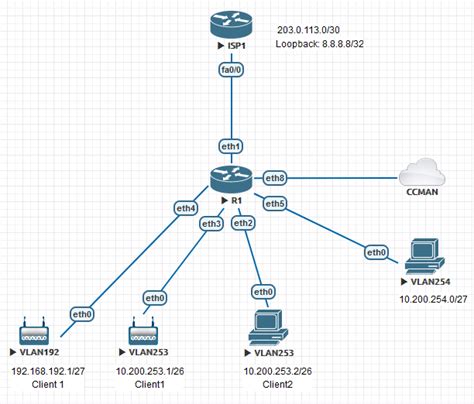
- Išjungti DHCP: Antro routerio nustatymuose būtina išjungti DHCP serverį (IP adresų dalinimą LAN tinklui).
- Statinis IP: Nustatykite statinį IP adresą savo antram routeriui iš to paties potinklio kaip ir pagrindinis routeris (pvz., 192.168.1.2, jei pagrindinis naudoja 192.168.1.0/24).
- IGMP Palaikymas: Jei jūsų routeris palaiko IGMP (Internet Group Management Protocol) ir jį galima įjungti LAN tinklui, tai gali padėti tinkamai perduoti IPTV signalą. Be IGMP palaikymo gali prarasti iki 10mbps spartos.
- Laidų Dalinimas (Splitter): Jei norite turėti ir internetą, ir IPTV svetainėje, bet neturite galimybės nutiesti papildomo kabelio, galima naudoti laidų daliklį (splitter). Tačiau tai gali apriboti bendrą greitį iki 100Mbps vienam kabeliui, net jei pagrindinis tinklas yra 1Gbps. Tokiu atveju, vienas laidas gali būti naudojamas internetui, o kitas - IPTV.
- Routeris kaip Prieigos Taškas (Access Point): Galima sukonfigūruoti antrąjį routerį veikti kaip paprastą prieigos tašką internetui, be WiFi funkcijos, arba su WiFi, bet be DHCP. Svarbiausia, kad jis tinkamai perduotų signalą iš pagrindinio routerio.
- Telia Tinklo Specifika: Anksčiau „Telia“ televizija leisdavo per skirtingus VLAN. Iš keitiklio išeina internetas (untag VLAN) ir IPTV (VLAN ID 6). Iš „Telia“ routerio išeina LAN'e (per visus LAN portus) IPTV ir internetas. Tai reiškia, kad nėra skirtumo, į kurį portą jungti IPTV priedėlį arba kompiuterį, ir gali būti naudojamas switch'as. IPTV priedėlis iš DHCP gauna IP adresą su papildomomis opcijomis.
Jei susiduriate su sudėtingais nustatymais, rekomenduojama kreiptis į interneto paslaugų teikėjo techninę pagalbą arba į specialistus, kurie gali padėti atlikti reikiamus konfigūracijos pakeitimus.
how to setup Wi-Fi repeater
Maršrutizatoriaus Tipai ir Jų Savybės
Renkantis maršrutizatorių, svarbu atsižvelgti į keletą pagrindinių tipų ir jų savybių:
- Standartiniai WiFi Maršrutizatoriai: Tai dažniausiai naudojami įrenginiai namuose, kurie dalina interneto ryšį laidiniu ir belaidžiu būdu.
- Mesh WiFi Sistemos: Sudaro kelis tarpusavyje veikiančius įrenginius, kurie sukuria vieningą WiFi tinklą visame name, užtikrinant stabilų signalą net dideliuose plotuose ar daugiabučiuose su storiais sienomis.
- Išoriniai Ryšio Imtuvai/Stiprintuvai: Kaip minėta pradžioje, šie įrenginiai gauna mobilųjį ryšį ir perduoda jį į vidinį maršrutizatorių, gerindami ryšio kokybę ten, kur mobilusis signalas yra silpnas.
- Maršrutizatoriai su Integruotu Modemu: Kai kurie įrenginiai jungia modemo ir maršrutizatoriaus funkcijas, supaprastindami tinklo įrangos kiekį.

Tinklo Plėtimo Galimybės
Jei norite išplėsti savo WiFi tinklą, turite kelias galimybes:
- Papildomi Maršrutizatoriai (Access Point režimu): Antrąjį maršrutizatorių galima sukonfigūruoti kaip prieigos tašką, kuris veikia su pagrindinio routerio nustatymais, bet suteikia papildomą WiFi aprėptį.
- WiFi Kartotuvai (Repeaters): Šie įrenginiai "kartojasi" esamą WiFi signalą, praplečiant jo veikimo zoną. Tačiau jie gali sumažinti bendrą tinklo greitį.
- Powerline Adapteriai: Šie adapteriai naudoja namų elektros instaliaciją duomenų perdavimui, leidžiant prijungti įrenginius prie tinklo toliau nuo pagrindinio routerio.
- Mesh WiFi Sistemos: Kaip minėta, tai efektyviausias sprendimas dideliems plotams, užtikrinantis vientisą ir spartų WiFi ryšį visame name.
Išvados
Maršrutizatoriaus prijungimas ir konfigūravimas gali atrodyti sudėtinga, tačiau atlikus kelis pagrindinius žingsnius, procesas tampa lengvai suprantamas. Nuo paprasto WiFi tinklo nustatymo iki sudėtingesnių scenarijų su IPTV ar tinklo išplėtimu, svarbiausia yra suprasti savo poreikius ir pasirinkti tinkamą įrangą bei nustatymus. Tinkamai sukonfigūruotas maršrutizatorius užtikrins stabilų ir spartų interneto ryšį, leidžiantį mėgautis visomis skaitmeninio pasaulio galimybėmis.