Bevielis maršrutizatorius, dažnai vadinamas tiesiog "routeriu", yra šiuolaikinio namų ūkio tinklo pagrindas. Jis suteikia galimybę naudotis internetu be papildomų tinklo kabelių, todėl tapo nepakeičiamu įrenginiu tiek darbe, tiek namuose. Jo pagrindinė funkcija - efektyviai paskirstyti interneto srautą tarp įvairių įrenginių, tokių kaip kompiuteriai, išmanieji telefonai, planšetės ir televizoriai, net ir tuo atveju, jei interneto ryšys yra užsakytas tik vienam įrenginiui. Tai leidžia vienu metu keliems vartotojams naršyti internete, žiūrėti vaizdo įrašus ar žaisti žaidimus be pastebimų trikdžių.
Nors bevieliai maršrutizatoriai suteikia daugybę privalumų, svarbu suprasti, kad tinklo saugumas yra vienas iš didžiausių iššūkių. Jei bevielis maršrutizatorius nėra tinkamai paruoštas ir apsaugotas, jūsų interneto ryšiu gali pasinaudoti ir nekviesti svečiai. Tai gali lemti ne tik sumažėjusį interneto greitį, bet ir potencialias saugumo rizikas. Šiame straipsnyje pateiksime išsamų vadovą, kaip pasirinkti tinkamą bevielį maršrutizatorių ir kaip jį sėkmingai sukonfigūruoti, kad užtikrintumėte stabilų ir saugų interneto ryšį savo namuose.
Bevielio Maršrutizatoriaus (Routerio) Pasirinkimas: Ką Reikia Žinoti
Ar egzistuoja "geriausias" bevielis maršrutizatorius? Panašiai kaip ir renkantis automobilį, geriausio pasirinkimo klausimas yra labai individualus ir priklauso nuo daugelio veiksnių. Visi modernūs maršrutizatoriai naudoja bevielio ryšio standartą 802.11, kuris apima 2,4 GHz ir 5 GHz dažnių juostas, ir yra plačiau žinomas kaip "WiFi". Pagrindiniai skirtumai tarp maršrutizatorių slypi gamintojo sukurtose programinėse įrangose ir papildomuose saugumo sprendimuose.
Renkantis bevielį maršrutizatorių, svarbu atkreipti dėmesį į standartą, nurodytą šalia skaičių, pavyzdžiui, 802.11a/b/g arba 802.11g/n. Raidės "a" ir "b" nurodo pasenusius standartus, todėl jų reikėtų vengti. Šiuo metu svarbiausia yra raidė "n", kuri nurodo maršrutizatoriaus technologiją ir tiesiogiai veikia jo greitį.
- Standartas "g": Naudoja 2,4 GHz dažnį ir teoriškai gali perduoti duomenis iki 54 Mb/s greičiu. Tačiau realus greitis dažnai siekia tik iki 19 Mb/s ar mažiau, nes greitis sumažėja dėl duomenų paketų šifravimo.
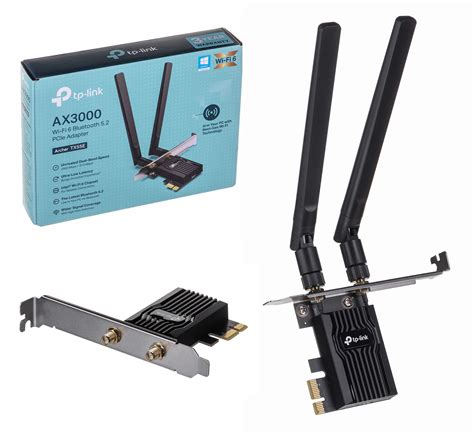
- Standartas "n": Naujesnė technologija, kuri gali pasiekti iki 600 Mb/s greitį ir gali dirbti viename iš dviejų dažnių diapazonų - 2,4 GHz arba 5 GHz. "N" tipo maršrutizatoriai suderinami ir su "g" tipo signalu. Jei jūsų kompiuteriai turi "g" standarto bevieles plokštes, "n" tipo maršrutizatorius duomenis siųs "g" standarto greičiu. Norint pasinaudoti visais "n" standarto privalumais, reikėtų atnaujinti ir bevieles kompiuterių plokštes, tačiau tai gali būti nepatogu nešiojamiems kompiuteriams.
Kaip sužinoti, kokio tipo bevielę plokštę turi jūsų nešiojamas kompiuteris? Paprastai ant kompiuterio nugarėlės yra lipdukas su bevielės plokštės MAC adresu ir standartu (pvz., 802.11 a/b/g). Jei turite kompiuterių su skirtingais bevieliais standartais ("g" ir "n"), maršrutizatorius automatiškai persijungs į "g" standarto greitį, nebent jūs rankiniu būdu nustatysite kitokius parametrus.

Gamintojas nėra pats svarbiausias veiksnys, tačiau skirtingų gamintojų programinės įrangos gali turėti savų niuansų. Kai kuriems maršrutizatoriams galima įrašyti trečiųjų šalių programinę įrangą (firmware), kuri suteikia papildomų funkcijų. Pavyzdžiui, daug tokios programinės įrangos sukuriama "Linksys" maršrutizatoriams. Tačiau svarbu atsiminti, kad įdiegus ne gamintojo programinę įrangą, galite prarasti įrangos garantiją.
Maršrutizatoriaus Pajungimas ir Pirminiai Nustatymai
Pirmas žingsnis įsigijus bevielį maršrutizatorių - tinkamas jo pajungimas. Įprastai vienas iš maršrutizatoriaus lizdų yra pažymėtas kaip "Internet" (arba panašiai) ir į jį pajungiamas tinklo kabelis iš jūsų interneto tiekėjo.
Toliau, maršrutizatorių reikia pajungti prie kompiuterio konfigūravimui. Tam naudojamas kitas tinklo kabelis, dažniausiai esantis komplekte. Vienas laido galas jungiamas į bet kurį maršrutizatoriaus LAN lizdą, o kitas - į kompiuterį. Nors konfigūravimo metu galima naudoti ir belaidį sujungimą, kabeliu jungtis yra patikimiau. Galiausiai, įjunkite maršrutizatoriaus maitinimo bloką į elektros lizdą. Jei prietaisas turi atskirą maitinimo mygtuką, paspauskite jį ir palaukite kelias minutes, kol maršrutizatorius pradės veikti.
Jei jūsų interneto tiekėjas iš anksto sukonfigūravo maršrutizatorių arba jis automatiškai gavo nustatymus, internetas gali pradėti veikti iš karto. Norėdami tai patikrinti, atidarykite interneto naršyklę ir pabandykite atidaryti kelias svetaines. Jei puslapiai kraunasi be problemų, galite praleisti kitus konfigūravimo žingsnius.
Maršrutizatoriaus Nustatymų Puslapio Pasiekimas
Jei internetas nepradėjo veikti automatiškai, teks atlikti tam tikrus nustatymų pakeitimus. Norint prieiti prie maršrutizatoriaus nustatymų, atsidarykite interneto naršyklę ir adreso juostoje įveskite vieną iš dažniausiai naudojamų IP adresų: 192.168.1.1 arba 192.168.0.1. Paspauskite Enter. Vienas iš šių adresų turėtų nukreipti jus į maršrutizatoriaus nustatymų puslapį. Jei nei vienas iš jų neveikia, tinkamą IP adresą galite rasti maršrutizatoriaus instrukcijoje.
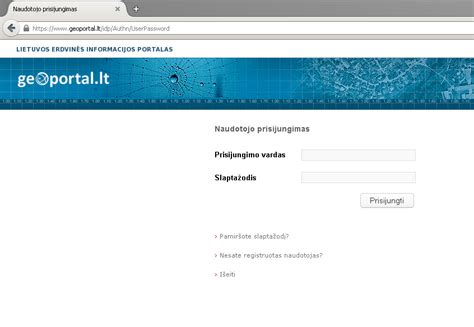
Atidarius nustatymų puslapį, reikės įvesti vartotojo vardą ir slaptažodį. Dažniausiai jie yra vienodi - admin. Kai kuriais atvejais slaptažodis gali būti 1234. Jei šie duomenys netinka, vartotojo vardą ir slaptažodį galite sužinoti maršrutizatoriaus instrukcijoje arba gamintojo svetainėje.
Interneto Ryšio Konfigūravimas
Šis žingsnis yra vienas svarbiausių ir jo metu atliekami nustatymai priklauso nuo jūsų interneto tiekėjo ir maršrutizatoriaus modelio. Universalių nustatymų nėra. Informacijos apie reikiamus prisijungimo duomenis (IP adresą, DNS, Gateway arba MAC adresą) teks ieškoti interneto tiekėjo svetainėje arba kreiptis į jų techninės pagalbos darbuotojus.
Kai kurie interneto tiekėjai, pavyzdžiui, Telia, gali reikalauti naudoti specifinius nustatymus. Jei naudojate ADSL arba DSL internetą, gali prireikti modemui ir maršrutizatoriui nustatyti skirtingus IP adresus. Pavyzdžiui, jei modemo IP adresas yra 192.168.1.1, maršrutizatoriaus IP reikėtų pakeisti į 192.168.2.1 arba kitą laisvą adresą tame pačiame diapazone. Tokiu būdu bus išvengta IP adresų konflikto, kai abu įrenginiai bando naudoti tą patį adresą. Jei jūsų internetas yra prijungtas per šviesolaidį, nustatymai gali būti paprastesni, dažnai naudojamas "Automatic IP" arba PPPoE.

Jei po šių instrukcijų kompiuteris sėkmingai prisijungė prie interneto ir atsirado WiFi tinklas, galite pereiti prie bevielio tinklo konfigūravimo.
Bevielio Tinklo (WiFi) Konfigūravimas
Siekiant užtikrinti saugumą, labai svarbu tinkamai apsaugoti savo WiFi tinklą. Maršrutizatoriaus nustatymuose raskite skiltį, atsakingą už WiFi nustatymus.
- WiFi slaptažodis: Būtinai nustatykite patikimą slaptažodį. Jis bus reikalingas, kai norėsite prisijungti prie savo WiFi tinklo iš bet kurio įrenginio.
- Apsaugos tipas: Pasirinkite saugiausią prieinamą apsaugos tipą, kuris dažniausiai yra WPA2-PSK. Senesnis WEP tipas yra nesaugi ir gali būti lengvai nulaužtas.
- WPA Algorithms: Jei yra galimybė rinktis, geriausia naudoti AES šifravimo algoritmą.
- Key (raktas): Tai jūsų WiFi slaptažodis. Raktas turėtų būti pakankamai ilgas ir sudėtingas, kad jį būtų sunku atspėti ar nulaužti. Trumpus raktus nulaužti yra lengviau.
- SSID (tinklo pavadinimas): Sugalvokite unikalų tinklo pavadinimą. Pagal nutylėjimą SSID dažnai būna maršrutizatoriaus modelio pavadinimas. Keičiant SSID, galima apsunkinti programišių darbą, nes jie negalės lengvai nustatyti jūsų maršrutizatoriaus gamintojo ir ieškoti programinės įrangos klaidų. Nerekomenduojama naudoti savo adreso ar kitų asmeninių duomenų kaip SSID, nes tai atskleidžia per daug informacijos. Kai kurie maršrutizatoriai leidžia slėpti SSID, tačiau tai nesuteikia didelio saugumo privalumo, o tik apsunkina prisijungimą.
- Wireless Channel (tinklo kanalas): Dažniausiai rekomenduojama palikti nustatymą "Auto". Tačiau jei pastebite trukdžių ar dažnų atsijungimų, galite pabandyti pasirinkti kitą kanalą. Tai ypač aktualu, jei jūsų kaimynų WiFi tinklai veikia tuo pačiu kanalu, sukeldami trikdžius.
- Maximum DHCP Users: Šis nustatymas riboja vienu metu prie tinklo galinčių prisijungti įrenginių skaičių. Rekomenduojama mažinti šį skaičių iki minimumo, ypač jei namuose naudojate tik kelis įrenginius. Tai gali sumažinti įsilaužimo galimybes. Jei prijungtas tik vienas kompiuteris, galite nustatyti
1. - MAC filter: Ši funkcija leidžia nustatyti, kad prie tinklo galėtų prisijungti tik tie įrenginiai, kurių MAC adresai yra įrašyti į leidžiamų sąrašą. Nors tai suteikia papildomą saugumo sluoksnį, patyrę programišiai gali nuskaityti MAC adresus ir bandyti prisijungti, pakeitę savo įrenginio MAC adresą.
Nepamirškite išsaugoti visų pakeitimų po kiekvienos atliktos konfigūracijos.
IPTV Konfigūravimas su Asus Routeriu
Jei naudojatės IPTV paslauga ir norite ją konfigūruoti su savo ASUS maršrutizatoriumi, gali prireikti papildomų nustatymų. Kai kurie vartotojai pastebėjo, kad norint, jog IPTV veiktų tinkamai, reikia nustatyti specifinius VLAN nustatymus. Paprastai tai atliekama per "Advanced Setting" > "WAN" skiltį.
Nustatymuose, susijusiuose su IPTV portais, gali reikėti nustatyti "VLAN VID" reikšmę 6 ir įjungti "VLAN Tagged Traffic Filter". Tačiau svarbu atkreipti dėmesį, kad šie nustatymai gali skirtis priklausomai nuo maršrutizatoriaus modelio ir interneto tiekėjo reikalavimų. Kai kurie vartotojai pranešė, kad sėkmingai sukonfigūravę IPTV, prarado interneto ryšį tiek laidiniu, tiek belaidžiu būdu. Tokiu atveju gali tekti grįžti prie ankstesnių nustatymų arba ieškoti specifinių sprendimų savo maršrutizatoriaus modeliui.
How to Install IPTV Player on Any Android TV Box (Easy Setup Guide)
Saugumo Gerinimas: Slaptažodžio Keitimas ir Papildomos Apsaugos Priemonės
Dėl saugumo sumetimų labai svarbu pakeisti standartinį maršrutizatoriaus administravimo slaptažodį. Tai apribos pašalinių žmonių prieigą prie jūsų tinklo nustatymų. Maršrutizatoriaus nustatymuose raskite skiltį "Users" (arba panašią) ir nustatykite naują, sudėtingą slaptažodį. Išsaugokite pakeitimus.
Taip pat rekomenduojama išjungti galimybę prisijungti prie maršrutizatoriaus administravimo per WiFi. Tai dar labiau padidins jūsų tinklo saugumą.
Jei naudojate trečiųjų šalių programinę įrangą, kai kurie maršrutizatoriai leidžia sumažinti bevielio tinklo galingumą. Tai gali apriboti signalo veikimo atstumą, todėl programišiams bus sunkiau prisijungti iš toli. Nenaudojant maršrutizatoriaus (pavyzdžiui, naktį), jį galima visai išjungti, užtikrinant papildomą ramybę ir saugumą.
Maršrutizatoriaus Optimali Vieta
Norint užtikrinti geriausią WiFi signalo aprėptį, maršrutizatorių rekomenduojama statyti kuo arčiau patalpos, kurioje jis bus naudojamas, centro. Kuo mažiau sienų ir baldų bus tarp maršrutizatoriaus ir jūsų įrenginių, tuo stabilesnis ir greitesnis bus WiFi ryšys.
Techniniai Tinklo Komponentai ir Jų Paskirtis
Norint suprasti tinklo veikimo principus, verta žinoti apie pagrindinius techninius komponentus. Tinklo techninė įranga skirstoma į aktyviąją ir pasyviąją.
- Pasyvioji įranga: Tai tinklo kabeliai, jungtys, tinklo rozetės ir specialūs įrankiai, tokie kaip užspaudimo replės, skirtos RJ45 tipo antgalių užspaudimui. RJ-45 jungtis yra naudojama vytų porų laidams sujungti su tinklo plokšte. Vytų porų kabelis sudarytas iš 8 laidų porų, turinčių skirtingas spalvas (oranžinę, žalią, mėlyną, rudą ir jų baltas atmainas). Svarbu, kad abiejuose kabelio galuose porų jungimas būtų vienodas. Tinklo rozetės naudojamos šiuolaikinių tinklų diegime, o porų jungimui į tinklo rozetę naudojamas specialus įrankis. Tinklo kabeliams ir jų sujungimui testuoti naudojami specialūs tinklo testeriai.
- Aktyvioji įranga: Tai tinklo centriniai mazgai, serveriai ir kita aktyvi tinklo įranga. Serveriai gali būti įvairių dydžių ir tipų. "Rack Mount" tipo serveriai skirti montavimui į komutacines spintas, o "Pedestal (Tower)" tipo serveriai yra panašūs į paprastus kompiuterius. Serveriuose gali būti naudojami skirtingi "Hot Swap" tipo maitinimo šaltiniai, leidžiantys keisti juos neišjungus įrenginio. Renkantis serverį, svarbu atsižvelgti į jo paskirtį ir numatomą apkrovą. Daugumai serverių suteikiama garantija, kurią galima pratęsti. Serverius griežtai rekomenduojama jungti prie nepertraukiamos srovės šaltinio (UPS), kad būtų apsaugoti nuo elektros tiekimo sutrikimų. Dažniausiai serveriai naudojami interneto svetainėms talpinti, duomenų bazėms valdyti ir kitoms paslaugoms teikti.
Bendra Informacija apie Tinklo Adresaciją ir Topologiją
Tinklo adresus formuoja IEEE komitetas. Projektuojant tinklą, dažnai naudojama žvaigždės topologija. Plečiant kompiuterių tinklą, sujungimus būtina atlikti tinkliniame lygmenyje.
"Bridge" Režimas ir Jo Naudojimas
Kai kuriais atvejais, norint dalintis internetu iš kito maršrutizatoriaus, gali tekti nustatyti "Bridge" režimą. Tai ypač aktualu, jei norite prijungti savo maršrutizatorių prie jau veikiančio tiekėjo maršrutizatoriaus ir naudoti jį kaip papildomą prieigos tašką arba išplėsti tinklo galimybes.
Pavyzdžiui, jei jūsų kaimynas turi TEO "Pirelli DRG A125G" maršrutizatorių ir jūs norite pasidalinti jo internetu belaidžiu būdu, jums gali prireikti savo maršrutizatorių nustatyti į "Bridge" režimą. Tai leis jūsų maršrutizatoriui veikti kaip paprastam tinklo jungikliui, o interneto ryšio konfigūravimu rūpinsis pagrindinis maršrutizatorius. Tai taip pat gali būti naudinga, jei norite naudoti du maršrutizatorius vienu metu, pavyzdžiui, vieną greitesniam WiFi ryšiui (pvz., 5GHz), o kitą - suderinamumui su senesniais įrenginiais (pvz., 2.4GHz).
Išvados ir Rekomendacijos
Bevielio maršrutizatoriaus konfigūravimas gali atrodyti sudėtingas, tačiau atidžiai sekant instrukcijas ir suprantant pagrindinius principus, tai tampa įveikiama užduotimi. Svarbiausia yra atkreipti dėmesį į saugumo nustatymus - stiprų WiFi slaptažodį ir WPA2 apsaugos tipą. Jei susiduriate su specifinėmis problemomis, pavyzdžiui, su IPTV konfigūravimu ar interneto ryšio nestabilumu, visada verta pasitikslinti informaciją savo interneto tiekėjo svetainėje arba kreiptis į jų techninę pagalbą. Atminkite, kad tinkamai sukonfigūruotas maršrutizatorius yra jūsų stabilaus ir saugaus interneto ryšio pagrindas.
tags: #teo #routerio #konfiguravimas #facebook #wifi