Šiuolaikiniuose namuose išmaniųjų įrenginių gausa tapo norma: televizoriai, robotai siurbliai, telefonai, laikrodžiai - visi jie siekia prisijungti prie belaidžio tinklo. Nors tai suteikia patogumo, atsiranda ir naujų iššūkių. Vienas svarbiausių - užtikrinti, kad prie jūsų interneto tinklo jungiasi tik leistini įrenginiai. Neautorizuoti prisijungimai gali ne tik sulėtinti jūsų interneto greitį, bet ir kelti rimtesnių saugumo rizikų. Tikrinimas, kas prisijungęs prie jūsų „Wi-Fi“, - lengvas, greitas ir būtinas įprotis. Nuo to priklauso ne tik interneto kokybė, bet ir jūsų saugumas.
Kodėl Svarbu Tikrinti Savo „Wi-Fi“ Tinklo Svečius?
Daugelis mano, kad pašaliniai įrenginiai tiesiog „suvalgo“ interneto greitį, ir tai yra tiesa. Jeigu jūsų internetas staiga sulėtėjo, puslapiai kraunasi vangiai, o filmai stringa - labai gali būti, kad neesate vienintelis, kuris naudojasi jūsų „Wi-Fi“. Neretai žmonės nustemba pamatę, kad prie jų tinklo prisijungę kaimynų telefonai, nepažįstami kompiuteriai ar net išmanūs įrenginiai, apie kuriuos nėra girdėję.
Tačiau problema yra ne tik prarandamas pralaidumas. Daug pavojingiau yra tai, kad prieiga prie tinklo gali atverti kelią per maršrutizatorių perduodamų duomenų perėmimui. Jeigu jūsų „Wi-Fi“ nėra tinkamai apsaugotas, kaimynai ar kiti nepažįstami žmonės gali ne tik neteisėtai naudotis paslauga, už kurią mokate, bet ir, pavyzdžiui, pasiekti svarbius jūsų kompiuteryje esančius dokumentus. Kilus įtarimų, kad galimai jūsų „Wi-Fi“ naudojasi ne tik jūsų šeimos nariai, nieko nelaukę imkitės veiksmų - būdų kaip užkirsti tam kelią yra tikrai daug.
Kaip Aptikti Nepageidaujamus „Wi-Fi“ Tinklo Svečius?
Jeigu pastebite sulėtėjimą ar keistus tinklo sutrikimus, pirmas žingsnis - patikrinti nepageidaujamus svečius. Yra keletas būdų patikrinti, kas prisijungęs prie jūsų Wi-Fi.
1. Prisijungimas prie Maršrutizatoriaus Valdymo Sąsajos
Tai vienas patikimiausių būdų gauti tikslią informaciją. Kiekvienas interneto modemas (maršrutizatorius) turi savo valdymo sąsają, kurioje galima stebėti ir konfigūruoti tinklo nustatymus.
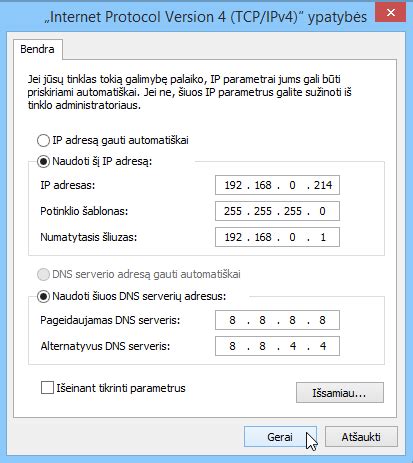
- Kaip prieiti: Atidarykite savo kompiuterio ar telefono naršyklę. Adreso laukelyje įrašykite savo maršrutizatoriaus IP adresą. Dažniausiai jis būna 192.168.0.1 arba 192.168.1.1. Tikslus adresas, prisijungimo vardas ir slaptažodis paprastai yra nurodyti ant paties maršrutizatoriaus nugarėlės esančio lipduko. Dažniausiai prisijungimo vardas ir slaptažodis yra paprastai „admin“.
- Informacijos ieškojimas: Sėkmingai prisijungę, ieškokite skirtuko ar parinkties, pavadintos „Prijungtų įrenginių sąrašas“ (angl. „Connected Devices List“, „DHCP Clients List“, „Attached Devices“ arba panašiai). Čia rasite visų prie tinklo prijungtų įrenginių sąrašą.
- Identifikavimas: Peržiūrėkite sąrašą ir ieškokite įrenginių, kurių neatpažįstate. Įrenginiai dažnai turi pavadinimus, kurie gali padėti juos identifikuoti (pvz., „Samsung Phone“, „MyLaptop“, „SmartTV“). Jei matote įrenginį su nepažįstamu pavadinimu ar tiesiog „Unknown Device“, tai gali būti nepageidaujamas svečias. Privalumas - rodoma visiškai tiksli, tiesioginė informacija.
2. Naudojant Gamintojo Mobiliąją Programėlę
Dauguma naujausių „Wi-Fi“ maršrutizatorių yra susieti su gamintojo mobiliąja programėle, kurią dažnai naudojote konfigūruodami įrenginį. Tokiu atveju atverkite programėlę telefone ir suraskite prie „Wi-Fi“ prijungtų įrenginių sąrašą - taip galėsite greičiausiu ir lengviausiu būdu patikrinti tinklo svečius.
- Kaip naudoti: Atvėrę programėlę, suraskite meniu punktą, susijusį su prijungtais įrenginiais. Jei maršrutizatorius naudoja ne vieną, o kelis dažnius (pvz., 2.4 GHz ir 5 GHz), tuomet netgi galėsite matyti, kokie įrenginiai prijungti prie kiekvieno dažnio. Pagal pavadinimus nustatysite, ar yra jums nepažįstamų svetimų įrenginių.
3. Parsisiunčiant Trečiųjų Šalių Programėles
Jei jūsų maršrutizatorius nėra automatiškai susietas su gamintojo programėlėmis arba norite naudoti papildomų funkcijų, galite rinktis iš daugybės trečiųjų šalių sukurtų programėlių. Jos taip pat leidžia pamatyti visus prie belaidžio tinklo prijungtus įrenginius.
- Populiarios programėlės:
- „Fing“ (iOS ir Android): Tai viena iš išsamiausių ir populiariausių programų. Ji nuskaityno „Wi-Fi“ tinklą, identifikuoja ir išvardija visus prijungtus įrenginius, nurodydamas gamintoją, IP adresą, MAC adresą, įrenginio tipą ir net modelį. Tai taip pat leidžia atlikti greičio testus, aptikti atvirus prievadus ir analizuoti tinklo saugumą.
- „WiFi Monitor“ (Android): Panaši į „Fing“, siūlo įrenginių sąrašą su technine informacija.
- „WiFiMan“ (Android): Labai vertinamas dėl intuityvios sąsajos, jame pateikiamas įrenginių sąrašas su technine informacija, tokia kaip MAC adresas, IP ir ping bei greičio testai.
- „WiFi Tools“ (Android): Siūlo įvairius tinklo skenavimo ir valdymo įrankius.
- Svarbus pastebėjimas: Jei prie belaidžio ryšio prijungtas „Google“ nesertifikuotas, bet „Android“ operacinę sistemą naudojantis ar koks mažas prietaisas, programėlė gali nerodyti įrenginio pavadinimo. Tuo metu bus parašyta - „nežinomas įrenginys“ (angl. unknown device) ir negalėsite nustatyti, ar tai jūsų, ar neleistinai prie tinklo prisijungusio žmogaus įrenginys. Tokiu atveju gali tekti atidžiau analizuoti MAC adresą arba laikinai atjungti savo įrenginius, kad identifikuotumėte nepažįstamąjį.
Kaip apsaugoti „Wi-Fi“ tinklą nuo kaimynų?
Kaip Atjungti Nepageidaujamą Įrenginį Nuo „Wi-Fi“ Tinklo?
Jei sužinojote, kad kažkas neteisėtai naudojasi jūsų „Wi-Fi“, rekomenduojame imtis šių veiksmų:
Atjunkite arba užblokuokite įrenginį:
- Per maršrutizatoriaus sąsają: Maršrutizatoriaus nustatymuose, radę nepažįstamą įrenginį, galėsite pasirinkti parinktį jį užblokuoti arba atjungti. Kai kurie maršrutizatoriai leidžia užblokuoti įrenginio identifikacinį (MAC) adresą, taip nepaliekant galimybės jam prisijungti dar kartą.
- Per programėlę: Jei naudojate mobiliąją programėlę, joje taip pat dažniausiai bus galimybė tiesiogiai spustelėti ant norimo pašalinti įrenginio ir pasirinkti „užblokuoti“ ar „atjungti“.
Pakeiskite „Wi-Fi“ slaptažodį:Tai yra svarbiausias ir efektyviausias žingsnis. Užuot užblokavę įrenginius po vieną, visus juos galite pašalinti vienu metu, paprasčiausiai pakeičiant „Wi-Fi“ slaptažodį. Svarbu, kad jis nebūtų itin lengvai nuspėjamas: naudokite didžiąsias ir mažąsias raides, specialius simbolius, skaičius bei tikrai nenaudokite mamos vardo ar gimimo datos. Kuo sudėtingesnis slaptažodis, tuo sunkiau jį bus nulaužti.
Papildomos Saugumo Priemonės
Be slaptažodžio keitimo, galite imtis ir kitų priemonių savo tinklo saugumui sustiprinti:
- Šifravimo protokolo pasirinkimas: Įsitikinkite, kad jūsų tinkle naudojamas stipriausias šifravimo protokolas, pavyzdžiui, WPA2 arba WPA3. Nenaudokite senesnių ir mažiau saugių WEP ar WPA protokolų.
- Slėpti tinklo pavadinimą (SSID): Nustatę, kad jūsų tinklas būtų nematomas (paslėpti SSID), apsunkinsite jo aptikimą atsitiktiniams asmenims. Tačiau atminkite, kad tai nėra visiškai neįveikiama apsauga ir gali šiek tiek apsunkinti naujų savo įrenginių prijungimą.
- Išjungti WPS („WiFi Protected Setup“): Nors ši sistema yra praktiška, ji yra pažeidžiama tam tikrų atakų. Jei nesate tikri, kaip ją saugiai naudoti, geriau ją išjungti.
- Naudoti svečių tinklą: Jei jūsų maršrutizatorius palaiko šią funkciją, naudokite „Svečių Wi-Fi“ parinktį. Taip jūsų svečiai turės atskirą tinklą, kuris nesusietas su pagrindiniu jūsų tinklu ir jo slaptažodžiu. Tai ypač naudinga, kai namuose lankosi draugai ar giminaičiai.
- Pervardykite savo „Wi-Fi“ tinklą (SSID): Niekada nepalikite numatytojo tinklo pavadinimo, ypač jei jame yra nuorodų į operatorių arba maršrutizatoriaus modelį. Pasirinkite unikalų ir neidentifikuojantį pavadinimą.
Išvada
Tikrinimas, kas prisijungęs prie jūsų „Wi-Fi“, yra svarbus žingsnis siekiant užtikrinti ne tik interneto greitį, bet ir jūsų asmeninių duomenų saugumą. Šiuolaikiniai įrenginiai suteikia daug lengvų ir greitų būdų tai atlikti - nuo prisijungimo prie maršrutizatoriaus valdymo sąsajos iki specializuotų mobiliųjų programėlių naudojimo. Reguliarus tinklo stebėjimas ir tinkamos saugumo priemonės leis jums mėgautis sklandžiu interneto ryšiu be nepageidaujamų svečių.
tags: #kaip #patikrinti #kiek #prietaisu #prisijungia #prie