Norint tinkamai valdyti savo namų ar biuro tinklą, būtina turėti galimybę pasiekti maršrutizatoriaus administracijos skydelį. TP-Link, kaip vienas iš pirmaujančių tinklo įrangos gamintojų, siūlo keletą būdų, kaip tai padaryti, pradedant nuo standartinės prieigos per žiniatinklio sąsają iki pažangių TP-Link ID paskyros funkcijų. Šis vadovas apims visus pagrindinius žingsnius, kaip prisijungti prie jūsų TP-Link maršrutizatoriaus, atlikti pradinę sąranką ir registruoti TP-Link ID paskyrą, kad galėtumėte naudotis visomis debesies paslaugomis.
Patekimas į TP-Link Maršrutizatoriaus Administracijos Skydelį
Prieš atlikdami bet kokius pakeitimus maršrutizatoriaus nustatymuose, pirmiausia turite prisijungti prie jo žiniatinklio valdymo puslapio.
1. Tinklo Prijungimas
Norint pasiekti maršrutizatoriaus žiniatinklio valdymo puslapį, jūsų įrenginys turi būti prijungtas prie maršrutizatoriaus. Tam yra du pagrindiniai būdai:
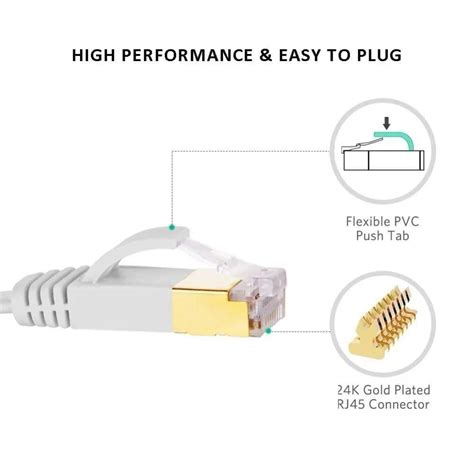
- Laidinis ryšys: Prijunkite savo kompiuterį prie vieno iš maršrutizatoriaus LAN (vietinio tinklo) prievadų naudodami eterneto kabelį. Šis metodas paprastai yra stabiliausias ir rekomenduojamas pirminės sąrankos metu.
- Belaidis ryšys: Prijunkite savo įrenginį prie maršrutizatoriaus „Wi-Fi“ tinklo. Įsitikinkite, kad naudojate tinkamą tinklo pavadinimą (SSID) ir slaptažodį, kurie paprastai nurodyti ant paties maršrutizatoriaus arba jo pakuotės.
2. Adreso Įvedimas Žiniatinklio Naršyklėje
Atlikę tinklo prijungimą, atidarykite savo mėgstamą žiniatinklio naršyklę. Nors daugelis naršyklių veikia gerai, „Chrome“, „Firefox“ ar „Edge“ paprastai užtikrina geriausią suderinamumą su TP-Link žiniatinklio valdymo puslapiu.
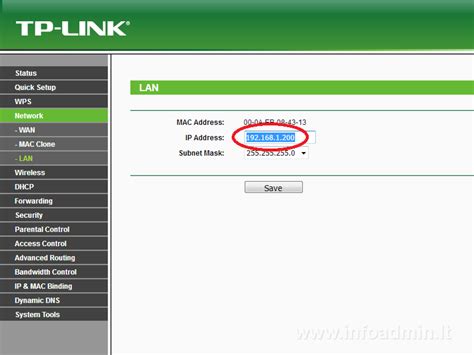
- Numatytasis adresas: Daugumai TP-Link maršrutizatorių numatytasis adresas, skirtas prieigai prie administracijos skydelio, yra tplinkwifi.net arba 192.168.0.1.
- Adreso juosta: Svarbu suprasti, kad šį adresą reikia įvesti tiesiai į naršyklės adreso juostą (kur įvedate svetainių adresus, pvz., www.google.com), o ne į paieškos laukelį.
3. Privatumo Klaidos Pranešimai
Jei naršyklė rodo įspėjimą apie „Privatumo klaidą“ arba „Jūsų ryšys nėra privatus“, tai yra normalus elgesys. TP-Link žiniatinklio sąsaja naudoja savarankiškai pasirašytą sertifikatą, o ne tokį, kurį išleido patikima institucija. Paprastai galite tęsti paspausdami „Advanced“ (Išplėstinė) ir tada „Proceed to tplinkwifi.net (unsafe)“ (Tęsti prie tplinkwifi.net (nesaugu)) arba panašią nuorodą.
4. Pirmosios Sąrankos Procesas
Pirmą kartą prisijungus prie maršrutizatoriaus administracijos skydelio, būsite paraginti sukurti saugų administratoriaus slaptažodį.
- Saugus slaptažodis: Tai yra slaptažodis, kurį naudosite vėliau, norėdami prisijungti prie maršrutizatoriaus nustatymų. Rekomenduojama naudoti stiprų, unikalų slaptažodį, kurį sudarytų didžiosios ir mažosios raidės, skaičiai ir simboliai. Venkite lengvai atspėjamų slaptažodžių, tokių kaip „admin“, „123456“ ar jūsų asmeninės informacijos.
5. TP-Link ID Vartotojai
Jei anksčiau susiejote savo maršrutizatorių su TP-Link ID paskyra, prisijungimo procesas gali skirtis. Tokiu atveju turėsite prisijungti naudodami savo TP-Link paskyros el. pašto adresą ir slaptažodį. Tai leidžia valdyti maršrutizatorių nuotoliniu būdu ir naudotis kitomis debesies paslaugomis.
6. Problemų Šalinimas Prieinant prie Valdymo Puslapio
Jei kyla sunkumų prisijungiant prie administracijos skydelio, pabandykite atlikti šiuos veiksmus:
- Išjunkite VPN ar tarpinį serverį: Aktyvus virtualus privatus tinklas (VPN) arba tarpinis serveris (proxy) gali trukdyti jūsų naršyklei pasiekti vietinį maršrutizatoriaus adresą. Pabandykite laikinai išjungti VPN ar tarpinį serverį ir bandyti prisijungti dar kartą.
- Išbandykite skirtingas žiniatinklio naršykles: Kartais naršyklių plėtiniai (extensions) gali sukelti problemų. Pabandykite prieiti prie valdymo puslapio naudodami kitą naršyklę, kad nustatytumėte, ar problema nėra susijusi su konkrečiu plėtiniu.
- Išvalykite naršyklės talpyklą: Talpykloje (cache) saugomi duomenys gali kartais trukdyti teisingai įkelti valdymo puslapį. Išvalę naršyklės talpyklą ir slapukus, pabandykite dar kartą.
- Patikrinkite IP adresą: Jei 192.168.0.1 neveikia, galite pabandyti rasti maršrutizatoriaus IP adresą savo kompiuterio tinklo nustatymuose. Kompiuteriui prisijungus prie maršrutizatoriaus, jo IP adresas bus nurodytas kaip „Default Gateway“ (Numatytasis šliuzas).
TP-Link ID Paskyros Registracija ir Naudojimas
TP-Link ID yra vieno prisijungimo sistema, leidžianti jums pasiekti visą TP-Link ekosistemą. Tai ne tik palengvina jūsų įrenginių valdymą, bet ir suteikia prieigą prie daugybės naudingų funkcijų.
1. Kas Yra TP-Link ID?
TP-Link ID yra jūsų vienintelis prisijungimo vardas TP-Link ekosistemoje. Naudodami TP-Link paskyrą, galite:
- Nuotolinis įrenginių valdymas: Valdykite savo maršrutizatorių ir kitus TP-Link įrenginius iš bet kurios vietos, kurioje yra interneto ryšys.
- Pranešimai apie programinės įrangos atnaujinimus: Gaukite informaciją apie naujus programinės įrangos (firmware) atnaujinimus jūsų maršrutizatoriui ir kitiems įrenginiams, užtikrindami, kad jūsų tinklo saugumas ir našumas būtų visada aktualūs.
- Įrenginių bendrinimas su šeimos nariais: Leiskite kitiems šeimos nariams naudotis ir valdyti jūsų TP-Link įrenginius, suteikiant jiems reikiamas teises.
- Prenumeruoti paslaugas: Užsiprenumeruokite papildomas paslaugas, tokias kaip „Tapo Care“ (vaizdo stebėjimo kameroms) ir „HomeShield“ (pažangioms tinklo saugos ir tėvų kontrolės funkcijoms).
2. TP-Link ID Registracijos Procesas
Registracija TP-Link ID paskyrai yra paprastas procesas, kurį galima atlikti keliais būdais. Dažniausiai tai atliekama per TP-Link Tether programėlę arba tiesiogiai per maršrutizatoriaus žiniatinklio sąsają.
- Pradinė sąranka su debesies funkcijomis: Šis vadovas tinka TP-Link belaidžiams maršrutizatoriams su debesies funkcijomis, tokiems kaip Archer C8 V3, Archer C9 V3/V4 ir panašiems.
- Naudojant TP-Link Tether programėlę:
- Prijunkite savo išmanųjį telefoną prie savo TP-Link maršrutizatoriaus „Wi-Fi“ tinklo.
- Paleiskite „Tether“ programėlę (įsitikinkite, kad jūsų išmanusis telefonas gali pasiekti internetą).
- Sekite programėlės nurodymus, kad užregistruotumėte naują TP-Link ID paskyrą arba prisijungtumėte prie esamos.
- Vėliau, kai būsite paraginti, patvirtinkite, kad sujungtumėte savo TP-Link maršrutizatorių ir TP-Link debesies paskyrą.
- Per žiniatinklio sąsają (jei nenurodyta kitaip):
- Prijunkite savo įrenginį prie Archer C8 (ar kito palaikomo modelio) laidiniu arba belaidžiu būdu ir įsitikinkite, kad jūsų įrenginys gali pasiekti internetą.
- Patekus į maršrutizatoriaus administracijos skydelį, ieškokite parinkčių, susijusių su „TP-Link Cloud“, „Cloud Account“ arba „TP-Link ID“.
- Sekite ekrane pateikiamus nurodymus, kad sukurtumėte naują paskyrą arba prisijungtumėte prie esamos.
- Registracijos metu turėsite sutikti su naudojimo sąlygomis ir privatumo politika.
- Po sėkmingos registracijos jūsų debesies paskyra bus aktyvuota.
Kaip nustatyti TP-Link diapazono plėtiklį RE105 naudojant „Tether“ programėlę
3. Paskyros Saugumas
Saugumas yra labai svarbus, ypač kai kalbama apie jūsų tinklo ir asmeninės informacijos valdymą.
- Stiprus slaptažodis: Kurdami TP-Link ID, naudokite stiprų, unikalų slaptažodį. Tai turėtų būti ne tas pats slaptažodis, kurį naudojate kitose platformose.
- Dviejų veiksnių autentifikacija (2FA): TP-Link siūlo dviejų veiksnių autentifikacijos (2FA) parinktį. Tai suteikia papildomą apsaugos sluoksnį jūsų paskyrai. Kai 2FA yra įjungta, prisijungiant reikės ne tik slaptažodžio, bet ir antro patvirtinimo, pvz., kodo iš jūsų telefono programėlės arba SMS žinutės.
4. Registracijos Arba Aktyvavimo Klaidos
Jei kyla problemų registruojant arba aktyvuojant TP-Link ID paskyrą, įsitikinkite, kad:
- Aktyvus interneto ryšys: Registracijos metu jūsų įrenginys turi turėti stabilų ir aktyvų interneto ryšį.
- Teisingi duomenys: Patikrinkite, ar įvedėte teisingą el. pašto adresą ir kitus reikiamus duomenis.
- Patikrinkite el. paštą: Kai kuriais atvejais gali prireikti patvirtinti el. pašto adresą, paspaudžiant nuorodą gautame el. laiške.
5. Papildomos Pastabos Dėl Konkrečių Modelų
- Debesies funkcijų palaikymas: Šie nurodymai ir funkcijos yra tinkami TP-Link belaidžiams maršrutizatoriams su debesies funkcijomis, tokiems kaip Archer C8 V3, Archer C9 V3/V4.
- Regioninės versijos skirtumai: Kaip pavyzdys, Archer C5400 V1 modelio atveju, tik ES (Europos Sąjungos) versija palaiko internetinio atnaujinimo funkciją. Visada patikrinkite savo konkretaus modelio ir jo regioninės versijos specifikacijas.
Išplėstinis Valdymas ir Funkcijos
Prisijungus prie TP-Link maršrutizatoriaus administracijos skydelio ar naudojant TP-Link ID, galite atlikti daugybę konfigūracijų, kurios pagerina jūsų tinklo veikimą ir saugumą.
1. Belaidžio Tinklo Nustatymai
- Wi-Fi pavadinimas (SSID) ir slaptažodis: Galite pakeisti savo Wi-Fi tinklo pavadinimą ir slaptažodį, kad padidintumėte saugumą ir palengvintumėte prisijungimą. Rekomenduojama naudoti stiprų WPA2/WPA3 slaptažodį.
- Tinklo dažniai: Šiuolaikiniai TP-Link maršrutizatoriai dažnai palaiko dviejų dažnių (dual-band) veikimą - 2.4 GHz ir 5 GHz. 2.4 GHz dažnis turi didesnį aprėpties atstumą, o 5 GHz dažnis suteikia didesnį greitį ir mažesnę trukdžių tikimybę. Galite konfigūruoti atskirus SSID abiem dažniais arba naudoti vieną pavadinimą, leidžiantį maršrutizatoriui automatiškai pasirinkti geriausią dažnį.
- Svečių tinklas: Galite sukurti atskirą svečių tinklą, kuris leis lankytojams prisijungti prie interneto, bet nepasiekti jūsų pagrindinio tinklo įrenginių.
2. Tinklo Saugumo Nustatymai
- Firewall (Ugnies siena): Įjungta ugniasienė apsaugo jūsų tinklą nuo neteisėtos prieigos iš interneto. Galite konfigūruoti ugniasienės taisykles pagal poreikį.
- Tėvų kontrolė: Ši funkcija leidžia nustatyti interneto naudojimo apribojimus vaikams, pvz., riboti prieigą prie tam tikrų svetainių ar nustatyti prieigos laikotarpius.
- MAC adresų filtravimas: Galite leisti prisijungti tik tiems įrenginiams, kurių MAC adresai yra įtraukti į leidžiamųjų sąrašą.
3. Pažangiosios Funkcijos
- QoS (Quality of Service): QoS leidžia prioritetizuoti tinklo srautą, užtikrinant, kad svarbios programos (pvz., vaizdo skambučiai, žaidimai) veiktų sklandžiai, net ir esant dideliam tinklo srautui.
- VPN klientas/serveris: Kai kurie TP-Link modeliai palaiko VPN kliento arba serverio funkcijas, leidžiančias saugiai prisijungti prie nuotolinio tinklo arba sukurti saugų ryšį tarp jūsų namų tinklo ir VPN paslaugos teikėjo.
- Programinės įrangos naujinimai: Reguliariai tikrinkite ir diekite naujausius programinės įrangos atnaujinimus. Jie dažnai apima saugumo pataisas, našumo patobulinimus ir naujas funkcijas. TP-Link ID ir Tether programėlė gali pranešti apie galimus atnaujinimus.
Išvada
Sėkmingas prisijungimas prie TP-Link maršrutizatoriaus administracijos skydelio ir TP-Link ID paskyros registracija yra esminiai žingsniai norint užtikrinti tinkamą tinklo veikimą, saugumą ir pasinaudoti visomis moderniomis funkcijomis. Laikydamiesi šių nurodymų, galėsite lengvai valdyti savo tinklą, apsaugoti savo duomenis ir mėgautis sklandžiu interneto ryšiu.
tags: #tp #link #rutrio #uzregistruoti