Šiuolaikiniame pasaulyje internetas tapo neatsiejama kasdienybės dalimi, o galimybė dalintis juo su kitais įrenginiais - itin vertinga funkcija. Nesvarbu, ar keliaujate, dirbate nuotoliniu būdu, ar tiesiog norite padėti draugui, turinčiam ribotą mobiliojo ryšio duomenų planą, žinoti, kaip efektyviai paskleisti Wi-Fi ryšį iš kompiuterio, yra labai naudinga. Dabartinės technologijos, tokios kaip šviesolaidis ir mobiliojo ryšio tinklai, užtikrina didelį interneto greitį ir stabilumą, o dalijimasis internetu leidžia išnaudoti šias galimybes visapusiškai, palengvinant prieigą iš kelių įrenginių be kompromisų kokybei.
Kompiuteris kaip Wi-Fi prieigos taškas: pagrindiniai principai
Pagrindinė idėja, kaip paskleisti Wi-Fi iš kompiuterio, yra paversti jį mobiliuoju interneto tašku. Tai reiškia, kad kompiuteris, turintis interneto ryšį (pvz., per Ethernet kabelį arba mobiliojo ryšio modemą), gali sukurti belaidį tinklą, prie kurio galės prisijungti kiti įrenginiai - telefonai, planšetiniai kompiuteriai, kiti nešiojamieji kompiuteriai. Ši funkcija ypač naudinga, kai neturite prieigos prie tradicinio Wi-Fi maršrutizatoriaus arba nenorite jungtis prie viešų, mažiau saugių tinklų.
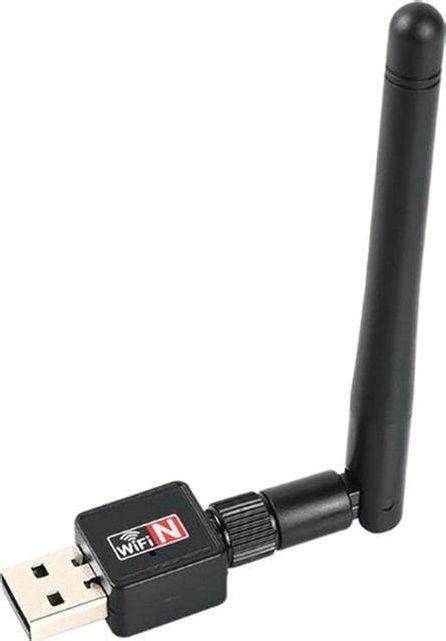
Norint, kad kompiuteris galėtų veikti kaip Wi-Fi prieigos taškas, jis turi turėti tinkamą techninę įrangą. Paprastai šiuolaikiniuose nešiojamuosiuose kompiuteriuose yra integruotas Wi-Fi imtuvas, kuris gali būti naudojamas tiek prisijungti prie tinklo, tiek jį skleisti. Staliniams kompiuteriams gali prireikti papildomo USB Wi-Fi adapterio arba vidinės PCI Wi-Fi plokštės.
Programinės įrangos sprendimai Wi-Fi sklaidai iš kompiuterio
Vienas iš paprasčiausių būdų paversti kompiuterį Wi-Fi prieigos tašku yra naudojant specializuotas programines įrangas. Nors pačios operacinės sistemos (pvz., Windows) turi integruotas funkcijas, programos dažnai siūlo patogesnį valdymą ir papildomas galimybes.
Viena iš tokių programų yra mHotSpot. Norint ja pasinaudoti, ją reikia atsisiųsti ir įdiegti. Po instaliacijos programoje tereikia aktyvuoti "Hotspot" funkciją. Norint ją sustabdyti, tiesiog paspaudžiama "Stop Hotspot". Tokios programos leidžia greitai ir efektyviai sukurti belaidį tinklą iš jūsų kompiuterio, kurį gali naudoti kiti įrenginiai.
How To Connect To Wi-Fi On Windows 11
Dalijimasis internetu naudojant operacinių sistemų funkcijas
Šiuolaikinės operacinės sistemos, tiek Windows, tiek macOS, suteikia galimybę dalintis interneto ryšiu tiesiogiai iš sistemos nustatymų, nereikalaujant papildomų programų.
Windows:
Windows operacinėje sistemoje interneto ryšį galima bendrinti per Wi-Fi arba Bluetooth. Norėdami tai padaryti, atlikite šiuos veiksmus:
- Atidarykite Nustatymus: Pasiekite "Settings" (Nustatymai) per meniu "Start".
- Pasirinkite "Network & Internet" (Tinklas ir internetas): Šiame skydelyje rasite visas tinklo susijusias parinktis.
- Raskite "Mobile hotspot" (Mobilusis interneto taškas): Ši funkcija leidžia paversti jūsų kompiuterį belaidžiu maršrutizatoriumi.
- Pasirinkite bendrinimo metodą: Galite pasirinkti bendrinti ryšį per "Wi-Fi" arba "Bluetooth".
- Konfigūruokite tinklo pavadinimą ir slaptažodį: Jei norite, galite pakeisti numatytąjį tinklo pavadinimą (SSID) ir nustatyti saugų slaptažodį, kad apsaugotumėte savo ryšį nuo neleistinų vartotojų. Tai ypač svarbu, jei bendrinate mobiliojo ryšio duomenis.
- Įjunkite mobilųjį interneto tašką: Aktyvavus šią funkciją, jūsų kompiuteris pradės skleisti Wi-Fi signalą. Kiti įrenginiai galės jį aptikti ir prisijungti, įvedę nustatytą slaptažodį.
Taip pat galima bendrinti Wi-Fi, Ethernet arba mobiliojo ryšio duomenų perdavimo ryšį. Svarbu atkreipti dėmesį, kad bendrinant internetą, ypač mobiliojo ryšio duomenis, gali greitai išsekti turimas limitas, todėl visada rekomenduojama patikrinti savo duomenų naudojimo statistiką.
macOS:
"Apple" įrenginiai, tokie kaip Mac kompiuteriai, taip pat turi integruotas funkcijas interneto ryšiui bendrinti.
- Atidarykite "System Preferences" (Sistemos nuostatos): Pasiekite šį meniu per "Apple" meniu viršutiniame kairiajame ekrano kampe.
- Pasirinkite "Sharing" (Bendrinimas): Šiame skyriuje rasite parinktis bendrinti skirtingus kompiuterio išteklius.
- Pasirinkite "Internet Sharing" (Interneto bendrinimas): Čia galėsite nustatyti, iš kokio šaltinio bendrinti internetą (pvz., Ethernet, Wi-Fi) ir kokiu būdu jį skleisti (per Wi-Fi arba Bluetooth).
- Konfigūruokite Wi-Fi parinktis: Jei pasirinksite bendrinti per Wi-Fi, galėsite nustatyti tinklo pavadinimą, saugumo tipą ir slaptažodį.
- Įjunkite "Internet Sharing": Pažymėkite langelį šalia "Internet Sharing", kad aktyvuotumėte funkciją.
Dalijimasis internetu naudojant USB kabelį
Vienas iš patikimiausių ir stabiliausių būdų dalintis interneto ryšiu yra per USB kabelį. Šis metodas ypač naudingas, kai norite bendrinti internetą iš telefono į kompiuterį ir tuo pačiu metu įkrauti savo mobilųjį įrenginį.
Android telefonams:
- Prijunkite telefoną prie kompiuterio: Naudokite USB kabelį.
- Atidarykite telefono nustatymus: Eikite į "Settings" (Nustatymai).
- Raskite "Connections" (Ryšiai) arba "Network & Internet" (Tinklas ir internetas): Tiksli vieta gali skirtis priklausomai nuo gamintojo ir Android versijos.
- Pasirinkite "Hotspot & tethering" (Mobilioji saitvietė ir siejimas) arba "Mobile hotspot and tethering":
- Įjunkite "USB tethering": Ši funkcija leis kompiuteriui naudotis telefono mobiliuoju internetu.
iPhone telefonams:
- Prijunkite iPhone prie kompiuterio: Naudokite USB kabelį.
- Atidarykite telefono nustatymus: Eikite į "Settings" (Nustatymai).
- Pasirinkite "Personal Hotspot" (Asmeninė saitvietė):
- Įjunkite "Allow Others To Join" (Leisti kitiems prisijungti):
- Patvirtinkite pasitikėjimą įrenginiu: Atsiradus pranešimui, kad prijungtas kompiuteris, patvirtinkite, kad pasitikite juo.
USB jungtis yra idealus pasirinkimas, kai reikalingas maksimalus ryšio stabilumas ir greitis, taip pat kai norima taupyti telefono bateriją, nes įrenginys kraunasi.
Dalijimasis internetu naudojant Bluetooth
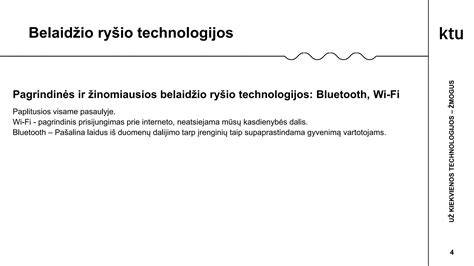
Bluetooth ryšys yra dar vienas būdas dalintis internetu, nors jis paprastai yra lėtesnis nei Wi-Fi ar USB. Vis dėlto, jis gali būti naudingas, jei priimantis įrenginys nepalaiko Wi-Fi arba jei norite taupyti telefono bateriją, nes Bluetooth energijos sąnaudos yra mažesnės.
Android telefonams:
- Įjunkite Bluetooth: Tiek telefone, tiek kompiuteryje.
- Suporuokite įrenginius: Telefone eikite į "Settings" (Nustatymai) > "Bluetooth" ir suraskite savo kompiuterį sąraše. Kompiuteryje taip pat atlikite panašius veiksmus.
- Atidarykite telefono nustatymus: Eikite į "Settings" (Nustatymai) > "Connections" (Ryšiai) arba "Network & Internet" (Tinklas ir internetas).
- Pasirinkite "Mobile hotspot and tethering":
- Įjunkite "Bluetooth tethering":
iPhone telefonams:
- Įjunkite Bluetooth: Tiek iPhone, tiek kompiuteryje.
- Suporuokite įrenginius: iPhone eikite į "Settings" (Nustatymai) > "Bluetooth" ir suraskite savo kompiuterį. Kompiuteryje taip pat atlikite panašius veiksmus.
- Atidarykite telefono nustatymus: Eikite į "Settings" (Nustatymai) > "Personal Hotspot" (Asmeninė saitvietė).
- Įjunkite "Allow Others To Join" (Leisti kitiems prisijungti):
Saugumo ir efektyvumo aspektai dalijantis internetu
Dalijantis interneto ryšiu, ypač naudojant mobiliojo ryšio duomenis, svarbu atkreipti dėmesį į kelis aspektus:
- Duomenų limitai: Visada patikrinkite savo mobiliojo ryšio duomenų limitą. Dalijimasis internetu gali jį greitai išnaudoti, todėl svarbu žinoti, kiek duomenų galite saugiai bendrinti. Kai kuriose Android versijose galima nustatyti duomenų limitą mobiliojo interneto taškui.
- Baterijos sąnaudos: Dalijimasis internetu, ypač per Wi-Fi, ženkliai greičiau iškrauna telefono bateriją. Jei planuojate ilgai dalintis ryšiu, rekomenduojama naudoti USB kabelį, kuris tuo pačiu įkrauna įrenginį, arba turėti pakrovėją po ranka.
- Saugumas: Nustatykite stiprų ir unikalų slaptažodį savo Wi-Fi tinklui, kad apsaugotumėte jį nuo neteisėtos prieigos. Tai ypač svarbu, jei dalinatės mobiliuoju internetu. Telefono saitvietė paprastai yra saugesnė nei jungimasis prie viešų tinklų kavinėse ar viešbučiuose, ypač naudojant naujausias 5G tinklų saugumo funkcijas.
- Ryšio stabilumas: Nors Wi-Fi Hotspot yra patogus, USB jungtis dažnai užtikrina stabilesnį ir greitesnį ryšį.
- Įrenginio apribojimai: Kai kuriuose įrenginiuose galima nustatyti prijungiamų įrenginių skaičiaus apribojimą arba nustatyti automatinį saitvietės išjungimą, jei nėra aktyvių jungčių.
Išplėstinės konfigūracijos ir specifiniai atvejai
Kai kurios operacinės sistemos ar programinės įrangos leidžia atlikti išplėstinius nustatymus. Pavyzdžiui, galite pasirinkti, ar tinklas veiks 2.4 GHz ar 5 GHz Wi-Fi dažnių juostoje, arba nustatyti automatinį saitvietės išjungimo laikmatį.
Kai kuriuose "Android" sluoksniuose yra išplėstinių parinkčių, tokių kaip jungčių skaičiaus ribojimas, duomenų limito nustatymas, energijos taupymo režimo aktyvavimas arba viešosios interneto prieigos taško atjungimo skirtasis laikas, jei neprijungta jokių įrenginių.
Jei jūsų kompiuteris neturi integruotos Virtual Wi-Fi funkcijos, galite naudoti specialias programines įrangas, kurios suteikia galimybę platinti internetą.
Nors interneto sklaidą iš kompiuterio galima atlikti sėkmingai, namuose vis tiek rekomenduojama įsigyti kokybišką Wi-Fi maršrutizatorių, o kompiuterio funkcija naudoti tuomet, kai esate ne namuose arba kai reikia greito ir paprasto sprendimo.
Apibendrinant, galimybė dalintis interneto ryšiu iš kompiuterio ar mobiliojo telefono suteikia didelę lankstumą. Pasirinkus tinkamiausią metodą - Wi-Fi Hotspot, USB kabelį ar Bluetooth - ir atsižvelgiant į saugumo bei efektyvumo rekomendacijas, galite užtikrinti stabilų interneto ryšį bet kur ir bet kokiam įrenginiui.
tags: #kaip #paskleisti #wifi #is #kompiuterio