Šiuolaikinės technologijos leidžia lengvai įrengti vaizdo stebėjimo kameras namuose ar verslo patalpose. Tačiau efektyvus IP kameros pajungimas prie maršrutizatoriaus yra esminis žingsnis, užtikrinantis visos stebėjimo sistemos tinkamą veikimą. Šis vadovas pateikia išsamią informaciją apie IP kameros prijungimo procesą, pradedant nuo planavimo ir baigiant konfigūracija, siekiant maksimalios saugumo aprėpties.
Planavimas Prieš Įrengimą: Svarbiausi Aspektai
Prieš pradėdami montuoti vaizdo stebėjimo kamerą, būtina skirti laiko kruopščiam planavimui. Tinkamos vietos pasirinkimas yra tik ledkalnio viršūnė. Reikėtų atsižvelgti į tokius svarbius veiksnius kaip:
- Matymo laukas: Kameros padėtis turėtų užtikrinti optimalų vaizdo aprėptį, vengiant aklųjų zonų.
- Apšvietimo sąlygos: Dienos ir nakties matomumas, tiesioginiai saulės spinduliai ar dirbtinis apšvietimas - visa tai gali turėti įtakos vaizdo kokybei. Lauko kameroms ypač svarbu atsižvelgti į oro sąlygoms atsparias funkcijas.
- Atstumas: Atstumas tarp kameros ir stebėjimo stoties (DVR/NVR ar kompiuterio) lemia tinkamo kabelio tipo ir ilgio pasirinkimą.
- Kabelių tiesimo kelias: Reikia apgalvoti, kaip bus nutiesti kabeliai nuo kameros iki stebėjimo įrenginio. Ar jie eis palei sienas, lubas ar grindis? Ar bus reikalingi papildomi priedai, pavyzdžiui, kabelių kanalai, siekiant apsaugoti kabelius ir užtikrinti estetišką išvaizdą?
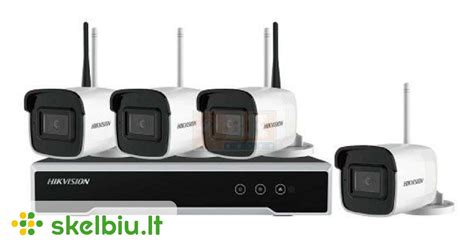
Sėkmingam įrengimui labai svarbu suprasti rinkoje esančių vaizdo stebėjimo kamerų tipus. Paprastai skiriamos dvi pagrindinės kategorijos: analoginės ir IP kameros.
- Analoginės kameros: Dažniausiai naudoja koaksialinius kabelius ir yra pigesnės, tačiau jų skiriamoji geba paprastai būna mažesnė nei IP kamerų.
- IP kameros: Naudoja Ethernet kabelius, užtikrina didesnės raiškos vaizdo kokybę ir siūlo lankstesnes diegimo galimybes. Viena tokių galimybių yra Maitinimas per Ethernet (Power over Ethernet, PoE), kuris supaprastina kabelių tiesimą, nes tuo pačiu kabeliu perduodami tiek duomenys, tiek maitinimas.
Kiekvienas kameros tipas turi savų privalumų ir trūkumų. Jūsų pasirinkimas turėtų atitikti konkrečius saugumo poreikius, techninius įgūdžius ir biudžetą.
IP Kameros Pajungimo Žingsniai
Vaizdo stebėjimo kameros montavimas apima keletą pagrindinių žingsnių, kuriuos reikia atlikti tam tikra seka, kad būtų pasiekti geriausi rezultatai.
1. Fizinis Kameros Prijungimas
Pirmasis žingsnis yra kameros prijungimas prie tinklo.
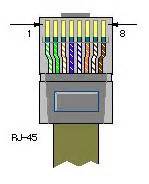
- Naudojant Ethernet kabelį: Jei jūsų maršrutizatoriuje yra laisvas LAN prievadas, galite tiesiogiai sujungti kamerą su maršrutizatoriumi naudodami Ethernet kabelį. Tai ypač aktualu pradinės konfigūracijos metu, kaip nurodyta kai kuriose instrukcijose. Viena iš instrukcijų mini, kad "Use an Ethernet cable to connect the camera to the LAN port of the wireless router first." Tai užtikrina stabilų ryšį duomenų perdavimui ir, jei naudojamas PoE, maitinimui.
- Maitinimo šaltinis: Įjunkite kamerą į elektros lizdą arba, jei naudojate PoE technologiją, prijunkite ją prie su PoE palaikančio jungiklio arba maršrutizatoriaus.
Jei neturite maršrutizatoriaus su laisvu LAN prievadu (pvz., mobilūs maršrutizatoriai be tinklo kabelio jungties), gali tekti pasiskolinti arba įsigyti papildomą maršrutizatorių arba tinklo komutatorių. Kitas variantas gali būti kameros tiesioginis prijungimas prie kompiuterio, tačiau tai gali apsunkinti tinklo konfigūraciją ir kameros pasiekiamumą iš kitų įrenginių.
2. Kameros IP Adreso Nustatymas
Norint pasiekti kameros nustatymus, būtina žinoti jos IP adresą. Yra keletas būdų tai padaryti:
- Specializuotos programėlės: Naudokite programas, kurios skenuoja tinklą ir pateikia visų prijungtų įrenginių sąrašą su jų IP adresais. Populiarios programėlės yra „Advanced IP Scanner“, „Fing“ ar gamintojo siūlomos kamerų aptikimo programos. Tokios programos kaip „Intelligent IP Installer“ taip pat gali padėti šiuo etapu.
- Maršrutizatoriaus administravimo puslapis: Prisijunkite prie savo maršrutizatoriaus administravimo sąsajos. Dažniausiai tai galima padaryti įvedus maršrutizatoriaus IP adresą (pvz., 192.168.1.1 ar 192.168.0.1) į naršyklės adresų juostą. Maršrutizatoriaus sąsajoje ieškokite prijungtų įrenginių sąrašo (pvz., „DHCP clients“, „Connected Devices“), kur bus nurodytas kamerai priskirtas IP adresas.
- Naudojant numatytąjį IP adresą: Kai kurios kameros turi numatytąjį IP adresą, kuris nurodytas instrukcijoje ar ant pakuotės.
3. Kameros Nustatymų Konfigūravimas Per Naršyklę
Kai kameros IP adresas yra žinomas, galite pradėti jos konfigūraciją:
- Atidarykite naršyklę: Paleiskite savo mėgstamą interneto naršyklę (pvz., Internet Explorer, Firefox, Chrome ar Safari).
- Įveskite IP adresą: Adresų juostoje įveskite kameros IP adresą. Pavyzdžiui:
http://192.168.1.100. - Prisijunkite: Įveskite kameros vartotojo vardą ir slaptažodį. Dažniausiai numatytieji duomenys yra „admin/admin“ arba „admin/password“. Šie duomenys paprastai pateikiami kameros instrukcijoje arba ant pakuotės.SVARBU: Pirmas ir vienas svarbiausių žingsnių prisijungus yra pakeisti numatytąjį slaptažodį į sudėtingesnį. Tai apsaugos jūsų kamerą nuo nepageidaujamų prisijungimų ir galimų saugumo pažeidimų. Naudokite didžiosios ir mažosios raidės, skaičius bei specialius simbolius.
4. Tinklo Nustatymų Koregavimas
Šiame etape konfigūruojami kameros tinklo parametrai:
- IP Adreso Nustatymas:
- Automatinis (DHCP): Daugeliu atvejų rekomenduojama pasirinkti parinktį „Obtain an IP address automatically (DHCP)“. Tai reiškia, kad maršrutizatorius automatiškai priskirs kamerai laisvą IP adresą. Tokiu atveju po sėkmingo prisijungimo galite patikrinti kamerai priskirtą IP adresą maršrutizatoriaus sąsajoje arba naudojant IP skenavimo programą.
- Statinis IP: Jei norite, kad kamera visada turėtų tą patį IP adresą (tai gali būti patogiau valdant kelias kameras ar konfigūruojant nukreipimus), galite pasirinkti „use the following IP address“. Tokiu atveju turėsite rankiniu būdu įvesti IP adresą, potinklio kaukę (subnet mask), pagrindinį šliuzą (gateway) ir DNS serverio adresus. Pagrindinis šliuzas paprastai yra jūsų maršrutizatoriaus IP adresas. DNS serveriams galite naudoti maršrutizatoriaus adresą arba viešuosius DNS serverius, pavyzdžiui, „Google DNS“ (8.8.8.8 ir 8.8.4.4). Jei pasirinkote statinį IP adresą ir nenurodėte jo tinkamai, kamera gali tapti nepasiekiama.
- Bevielio Tinklo Nustatymai (jei kamera palaiko Wi-Fi): Jei jūsų IP kamera turi belaidžio ryšio galimybes, galite ją konfigūruoti prisijungti prie Wi-Fi tinklo. Eikite į nustatymų skiltį, susijusią su belaidžiu ryšiu (pvz., SETTING->BASIC->Network->Wireless). Paspaudus „Refresh“ mygtuką, bus parodytas galimų belaidžių tinklų sąrašas. Pasirinkite savo belaidžio maršrutizatoriaus tinklo pavadinimą (SSID). Kamera gali aptikti pagrindinius belaidžio ryšio nustatymus (autentifikavimą ir šifravimą). Rekomenduojama pasirinkti nustatymus, kuriuos parodys kamera.
- DNS Serveriai: Svarbu nurodyti tinkamus DNS serverius, kurie verčia domenų vardus į IP adresus. Dažniausiai tam naudojamas tas pats adresas kaip maršrutizatorius arba viešieji DNS serveriai.
5. Vaizdo ir Garso Nustatymų Konfigūravimas
Po tinklo nustatymų konfigūravimo galite pereiti prie vaizdo ir garso parametrų:
- Vaizdo kokybė: Nustatykite pageidaujamą vaizdo rezoliuciją ir kadrų dažnį (FPS). Aukštesnė rezoliucija užtikrina ryškesnį vaizdą, tačiau reikalauja didesnio duomenų srauto ir daugiau vietos saugojimui. Rinkitės optimalų variantą, atitinkantį jūsų poreikius ir tinklo pralaidumą.
- Garso nustatymai: Jei kamera turi mikrofoną ir palaiko garso įrašymą, sukonfigūruokite garso nustatymus.
6. Papildomos Funkcijos ir Saugumas
- Judesio Aptikimas: Daugelis IP kamerų turi judesio aptikimo funkciją. Galite nustatyti jautrumą, aptikimo zonas ir veiksmus, kurie bus atliekami aptikus judėjimą (pvz., įrašymas, el. pašto pranešimo siuntimas).
- Įrašymo Tvarkaraščiai: Nustatykite, kada kamera turėtų įrašinėti vaizdą - nuolat, pagal grafiką ar tik aptikus judėjimą.
- Saugesni Slaptažodžiai: Kaip minėta anksčiau, naudokite sudėtingus slaptažodžius, kad apsaugotumėte kamerą.
- Firmware Atnaujinimai: Reguliariai tikrinkite gamintojo svetainėje, ar yra naujesnių programinės įrangos (firmware) versijų jūsų kamerai. Atnaujinimai dažnai apima saugumo pataisymus ir naujas funkcijas.
7. Kameros Perkraustymas (Reboot)
Po visų nustatymų pakeitimų, siekiant, kad jie įsigaliotų, dažnai reikia perkrauti kamerą. Tai galite padaryti per kameros sąsają (pvz., SETTING->BASIC->Initialize, Click Reboot button) arba tiesiog atjungdami ir vėl prijungdami maitinimą. Po perkrovimo kamera turėtų pradėti veikti su naujais nustatymais.
8. Veikimo Patikrinimas
Paskutinis žingsnis - patikrinti kameros veikimą įvairiomis sąlygomis: dieną, naktį, esant skirtingam apšvietimui, su judesio aptikimo funkcija ir pan. Įsitikinkite, kad vaizdas yra aiškus, garsas (jei įjungtas) tinkamai veikia, ir kad visi nustatymai atitinka jūsų lūkesčius.
Plačiau apie vieną populiariausių Imou kamerų - 10mp, dviejų lęšių Cruiser
Išvada
Vaizdo stebėjimo kameros prijungimas prie maršrutizatoriaus gali atrodyti sudėtinga užduotis, tačiau tinkamai suplanavus ir atlikus visus žingsnius, tai tampa gana paprastu procesu. Laikydamiesi šio vadovo patarimų, galite būti ramūs, žinodami, kad tinkamai apsaugote savo namus ar verslą. Svarbiausia yra kruopštus planavimas, teisingas fizinis pajungimas ir tinkamų tinklo bei saugumo nustatymų konfigūravimas.
tags: #ip #kameros #pajungimas #prie #routerio