Turėti lengvai įsimenamą „Wi-Fi“ slaptažodį yra ne tik patogu, bet ir praktiška. Tai leidžia greičiau prisijungti prie tinklo, nereikia nuolat diktuoti sudėtingų raidžių ir skaičių kombinacijų svečiams, o svarbiausia - leidžia atsisakyti lipdukų su prisijungimo duomenimis, klijuojamų ant maršrutizatoriaus. Šiame straipsnyje detaliai apžvelgsime, kaip pakeisti „Wi-Fi“ nustatymus, įskaitant slaptažodį, naudojantis „Huawei E5573“ (ir panašiais modeliais, tokiais kaip „Huawei E5783-330“, „Huawei 4G CPE Pro 3“, „Huawei 4G CPE 3“) mobiliaisiais maršrutizatoriais, bei kaip atstatyti gamyklinius slaptažodžius, jei pamiršote esamus.
Prieiga prie maršrutizatoriaus valdymo sąsajos
Norint atlikti bet kokius nustatymų pakeitimus, pirmiausia reikia prisijungti prie maršrutizatoriaus valdymo sąsajos. Tai galima padaryti tiek naudojantis kompiuteriu, tiek išmaniuoju telefonu. Svarbu įsitikinti, kad jūsų įrenginys yra prisijungęs prie maršrutizatoriaus „Wi-Fi“ tinklo.
Žingsniai prisijungimui:
- Atidarykite naršyklę: Paleiskite bet kurią interneto naršyklę (pvz., Chrome, Firefox, Safari).
- Įveskite IP adresą: Adresų juostoje įrašykite IP adresą:
192.168.8.1. Šis adresas yra standartinis daugumai „Huawei“ mobiliųjų maršrutizatorių ir leidžia pasiekti valdymo skydelį.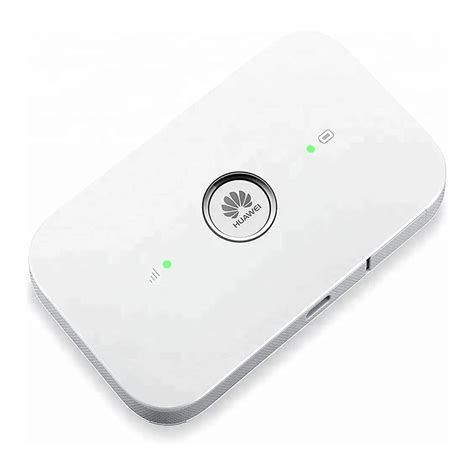
- Raskite IP adresą ir slaptažodį: Jei abejojate dėl IP adreso arba norite sužinoti gamyklinį slaptažodį, ieškokite lipduko ant maršrutizatoriaus nugarėlės, dažniausiai po baterija. Ant jo bus nurodytas „IP“ adresas ir „Password“ (slaptažodis). Šis slaptažodis yra naudojamas prisijungiant prie valdymo sąsajos, o ne „Wi-Fi“ tinklo slaptažodis.
- Įveskite slaptažodį: Atsidarys slaptažodžio įvedimo laukelis. Įrašykite gamyklinį slaptažodį, nurodytą ant lipduko (dažniausiai pažymėtą kaip „Password“). Pavyzdžiui, jis gali būti „FeniHAd2“ arba „E96HMhng“, tačiau jūsų įrenginyje jis gali skirtis.
- Spauskite „Prisijungti“: Po slaptažodžio įvedimo paspauskite mygtuką „Prisijungti“ (arba „Login“).
Trumpesnis kelias su „Samsung“ išmaniuoju telefonu:
Jei naudojate „Samsung“ išmanųjį telefoną, prisijungti prie valdymo skydo galite dar greičiau:
- Greituosiuose nustatymuose ilgai palaikykite „Wi-Fi“ ikoną, kad atsidarytumėte „Wi-Fi“ nustatymus.
- Šalia savo „Wi-Fi“ tinklo pavadinimo paspauskite nustatymų simbolį (dažnai atrodo kaip dantratis arba „i“ raidė).
- Pasirinkite „Tvarkyti kelvedį“ (arba „Manage router“).
- Atsidarys naujas langas. Kad instrukcija būtų universali, spauskite mėlynai pažymėtą tekstą „Tinklalapį“ (arba „Webpage“).
Atstatymas į gamyklinius nustatymus: grįžimas prie pradinės būsenos
Jei pamiršote savo „Wi-Fi“ slaptažodį arba norite grįžti prie pradinių maršrutizatoriaus nustatymų, galite atlikti gamyklinių parametrų atkūrimą. Šis procesas grąžins visus nustatymus į tas reikšmes, kurios buvo nurodytos ant maršrutizatoriaus lipduko.
Kaip atlikti gamyklinių parametrų atkūrimą:
Dažniausiai gamyklinius nustatymus galima atkurti dviem būdais:
- Fizinis mygtukas: Daugelis „Huawei“ mobiliųjų maršrutizatorių turi mažą atstatymo (reset) mygtuką, paslėptą nedidelėje skylutėje. Norėdami jį paspausti, jums gali prireikti plono daikto, pavyzdžiui, sąvaržėlės ar dantų krapštuko. Įjungtą maršrutizatorių palaikykite nuspaudę šį mygtuką maždaug 10-15 sekundžių, kol įrenginys persikraus ir atkurs gamyklinius nustatymus.
- Valdymo sąsaja: Jei vis dar galite prisijungti prie valdymo sąsajos (naudodami gamyklinį slaptažodį), galite atlikti atstatymą per nustatymų meniu. Dažniausiai tai randama skiltyje „System“ (Sistema) arba „Advanced“ (Išplėstiniai nustatymai) po parinktimi „Restore defaults“ (Atkurti numatytuosius nustatymus) arba „Factory reset“ (Gamyklinis atkūrimas).
Atkūrus gamyklinius nustatymus, visi jūsų pakeisti „Wi-Fi“ tinklo pavadinimai ir slaptažodžiai bus ištrinti, ir vėl bus naudojami tie, kurie nurodyti ant lipduko.
Pakeiskite „Wi-Fi“ tinklo pavadinimą (SSID) ir slaptažodį
Kai sėkmingai prisijungėte prie valdymo sąsajos, galite pakeisti „Wi-Fi“ tinklo pavadinimą (SSID) ir slaptažodį. Tai leis jums sukurti lengvai įsimenamus prisijungimus.
Žingsniai keičiant „Wi-Fi“ nustatymus:
- Navigacija nustatymuose: Prisijungę prie valdymo sąsajos, ieškokite skiltelės, susijusios su „Wi-Fi“ nustatymais. Dažniausiai tai bus „Wi-Fi“, „WLAN“ arba „WLAN Settings“.
- „Wi-Fi“ tinklo pavadinimo keitimas: Suraskite laukelį, kuriame nurodytas „Wi-Fi“ tinklo pavadinimas (SSID). Įrašykite norimą pavadinimą.
- „Wi-Fi“ slaptažodžio keitimas: Toliau ieškokite laukelio „Wi-Fi Password“ (arba panašiai). Įveskite naują, lengvai įsimenamą slaptažodį. Rekomenduojama naudoti sudėtingesnius slaptažodžius, kurie apima didžiąsias ir mažąsias raides, skaičius bei simbolius, tačiau vis tiek yra įsimenami.
- Išsaugokite pakeitimus: Po to, kai nustatėte naują tinklo pavadinimą ir slaptažodį, būtinai paspauskite mygtuką „Išsaugoti“ (Save) arba „Taikyti“ (Apply).
- Įrenginio perkrovimas: Kai kuriais atvejais, kad pakeitimai įsigaliotų, gali tekti perkrauti maršrutizatorių. Tai galite padaryti per valdymo sąsają (pvz., „System“ > „Reboot“) arba tiesiog išjungiant ir vėl įjungiant įrenginį.
Papildomi nustatymai (priklausomai nuo modelio):
Kai kuriuose „Huawei“ modeliuose, pakeitus „Wi-Fi“ slaptažodį, gali būti pasiūlyta pakeisti ir paties maršrutizatoriaus valdymo skydo prisijungimo slaptažodį. Tai papildomas saugumo sluoksnis. Galite nustatyti naują, unikalų slaptažodį valdymo sąsajai arba pasirinkti, kad jis būtų toks pat kaip ir jūsų „Wi-Fi“ tinklo slaptažodis.
Kituose modeliuose, pvz., „Huawei 4G CPE Pro 3“ ar „Huawei 4G CPE 3“, procesas gali šiek tiek skirtis. Po prisijungimo prie valdymo sąsajos, jūs galite būti perkelti į naujinimo vedlį. Jame spauskite „Pirmyn“, „Sutinku“, „Įjungti ir tęsti“ (arba panašius pasirinkimus), kol pasieksite langą, kuriame siūloma pakeisti „Wi-Fi“ tinklo pavadinimą ir slaptažodį. Jei nenorite nieko keisti, vis tiek paspauskite „Pirmyn“, kad pereitumėte prie kito žingsnio, kuriame siūloma pakeisti valdymo skydo slaptažodį.
Saugus Wi-Fi slaptažodis ir kaip jį pasikeisti?
Svarbu žinoti:
- Gamyklinis slaptažodis vs. Wi-Fi slaptažodis: Atkreipkite dėmesį, kad lipduke nurodytas „Password“ yra slaptažodis, kurį naudojate norėdami prisijungti prie paties maršrutizatoriaus valdymo sąsajos (pvz.,
192.168.8.1). Tai nėra jūsų „Wi-Fi“ tinklo slaptažodis, kurį naudoja kiti įrenginiai jungdamiesi prie interneto. - Veiksmų seka: Nors instrukcijoje gali būti pateikiami telefono ekrano vaizdai, tie patys žingsniai veikia ir naudojantis kompiuteriu. Svarbiausia yra teisingai įvesti IP adresą ir prisijungimo slaptažodį.
- Operatoriaus pritaikytos versijos: Kai kuriems operatoriams pritaikytose maršrutizatorių versijose IP adresas ir gamyklinis slaptažodis gali skirtis. Visada patikrinkite lipduką ant savo įrenginio arba susisiekite su savo mobiliojo ryšio operatoriumi, jei negalite prisijungti.
- Saugumas: Pasirinkite stiprų „Wi-Fi“ slaptažodį, kuris yra pakankamai sudėtingas, kad jį būtų sunku atspėti, tačiau pakankamai paprastas, kad jį galėtumėte lengvai įsiminti.
Atlikę šiuos veiksmus, sėkmingai pakeisite „Wi-Fi“ slaptažodį ir galėsite mėgautis patogesniu prisijungimu prie savo mobiliojo interneto tinklo. Pabandykite prie tinklo prijungti naują įrenginį, kad įsitikintumėte, jog pakeitimai veikia.