Belaidis interneto ryšys („Wi-Fi“) mums leidžia naudotis internetu be jokių laidų. Daugelis šiuo belaidžiu internetu naudojasi ne tik namuose, bet, tarkime, ir sėdint jaukioje kavinėje ar laukiant skrydžio oro uoste. Visgi norint pasimėgauti šiais ir kitais „Wi-Fi“ privalumais, iš pradžių reikės prie jo prisijungti. Kaip tai padaryti, pasakoja „Bitės Profai“.
Šiandieniniame pasaulyje telefonas be interneto yra kaip televizorius su keliais pagrindiniais kanalais - naudotis gali, bet labai greitai nusibosta. Tuo metu internete atsiveria daug ryškesnis ir įdomesnis pasaulis, į kurį pasinerti galite naudojant mobiliuosius duomenis, arba belaidį „Wi-Fi“ ryšį. Jis itin praverčia turintiems ribotą duomenų kiekį, o įsiminę kelis pagrindinius žingsnius, ryšį telefone aktyvuosite trumpiau nei per minutę.

Prisijungimas prie Wi-Fi skirtinguose įrenginiuose: žingsnis po žingsnio
Galite naudoti telefono mobiliojo ryšio duomenis, kad prijungtumėte prie interneto kitą telefoną, planšetinį ar stalinį kompiuterį. Ryšio bendrinimas tokiu būdu vadinamas įrenginio kaip modemo arba viešosios interneto prieigos taško naudojimu. Svarbu: kai kurie mobiliojo ryšio paslaugų operatoriai riboja įrenginio kaip modemo naudojimą arba taiko už tai papildomą mokestį. Patarimas: kad rastumėte arba pakeistumėte viešosios interneto prieigos taško pavadinimą ar slaptažodį, palieskite jį. Prijunkite telefoną prie kito įrenginio naudodami USB laidą.
Prisijungimas prie „Wi-Fi“ „Android“ telefone
Pirmiausia atidarykite telefono nustatymus, pasirinkite „Ryšiai“, aktyvuokite „Wi-Fi“ ryšio funkciją ir spustelėkite ant pačios šios parinkties pavadinimo. Čia rasite visų prieinamų „Wi-Fi“ tinklų sąrašą. Pasirinkite jums reikalingą ir spustelėkite „Jungtis“. Taip pat galite aktyvuoti automatinio pakartotinio prisijungimo funkciją. Tai reiškia, kad telefonas įsimins „Wi-Fi“ tinklo slaptažodį ir kiekvienąkart jums būnant netoliese, prisijungs automatiškai.
Prisijungę prie „Wi-Fi“ tinko, spustelėkite nustatymų simbolį. Čia rasite papildomų funkcijų ar galėsite deaktyvuoti automatinio pakartotinio prisijungimo funkciją. Čia taip pat galite spustelėti „Pamiršti tinklą“, jei manote, kad ateityje tuo „Wi-Fi“ nenorėsite naudotis. Pasirinkę „QR kodas“, galėsite išsaugoti pasirinkto „Wi-Fi“ tinklo duomenis, o tai reiškia, kad vėliau QR kodą galėsite parodyti kitiems asmenims, kurie nuskenavę kodą, galės prisijungti prie belaidžio interneto ryšio net ir be slaptažodžio.
Jei ant maršrutizatoriaus yra QR kodas, prie „Wi-Fi“ tinklo galite prisijungti tiesiog nuskenavę jį telefono kamera. Taip pat atvėrę „Wi-Fi“ nustatymus ir spustelėję ekrano viršuje esantį QR kodo simbolį.
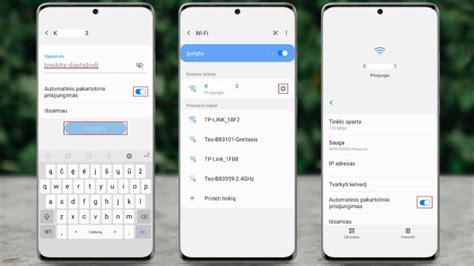
„Wi-Fi“ nustatymų viršuje spustelėję tris taškelius ir pasirinkę „Išplėstiniai“, atversite papildomą meniu. Čia rasite tokias parinktis, kaip, pavyzdžiui, „Įjungti mobiliuosius duomenis“. Tai reiškia, kad kai bevielis interneto ryšys lėtas ar nestabilus, telefone automatiškai įsijungs mobilieji duomenys. Visgi būkite atsargūs naudodamiesi šia funkcija. Ypač, jei turite ribotą mobiliųjų duomenų kiekį ar esate užsienyje.
Pasirinkus „Įjungti „Wi-Fi“ automatiškai“, įrenginys automatiškai prisijungs prie bevielio interneto ryšio, kurio naudojotės anksčiau ir kurio slaptažodį esate išsaugoję telefone. „Wi-Fi“ energijos taupymo režimas taupys telefono baterijos sąnaudas, todėl įrenginys neieškos naujų „Wi-Fi“ tinklų, prie kurių galėtų prisijungti.
Norėdami prisijungti prie „Wi-Fi“ tinklo, prie kurio buvote prisijungę anksčiau, tiesiog aktyvuokite „Wi-Fi“ ryšį telefone. Tą padarysite greitajame meniu, kurį atversite pabraukę ekraną pirštu iš viršaus į apačią.
Prisijungimas prie „Wi-Fi“ „iPhone“ telefone
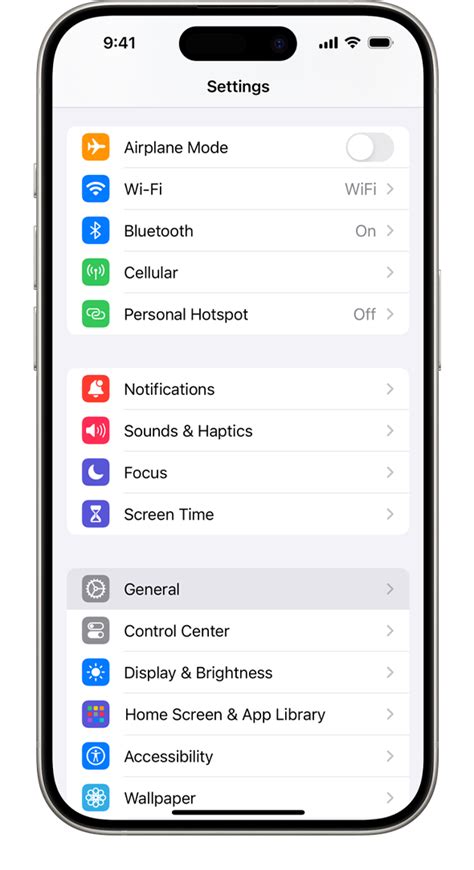
Pirmiausia atverkite telefono nustatymus ir pasirinkite „Wi-Fi“. Iškart pamatysite „Wi-Fi“ tinklų, prie kurių galite prisijungti, sąrašą. Išsirinkite reikalingą, įveskite slaptažodį ir spustelėkite „Prisijungti“ (angl. Join).
Prie prisijungto „Wi-Fi“ tinklo spustelėję „i“, rasite tinklo informaciją ir galėsite įjungti ar išjungti automatinį prisijungimą prie tinklo (angl. Auto Join). Tai reiškia, kad ateityje, jums būnant netoliese, įrenginys prie šio „Wi-Fi“ prisijungs automatiškai. Čia taip pat galite spustelėti „Pamiršti šį tinklą“ (angl. Forget this network“), jei galvojate, kad ateityje daugiau nenorėsite prie jo jungtis.
Dar paprastesnis būdas prisijungti prie „Wi-Fi“, naudojant QR kodą. Tokiu atveju užtenka telefono kamera nuskenuoti kodą, spustelėti belaidžio interneto tinklo pavadinimą ir prisijungti (angl. Join). Slaptažodžio įvesti nebereikia.
Norėdami prisijungti prie išsaugoto belaidžio interneto tinklo, aktyvuokite „Wi-Fi“ režimą telefoną. Tą galite padaryti nuo ekrano viršaus braukdami pirštu žemyn arba nuo ekrano apačios aukštyn (priklausomai nuo „iPhone“ telefono modelio) ir atsivėrusiame greitajame meniu spustelėję belaidžio interneto simbolį.
Prieš bandydami jungtis prie interneto - patikrinimai ir paruošiamieji veiksmai
Šiais laikais daugelis mūsų namuose prie vieno interneto plano jungia net kelis prietaisus: kompiuterius, planšetinius kompiuterius, telefonus… Suprantama, kad kuo daugiau prietaisų bus prijungta - tuo greitesnis internetas Jums reikalingas. Prieš susisiekiant su konsultantais dėl konkretaus interneto plano - visada naudinga apgalvoti, kiek dažniausiai prietaisų bus prijungta prie interneto. Taigi, jeigu norite namuose naudotis Wi-Fi - Jums reikalingas belaidis maršrutizatorius.
Prieš bandydami jungtis prie interneto - pirmiausia patikrinkite, ar belaidžio ryšio adapteris Jūsų kompiuteryje yra aktyvintas. Paieškos laukelyje suveskite komandą „ncpa.cpl“. Jūsų kompiuteris - prijungtas, tad su tuo pačiu slaptažodžiu galima prijungti ir kitus prietaisus. Suprantama, kad kuo daugiau prietaisų bus prijungta - tuo greitesnis internetas yra reikalingas.
Kaip sužinoti pamirštą Wi-Fi slaptažodį?
Tiesa, jeigu kelis kartus keitėte interneto slaptažodį, taip norėdamas užsitikrinti jo saugumą - pamiršus galima sužinoti. Pasirinkę paspauskite dešinį pelės mygtuką ir pasirinkite funkciją „properties“. Slaptažodis yra būtinas, kadangi tai vienintelis būdas apsaugoti savo Wi-Fi nuo pašalinių žmonių, kurie taip pat gana mielai galėtų naudotis nemokamu internetu. Taigi, susigalvoję slaptažodį nepamirškite jo, užrašykite.
Šiandien parodysime 5 būdus sužinoti WiFi interneto slaptažodį, jeigu kada nors buvote prisijungę prie šio tinklo.
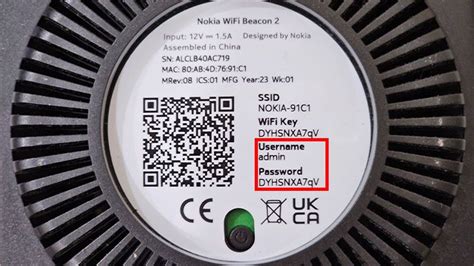
Pažiūrėkite standartinį slaptažodį ant maršrutizatoriaus: Šis būdas tiks jūsų asmeniniam WiFi internetui namuose arba bet kurioje kitoje vietoje, kurioje galite fiziškai prieiti prie maršrutizatoriaus. Dauguma routerių turi standartinius prisijungimo duomenis, kuriuos galima pažiūrėti ant lipduko.
Sužinokite WiFi slaptažodį Windows nustatymuose: Jeigu esate prisijungęs prie WiFi tinklo, tai užmirštą slaptažodį galima pažiūrėti Windows nustatymuose. Priklausomai nuo Windows versijos punktų pavadinimai gali skirtis, tačiau esmė lieka ta pati. Atidarykite Control Panel → Network and Sharing Center ir atidarykite interneto tinklo nustatymus. Spauskite mygtuką Wireless Properties ir atidarykite Security punktą. Varnele pažymėkite Show characters punktą ir pamatysite WiFi slaptažodį.
Sužinokite WiFi slaptažodį Mac OS nustatymuose: WiFi slaptažodį galima pažiūrėti ir Mac OS nustatymuose. Atidarykite Keychain Access programą, atidarykite Passwords punktą, raskite reikiamą WiFi tinklą ir du kartus paspauskite ant jo pavadinimo. Pažymėkite varnele punktą Show password ir WiFi slaptažodį pamatysite naujame lange.
Raskite slaptažodį maršrutizatoriaus nustatymuose: Atidarykite maršrutizatoriaus nustatymus. Kaip tai padaryti mes jau rašėme straipsnyje apie maršrutizatoriaus pajungimą ir konfigūravimą. Kiekvieno routerio meniu šiek tiek skiriasi, bet jums reikia rasti punktą Wireless Network. Jame raskite punktą Security, kuriame ir galima pažiūrėti WiFi tinklo slaptažodį.
Iš naujo nustatykite WiFi tinklo slaptažodį: Jeigu nepavyksta sužinoti WiFi slaptažodį, galima jį nulaužti. Šis būdas tinka tada, kai turite fizišką prieigą prie routerio, ant kurio yra mygtukas Reset. Paspauskite šį mygtuką ir palaikykite porą sekundžių.
Wi-Fi ryšio įjungimas ir automatinis prisijungimas
HDD GARSO GROTUVĄ galite prijungti prie naudojamo tinklo laidiniu LAN arba „Wi-Fi“ (belaidžiu LAN) ryšiu. Yra keli prisijungimo būdai. Naudojant laidinį LAN ryšį, muzikos failai perduodami greičiau. Pradžios ekrane pasirinkite [Settings] - [Network Settings]. Pasirinkite [Internet Settings]. Jei pasirinkote [Wired Setup]: yra du prisijungimo būdai - automatinis ir rankinis prisijungimas. Išsamios informacijos apie kiekvieną prisijungimo būdą žr. Norėdami prisijungti prie tinklo vadovaukitės ekrane pateikiamais nurodymais.
Kai „Wi-Fi“ yra įjungtas, įrenginys automatiškai prisijungia prie netoliese esančių „Wi-Fi“ tinklų, prie kurių buvote prisijungę anksčiau. Patarimas: kai prisijungsite, tinklas bus išsaugotas.
Prisijungimas per pranešimą
Kai „Wi-Fi“ įjungtas, gaunate pranešimus apie pasiekiamus, aukštos kokybės, viešuosius tinklus. Kad gautumėte to tinklo pranešimus, išvalykite pranešimą. Patarimas: jei norite geresnio ryšio, galite naudoti interneto skydelį, kad sparčiai perjungtumėte kitą tinklą.