Šiandien internetas yra neatsiejama daugelio žmonių kasdienybės dalis - jį naudojame darbui, mokslams, pramogoms ir pan. Tačiau ar kada nors susimąstėte, kad stiprus Wi-Fi slaptažodis gali apsaugoti Jūsų tinklą nuo nepageidaujamų prisijungimų ir įvairių grėsmių? Nenuostabu, kad daugeliui žmonių aktualu, kaip pakeisti modemo interneto slaptažodį. Laimei, jaudintis tikrai nereikia - tai padaryti galima vos per kelias minutes. Visada patogu maršrutizatoriaus „Wi-Fi“ slaptažodį pasikeisti į tokį, kurį bus paprasta prisiminti ar padiktuoti svečiams, o komercinėse patalpose „Wi-Fi“ slaptažodis dažniausiai atitinka veiklos paskirtį. Tai ypač aktualu, kai prie tinklo kasdien prisijungia didesnis kiekis žmonių - lankytojai galės prisijungti itin lengvai. Laimei, jaudintis tikrai nereikia - tai padaryti galima vos per kelias minutes.
Norint pakeisti slaptažodį, svarbu suprasti, kad kiekvienas maršrutizatorius pasižymi savita specifika, tačiau prisijungti prie maršrutizatoriaus valdymo sąsajos ir pasirinkti savo norimus nustatymus nėra sudėtinga, kai žinai visą veiksmų eigą.
Prieiga prie modemo valdymo sąsajos
Pirmasis ir esminis žingsnis pakeičiant „Wi-Fi“ slaptažodį yra prisijungimas prie paties modemo valdymo sąsajos. Tam, kad galėtumėte atlikti šiuos veiksmus, turite būti prisijungę prie savo interneto tinklo. Kai kuriais atvejais, ypač jei slaptažodis dar nebuvo keistas, galite pasinaudoti numatytaisiais prisijungimo duomenimis.
1. Numatytasis modemo slaptažodis:Dauguma šiuolaikinių maršrutizatorių turi unikalų tinklo pavadinimą ir slaptažodį, kurie nustatyti pagal numatytuosius nustatymus. Paprastai jie yra ant etiketės su serijos numeriu arba ant specialaus priklijuoto lipduko, dažniausiai esančio ant maršrutizatoriaus nugarėlės arba apačioje. Jums reikia patikrinti maršrutizatoriaus pagrindą. Jei ten nieko nėra, pabandykite paieškoti instrukcijoje arba „Google“ paieškoje pagal maršrutizatoriaus modelį.

2. IP adresas:Norint pasiekti modemo valdymo sąsają, dažniausiai naudojamas IP adresas yra „192.168.0.1“ arba „192.168.1.1“. Šį adresą įveskite savo interneto naršyklės adreso laukelyje. Jei nežinote savo modemo IP adreso, galite jį sužinoti atlikdami šias komandas:
- Paspauskite START.
- Įrašykite CMD.
- Paspauskite OK.
- Atsidariusiam juodame lange įrašykite komandą IPCONFIG ir spauskite ENTER. Jūsų IP adresas bus nurodytas prie „Default Gateway“.
Jeigu naudojatės „Samsung“ išmaniuoju telefonu, prisijungti prie maršrutizatoriaus valdymo skydo galite dar lengviau, dažnai per specialias gamintojo programėles, kurios gali automatiškai aptikti jūsų maršrutizatorių.
Kai įvesite IP adresą, būsite nukreipti į prisijungimo langą. Čia reikės įvesti naudotojo vardą („username“) ir slaptažodį („password“). Jei slaptažodžio neprisimenate arba jo dar nekeitėte, pabandykite naudoti numatytuosius duomenis, kurie dažnai būna „admin“ tiek naudotojo vardui, tiek slaptažodžiui, arba ieškokite jų ant maršrutizatoriaus lipduko. Pavyzdžiui, kai kuriuose „ZTE“ modeliuose, po gamyklinių parametrų atkūrimo, viršutiniame laukelyje reikėtų suvesti „admin“, o apatiniame - slaptažodį, nurodytą prie „Regular user password“ laukelio, ant maršrutizatoriaus nugarėlės. Mano atveju, jis yra „g437v53B“. Įveskite ir spauskite „Login“.
Kaip pakeisti „Wi-Fi“ slaptažodį?
Atlikus pirminius prisijungimo veiksmus, galėsite pereiti prie slaptažodžio keitimo. Procesas gali šiek tiek skirtis priklausomai nuo jūsų modemo modelio, tačiau bendri principai išlieka panašūs.
1. Bendrasis metodas per naršyklę:Šis metodas tinka daugeliui maršrutizatorių, įskaitant „ZTE MF971R“ ir „ZTE MC888“.
- Prisijungę prie modemo valdymo sąsajos, ieškokite skilties, susijusios su „Wi-Fi“ nustatymais. Dažniausiai ji vadinama „Wi-Fi Settings“, „Wireless“, „WLAN“ arba panašiai.
- Patekę į šią skiltį, dar kartą pasirinkite „Wi-Fi Settings“ arba panašų variantą.
- Matysite laukelius „Network Name“ (arba „SSID“) ir „Password“ (arba „Passphrase“, „Security Key“).
- Laukelyje „Network Name“ galite pakeisti savo „Wi-Fi“ tinklo pavadinimą į norimą.
- Laukelyje „Password“ įveskite savo naują, pageidaujamą slaptažodį. Rekomenduojama kurti sudėtingą slaptažodį, naudojant didžiąsias ir mažąsias raides, skaitmenis ir specialius simbolius. Pavyzdžiui, galite užkoduoti ir paprastą žodį, kur jo raides pakeičia skaitmenys: E - 3, A - 4, I - 1 ir panašiai. Saugumo sumetimais vengite lengvai atspėjamų slaptažodžių, tokių kaip „123456789“.
- Įrašę pageidaujamas reikšmes, spauskite „Apply“, „Save“ arba „Next“.
- Dažniausiai pasirodys patvirtinimo langelis, kuriame reikės dar kartą paspausti „Yes“ arba „OK“.
- Maršrutizatorius turės persikrauti, kad pritaikytų pakeitimus. Palaukite bent minutę.
- Po perkrovimo jūsų įrenginyje ieškokite naujojo „Wi-Fi“ tinklo pavadinimo ir bandykite prisijungti su nauju slaptažodžiu.
2. Naudojant mobiliąsias programėles:Kai kurie modernūs maršrutizatoriai, pavyzdžiui, „ZTE T3000“, leidžia keisti slaptažodį per specialias mobiliąsias programėles, tokias kaip „ZTELink“.
- Pirmiausia, įsitikinkite, kad esate prisijungę prie savo maršrutizatoriaus „Wi-Fi“ tinklo.
- Atsisiųskite ir įdiekite atitinkamą programėlę į savo išmanųjį telefoną („Google Play“ arba „App Store“).
- Atidarykite programėlę ir sekite instrukcijas. Dažniausiai reikės prisijungti naudojant modemo IP adresą ir numatytuosius prisijungimo duomenis.
- Programėlės viduje ieškokite skilties „Wi-Fi Settings“ arba panašios.
- Čia galėsite pakeisti „Wi-Fi name“ ir „Wi-Fi password“.
- Įrašę naujus duomenis, nepamirškite išsaugoti pakeitimų (dažniausiai tai daroma spustelėjus išsaugojimo ikoną).
- Palaukite, kol maršrutizatorius persikraus.
How to Change WiFi Network Password on ZTE MF283v Router - How to Set New Zte Router Pass in ZTELink
Ką daryti, jei pamiršote esamą slaptažodį?
Jei nežinote arba neatsimenate savo dabartinio „Wi-Fi“ slaptažodžio, yra keletas būdų jį atkurti arba nustatyti iš naujo.
1. Patikrinkite slaptažodį „Windows“ tinklo nustatymuose:Jei esate prisijungę prie tinklo per „Windows“ kompiuterį anksčiau, sistema gali saugoti slaptažodį.
- Eikite į „Control Panel“ (Valdymo skydas).
- Pasirinkite „Network and Sharing Center“ (Tinklo ir bendrinimo centras).
- Pasirinkite „Change adapter settings“ (Keisti adapterio parametrus).
- Dešiniuoju pelės mygtuku spustelėkite savo „Wi-Fi“ tinklą ir pasirinkite „Status“ (Būsena).
- Spauskite „Wireless Properties“ (Belaidžio ryšio ypatybės).
- Eikite į skirtuką „Security“ (Sauga).
- Pažymėkite „Show characters“ (Rodyti simbolius), kad pamatytumėte slaptažodį. Gali tekti įvesti administratoriaus slaptažodį.
2. Patikrinkite slaptažodį „OS X“ sistemoje:„Mac“ kompiuteriai saugo visus prisijungimo duomenis „Keychain“ (raktų dėtuvėje).
- Atidarykite „Keychain Access“ per „Spotlight“ arba „Applications“ aplanką.
- Kairėje šoninėje juostoje pasirinkite „System“ (Sistema).
- Suraskite savo „Wi-Fi“ tinklo pavadinimą sąraše.
- Dukart spustelėkite tinklo pavadinimą.
- Pažymėkite „Show password“ (Rodyti slaptažodį).
- Įveskite savo administratoriaus slaptažodį.
3. Atkurti gamyklinius parametrus:Tai radikaliausias būdas, kuris grąžins visus modemo nustatymus į pradinius.
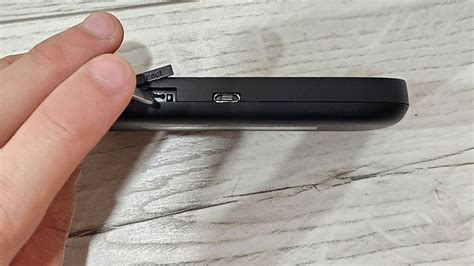
- Ant maršrutizatoriaus rasite mažą „Reset“ mygtuką. Dažniausiai jį reikia paspausti su adatos galiuku ar sąvaržėle.
- Paspauskite ir laikykite „Reset“ mygtuką maždaug 10-30 sekundžių (laikas gali skirtis priklausomai nuo modelio). Kai kuriais atvejais gali tekti atjungti maršrutizatorių nuo elektros tinklo, palaikyti „Reset“ mygtuką ir tada vėl jį įjungti.
- Po šios procedūros modemo nustatymai bus atstatyti į gamyklinius, o „Wi-Fi“ slaptažodis bus tas, kuris nurodytas ant lipduko. Turėsite iš naujo konfigūruoti visus nustatymus, įskaitant interneto ryšį, jei jį teikia jūsų paslaugų teikėjas.
Saugumo svarba ir rekomendacijos
Nuolatinis „Wi-Fi“ slaptažodžio keitimas yra svarbus jūsų tinklo saugumo aspektas. Silpnas arba pasenęs slaptažodis gali tapti lengvu taikiniu įsilaužėliams, kurie gali naudotis jūsų interneto ryšiu, stebėti jūsų veiklą ar netgi platinti kenkėjišką programinę įrangą.
- Reguliarus keitimas: Rekomenduojama keisti „Wi-Fi“ slaptažodį bent kartą per 3-6 mėnesius.
- Sudėtingumas: Naujas slaptažodis turėtų būti sudarytas iš didžiųjų ir mažųjų raidžių, skaitmenų ir specialių simbolių. Venkite lengvai atspėjamų derinių.
- Unikalumas: Nenaudokite to paties slaptažodžio kitose interneto paslaugose.
- WPA/WPA2/WPA3: Įsitikinkite, kad jūsų maršrutizatorius naudoja saugiausią šifravimo protokolą, kurį palaiko jūsų įrenginiai. Paprastai tai yra WPA2 arba WPA3.
Be to, kai kurie maršrutizatoriai leidžia pakeisti ir prisijungimo prie paties modemo valdymo sąsajos slaptažodį. Tai dar viena saugumo priemonė, apsauganti nuo neteisėtos prieigos prie jūsų tinklo nustatymų. Norėdami tai padaryti, paprastai reikia eiti į skiltį „System tools“ (Sistemos įrankiai) ir „Administration“ (Administravimas), kur galėsite nustatyti naują naudotojo vardą ir slaptažodį.
Pakeitus slaptažodį, gali tekti iš naujo prisijungti prie tinklo visuose savo įrenginiuose. Kai kuriais atvejais, ypač kompiuteryje, gali tekti „užmiršti“ seną tinklo profilį, kad būtų galima prisijungti su naujais duomenimis. Tai atliekama tinklo nustatymuose.
Šį straipsnį parengė išmaniųjų paslaugų ir įrenginių ekspertai - BITĖS Profai. Jie kasdien rūpinasi, kad BITĖS Profų namuose internete, tinklalapyje bitesprofai.lt, sužinotumėte visas svarbiausias technologijų naujienas ir patarimus.
tags: #kaip #pakeisti #namu #modemo #slaptazodi