Belaidis interneto ryšys, dar žinomas kaip „Wi-Fi“, tapo neatsiejama mūsų kasdienybės dalimi. Jis suteikia laisvę naršyti internete be raizgomų laidų, atlikti darbus, bendrauti su artimaisiais ir mėgautis pramogomis. Tačiau, deja, ne visada „Wi-Fi“ veikia taip, kaip norėtume. Silpnas signalas, lėtas greitis ar visai nepavykstantis prisijungti prie tinklo gali sukelti nemažai nepatogumų, tiek namuose, tiek viešose vietose. Šiame straipsnyje gilinsimės į dažniausias kompiuterio „Wi-Fi“ ryšio problemas, aiškinsimės jų priežastis ir pateiksime praktinius sprendimus, kaip atkurti stabilų ir greitą interneto ryšį.
Viešojo „Wi-Fi“ privalumai ir pavojai
Nemokamas viešasis belaidis internetas („Wi-Fi“) yra plačiai paplitęs ir itin vertinamas daugelio įmonių, siekiančių pritraukti klientų. Jį galima rasti įvairiose vietose: restoranuose, viešbučiuose, kavinėse, oro uostuose, prekybos centruose ir kitose viešose erdvėse. Verslas klientams tokią paslaugą siūlo turėdamas gerų ketinimų - suteikti klientams galimybę susitvarkyti skubius reikalus, kol jie laukia aptarnavimo. Tai yra pridėtinė vertė, kuri padeda sutaupyti ir išgelbėja, kai reikia atlikti skubius darbus, išsiųsti elektroninius laiškus, ar tiesiog keliaujant užimti laiką naršant socialinėje žiniasklaidoje.
Tačiau, nors viešasis internetas gali pasirodyti nepavojingas, prisijungimas prie jo gali kelti rimtų pavojų Jūsų duomenų privatumui. Viena iš pagrindinių priežasčių, kodėl viešasis „Wi-Fi“ vilioja daugumą žmonių, yra ta, kad jis nemokamas ir nereikalauja sudėtingos autentifikacijos. Lygiai tokios pačios priežastys vilioja ir įsilaužėlius. Jie žino, kad dauguma žmonių, besinaudojančių tokiais tinklais, yra nerūpestingi, o tai sudaro puikias galimybes prisijungus prie tinklo įsilaužti į neapsaugotus įrenginius.
Štai keletas silpnų vietų, kurias sukelia nemokamas viešasis „Wi-Fi“:
- „Žmogus viduryje“ atakos („Man-in-the-Middle“): Idealiu atveju, kai prisijungiate prie interneto, duomenys juda iš Jūsų kompiuterio į jungties tašką. „Man-in-the-Middle“ atakų atveju, įsilaužėliai naudojasi esamomis spragomis, kad atsidurtų tarp Jūsų kompiuterio ir ryšio taško. Tai reiškia, kad viskas, ką darote internete, patenka ne prie prisijungimo taško, o nukeliauja tiesiai įsilaužėliams. Po tokios atakos, viskas, ką Jūs galite pasiekti internete, patenka į įsilaužėlių rankas. Jei naudojotės savo banko sąskaita, kreditinėmis kortelėmis, elektroniniu paštu ir slaptažodžiais, viskas nukeliauja jiems. Tik įsivaizduokite, kokią žalą jie gali padaryti Jūsų tapatybei, saugos duomenims ir neskelbtiniems duomenims.
- Padirbti karštieji taškai: Įsilaužėliai žino, kad žmonės, naudojantys nemokamą viešąjį „Wi-Fi“, prieš prisijungdami prie tinklo retai gaišta laiką, kad patvirtintų tinklo autentiškumą. Jie nuvyksta į viešbutį, įsijungia „Wi-Fi“, prisijungia prie to, kuris atrodo tikras, ir pradeda naršyti internete. O štai ką daro įsilaužėliai - jie sukuria netikrą viešosios interneto prieigos tašką, labai panašų į tikrą. Pavyzdžiui, jei esate kavinėje, pavadintoje „Labas rytas“, jie sukuria viešąją erdvę pavadinimu „Labas rytas“. Reikėtų būti labai atidžiam, kad pastebėtumėte skirtumą. Jei prisijungiate prie tokio tinklo, įsilaužėliai gauna galimybę pamatyti visą, ką darote internete.
- Kenkėjiškos programos atakos: Įsilaužėliai kuria kenkėjišką programinę įrangą, kurią paleidžia į žmonių kompiuterius, siekdami pavogti neskelbtiną informaciją arba sunaikinti kompiuterį, kad išviliotų pinigus iš savininkų. Jei esate prisijungę prie nesaugaus interneto ryšio ir leidžiate dalintis failais, tuomet būtent taip įsilaužėliai gali įdiegti Jūsų prietaise kenkėjišką programą. Kartais jiems pavyksta įsilaužti į patį prisijungimo tašką. Prisijungus prie tokio taško, pasirodys iššokantis langas, kuris atrodys kaip tikras. Spustelėjus iššokantįjį langą, kenkėjiška programa bus įdiegiama Jūsų kompiuteryje.
- Šniukštinėti ir uostyti: Kaip jau sako pats pavadinimas, įsilaužėliai naudoja kenkėjišką programinę įrangą, kurios pagalba gali klausytis ir stebėti, ką veikiate internete. Taip dažniausiai gali nutikti prisijungiant prie interneto per tinklą, kuriam nereikia autentifikavimo.
- Nešifruotas tinklas: Techniškai „Wi-Fi“ maršrutizatoriai būna su išjungtu šifravimu. Norint įjungti šią funkciją, IT specialistas turi nustatyti maršrutizatorių. Jei jis to nepadaro, tuomet visi per tinklą siunčiami duomenys keliauja skaitoma (nešifruota) forma. Tai itin rizikinga, ypač, jei tai stebi kenkėjiški žmonės. Jei negalite tiksliai nustatyti, ar ryšys yra užšifruotas, tuomet geriau venkite nemokamo „Wi-Fi“ ryšio.
Visuomet turėtumėte prisijungti naudojant virtualų privatų tinklą (VPT, angl. VPN - Virtual Private Network). Patikimas VPN garantuoja Jūsų saugumą internete, kad ir kokiu tinklu naudotumėtės. Jis taip pat leidžia greitai prisijungti ir suteikia galimybę apsaugoti iki šešių įrenginių. Taigi, jei norite saugiai naudotis savo telefonu, planšete ar nešiojamu kompiuteriu, VPN Jums yra aktualus. Kai naudojate viešąjį „Wi-Fi“ be VPT, įrenginiuose visada išjunkite failų dalijimosi funkciją ir „Bluetooth“. Negana to, venkite patekti į svetaines, kuriose saugoma neskelbtina informacija, pavyzdžiui, banko sąskaitos, socialinio draudimo numeriai ir kreditinės kortelės. Užuot jungęsi per programėles, pasirinkite svetaines, kurios naudoja HTTPS.
Dažniausios kompiuterio Wi-Fi ryšio problemos ir jų sprendimai
Wi-Fi ryšio problemos kompiuteryje yra viena dažniausių techninių kliūčių, su kuria susiduria tiek namų, tiek biuro vartotojai. Kai neveikia internetas, prarandame prieigą prie svarbių darbo įrankių, pramogų ir komunikacijos priemonių. Dažniausiai Wi-Fi neveikia dėl tvarkyklių gedimų, neteisingų nustatymų ar tinklo konfigūracijos klaidų. Prieš pradedant taisyti Wi-Fi ryšį, svarbu suprasti pagrindines priežastis, kodėl neveikia Wi-Fi kompiuteryje.

1. Išjungtas belaidžio ryšio adapteris
Viena paprasčiausių, bet dažnai nepastebimų priežasčių - netyčia išjungtas belaidžio ryšio adapteris. Windows sistemose Wi-Fi galima išjungti keliais būdais: fiziniais klavišais ant nešiojamojo kompiuterio korpuso, funkcijų klavišų kombinacija (pvz., Fn + F2) arba per sistemos nustatymus. Taip pat adapteris gali būti išjungtas įrenginio tvarkytuvėje (Device Manager) arba lėktuvo režime.
Sprendimas: Patikrinkite, ar jūsų kompiuterio Wi-Fi adapteris yra įjungtas. Paprasčiausias būdas - spustelėti tinklo piktogramą užduočių juostoje (apatiniame dešiniajame kampe) ir paspausti Wi-Fi mygtuką, kad jis taptų mėlynas. Taip pat galite eiti į „Settings > Network & Internet > Wi-Fi“ ir perjungti jungiklį į „On“ padėtį. Nešiojamuosiuose kompiuteriuose dažnai yra fizinis Wi-Fi jungiklis arba klavišų kombinacija (pvz., Fn + F2, Fn + F3), kurią paspaudus įjungiamas arba išjungiamas belaidis ryšys.
2. Tinklo tvarkyklių gedimai
Tinklo tvarkyklės yra programinė įranga, kuri leidžia operacinei sistemai bendrauti su tinklo įranga. Jų gedimai - viena pagrindinių priežasčių, kodėl Wi-Fi ryšys gali visiškai neveikti arba veikti nestabiliai. Tvarkyklės gali sugesti po nekorektiško Windows atnaujinimo, antivirusinės programos konfliktų ar netinkamo kompiuterio išjungimo. Problemą galima atpažinti pagal geltoną šauktuką šalia tinklo adapterio įrenginio tvarkytuvėje arba klaidos pranešimus bandant prisijungti prie tinklo.
Sprendimas: Tvarkyklių perinstaliavimas dažnai išsprendžia sudėtingesnes Wi-Fi problemas. Windows sistemoje atidarykite „Device Manager“ (dešiniuoju pelės klavišu ant Start mygtuko), raskite „Network adapters“ skiltį ir suraskite savo Wi-Fi adapterį. Spustelėkite dešiniuoju klavišu ir pasirinkite „Uninstall device“, pažymėkite varnelę „Delete the driver software“ ir patvirtinkite. Po to perkraukite kompiuterį - Windows automatiškai įdiegs naują tvarkyklės versiją. Jei problema išlieka, rekomenduojama atsisiųsti naujausią tinklo adapterio tvarkyklę iš kompiuterio gamintojo oficialios svetainės.

3. Windows sistemos atnaujinimai
Windows sistemos atnaujinimai, nors ir skirti pagerinti saugumą bei funkcionalumą, kartais gali sukelti netikėtų Wi-Fi ryšio problemų. Ypač dažnai tai nutinka po didelių funkcijų atnaujinimų, kai keičiasi tinklo valdymo architektūra. Atnaujinimai gali pakeisti tinklo nustatymus, nesuderinamus padaryti senesnius tvarkyklių modelius arba įdiegti klaidingus saugumo protokolus.
Sprendimas: Jei pastebėjote Wi-Fi ryšio problemas iškart po sistemos atnaujinimo, pabandykite grąžinti tvarkykles į ankstesnę versiją arba atlikti tinklo nustatymų atstatymą. Jei naudojate Windows 11, galite pasinaudoti integruotu trikčių šalinimo įrankiu: „Settings > System > Troubleshoot > Other troubleshooters“ ir pasirinkite „Network and Internet“.
4. Tinklo nustatymų klaidos
Neteisingi tinklo nustatymai, tokie kaip IP adresas, DNS serveriai ar proxy nustatymai, gali trukdyti prisijungti prie interneto.
Sprendimas: Visiškas tinklo nustatymų atstatymas yra radikalus, bet efektyvus būdas išspręsti užsitęsusias Wi-Fi problemas. Windows 11 sistemoje eikite į „Settings > Network & Internet > Advanced network settings > Network reset“. Ši funkcija pašalins ir iš naujo įdiegs visus tinklo adapterius, grąžins pradinius TCP/IP, DNS ir VPN nustatymus. Atminkite, kad po atstatymo reikės iš naujo įvesti visus Wi-Fi slaptažodius ir perkonfigūruoti VPN ryšius.
Taip pat galite pabandyti atlikti šiuos veiksmus:
- Atidarykite „Command Prompt“ (Administratorius) ir vykdykite komandas:
netsh winsock resetnetsh int ip resetipconfig /releaseipconfig /renewipconfig /flushdnsPo šių komandų paleiskite kompiuterį iš naujo.
5. Silpnas „Wi-Fi“ signalas
Silpnas „Wi-Fi“ signalas yra viena dažniausių priežasčių, dėl kurios interneto greitis yra mažas arba internetas atsijungia. Tai gali nutikti dėl maršrutizatoriaus padėties, kliūčių tarp maršrutizatoriaus ir įrenginio arba dėl didelio atstumo.
Sprendimai:
- Perkelkite maršrutizatorių: Padėkite maršrutizatorių į atvirą, centrinę vietą, toliau nuo sienų, baldų ir kitų didelių objektų, kurie gali blokuoti signalą. Idealiu atveju, maršrutizatorius turėtų būti aukštesnėje vietoje, pavyzdžiui, ant lentynos.
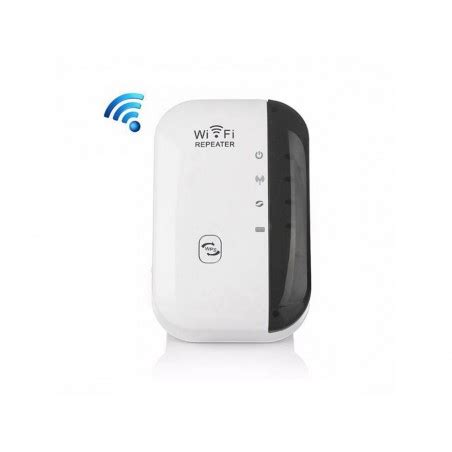
- Naudokite Wi-Fi stiprintuvą: Jei namai dideli, o signalas tam tikrose vietose yra silpnas, apsvarstykite galimybę įsigyti „Wi-Fi“ ryšio stiprintuvą (repeater) arba tinklo tinklelį (mesh system).
- Pasirinkite tinkamą kanalą: Kartais aplinkinių Wi-Fi tinklų sukelti trikdžiai gali silpninti signalą. Galite pabandyti pakeisti maršrutizatoriaus kanalą. Yra specialių programų, kurios padeda rasti mažiausiai apkrautą kanalą.
6. „Wi-Fi“ neveikia kai kuriose namų vietose
Ši problema dažnai susijusi su silpnu signalu, tačiau gali kilti ir dėl kitų priežasčių, pavyzdžiui, dėl maršrutizatoriaus vietos ar namų statybinių medžiagų.
Sprendimai:
- Padėkite maršrutizatorių namų viduryje: Tai užtikrina geresnę aprėptį visame name.
- Venkite statyti maršrutizatorių spintoje arba prie storų sienų: Tai tiesiogiai blokuoja signalą.
- Įsigykite „Wi-Fi“ stiprintuvą: Kaip minėta anksčiau, tai gali padėti sustiprinti signalą probleminėse vietose.
7. Pamirštas „Wi-Fi“ slaptažodis
Negalite prisijungti prie tinklo, nes pamiršote „Wi-Fi“ slaptažodį? Tai gana dažna situacija.
Sprendimai:
- Ieškokite lipduko: Dažnai slaptažodis yra užrašytas ant lipduko, esančio maršrutizatoriaus gale arba apačioje.
- Prisijunkite prie maršrutizatoriaus nustatymų: Galite prisijungti prie maršrutizatoriaus nustatymų naudodami jo IP adresą (jis taip pat dažnai užrašytas ant maršrutizatoriaus) ir naršyklėje įvesti adresą. Ten galėsite peržiūrėti arba pakeisti slaptažodį.
- Kreipkitės į interneto paslaugų teikėją: Jei nepavyksta rasti slaptažodžio, galite kreiptis pagalbos į savo interneto paslaugų teikėją.
- Užsirašykite slaptažodį: Kai rasite slaptažodį, užsirašykite jį arba nufotografuokite telefonu, kad jo vėl nepamirštumėte.
8. Įrenginys negali prisijungti prie „Wi-Fi“
Kartais vienas konkretus įrenginys neprisijungia prie „Wi-Fi“, nors kiti veikia gerai.
Sprendimai:
- Iš naujo paleiskite įrenginį: Paprasčiausias sprendimas - iš naujo paleisti telefoną, planšetinį kompiuterį ar nešiojamąjį kompiuterį ir pabandyti iš naujo prisijungti.
- „Pamirškite“ tinklą: Įrenginio nustatymuose pasirinkite „Pamiršti“ (Forget) šį „Wi-Fi“ tinklą ir iš naujo įveskite slaptažodį.
- Prijunkite prie 2,4 GHz dažnių juostos: Jei įrenginys senesnis, jis gali geriau veikti prisijungus prie 2,4 GHz dažnių juostos (vietoj 5 GHz). Daugelis modernių maršrutizatorių transliuoja dviem dažnių juostomis.
9. „Windows“ rodo klaidingą interneto būseną
Kartais nutinka taip, kad užduočių juostos tinklo piktograma skelbia „Internet connection: Disconnected“ (arba „Nėra interneto“), nors realiai naršyklės įkelia puslapius, veikia žaidimai ir kitos paslaugos. Tuo pat metu „Windows Update“, „Microsoft Store“, „Spotify“ ar kitos programos gali elgtis lyg ryšio nebūtų. Tokį elgesį dažniausiai lemia tai, kad „Windows“ tinklo būseną nustato per vadinamąjį NCSI („Network Connectivity Status Indicator“): sistema atlieka trumpus bandymus (užklausas) į konkrečius serverius ir pagal atsakymus sprendžia, ar yra interneto prieiga. Jei šias užklausas blokuoja maršrutizatorius, ugniasienė, VPN, reklamos ar DNS filtravimas (pvz., „Pi-hole“) arba jei aktyvusis tikrinimas išjungtas, „Windows“ gali klaidingai teigti, kad interneto nėra - net jei naršymas veikia.
Galimos problemos priežastys ir sprendimai:
- Neteisinga belaidžio adapterio konfigūracija: Kai kuriuose kompiuteriuose 802.11ax („Wi-Fi 6/6E“) režimas su tam tikrais maršrutizatoriais ar senesne programine įranga veikia nestabiliai. Perjungimas į 802.11ac („Wi-Fi 5“) režimą dažnai išsprendžia klaidingą būsenos rodymą. Tai galima atlikti „Device Manager“> Tinklo adapteriai > dešiniuoju pelės klavišu ant Wi-Fi adapterio > Properties > Configure > Advanced > 5G Wireless Mode (ar panašus pavadinimas) ir vietoje „ax“ pasirinkti „ac“.
- Pasenusios ar nesuderintos tvarkyklės: Kaip minėta anksčiau, atnaujinkite tinklo adapterio tvarkykles.
- Tinklo įrenginių (modemo, maršrutizatoriaus) klaidos: Pernustatykite maršrutizatorių ir modemą: išjunkite maitinimą 20-30 sek. ir vėl įjunkite. Tai pašalina laikinus trikdžius ir atnaujina ryšį. Taip pat įsitikinkite, kad maršrutizatoriaus programinė-aparatinė įranga (firmware) yra atnaujinta.
- Konfliktai su sistemos nustatymais: Patikrinkite ir išjunkite nenaudojamą tarpinį serverį („Settings > Network & Internet > Proxy“). Taip pat patikrinkite, ar veikia būtinos „Windows“ paslaugos („DNS Client“, „Network Location Awareness“).
- Trečiųjų šalių programos: Laikinai išjunkite VPN, ugniasienę, antivirusinę programą arba pridėkite išimtis, kad nebūtų blokuojamos NCSI užklausos.
- Netinkama data/laikas: Įsitikinkite, kad kompiuteryje nustatyta teisinga data ir laikas, ir kad automatinis laiko sinchronizavimas yra įjungtas.
Kaip ištaisyti silpną „Wi-Fi“ signalo stiprumą sistemoje „Windows“
10. Kitos specifinės klaidos
Kartais gali pasitaikyti specifinių klaidų kodai, rodantys tam tikras problemas:
- Klaidos kodas 56: Gali reikšti, kad kompiuteris negali identifikuoti tvarkyklės dėl pakeisto registro sąrašo (pvz., įdiegus virtualiąją mašiną). Rekomenduojama naudoti programinę įrangą, pvz., „CCleaner“, registrui valyti.
- Klaidos kodas 43: Tinklo plokštė nebuvo identifikuota. Gali reikėti iš naujo įdiegti autorizuotą tvarkyklę su skaitmeniniu parašu iš gamintojo svetainės.
Papildomi patarimai sklandžiam Wi-Fi ryšiui užtikrinti
- Reguliariai perkraukite modemą ir maršrutizatorių: Kartą per mėnesį iš naujo paleiskite įrangą išjungdami ir įjungdami. Tai padeda ištaisyti nedidelius gedimus ir atnaujinti ryšį.
- Apsaugokite „Wi-Fi“ tinklą: Naudokite stiprų, sudėtingą slaptažodį (raidžių, skaičių ir simbolių derinį), kad nepažįstami žmonės negalėtų prisijungti prie jūsų tinklo ir sulėtinti jo veikimo.
- Atnaujinkite maršrutizatoriaus programinę-aparatinę įrangą (firmware): Gamintojai reguliariai išleidžia atnaujinimus, kurie gali pagerinti veikimą ir išspręsti saugumo problemas.
- Ženklinkite įrangą: Užsirašykite savo „Wi-Fi“ pavadinimą ir slaptažodį ant mažo lipduko ir priklijuokite jį prie maršrutizatoriaus, kad lengvai rastumėte, kai prireiks.
- Pasirinkite tinkamą interneto tiekėją: Jei nuolat susiduriate su greičio problemomis, galbūt verta apsvarstyti galimybę pakeisti interneto paslaugų teikėją arba atnaujinti savo interneto planą.
Wi-Fi problemos gali kelti stresą, tačiau atlikę keletą paprastų veiksmų dažnai galite jas išspręsti patys. Pradėkite nuo paprasčiausių priemonių, pavyzdžiui, iš naujo paleiskite maršrutizatorių, perkelkite jį į geresnę vietą arba patikrinkite tvarkykles. Jei vis tiek nepavyksta, nedvejodami kreipkitės profesionalios pagalbos. Naudodamiesi šiais patarimais, net ir mažiau technologijų išmanantys naudotojai gali mėgautis sklandesniu ir stabilesniu interneto ryšiu namuose.
tags: #kompiuteris #silpnai #gaudo #wifi