Belaidis internetas, plačiai žinomas kaip Wi-Fi, tapo neatsiejama mūsų kasdienybės dalimi. Jis suteikia galimybę greitai ir patogiai prisijungti prie pasaulinio informacijos tinklo, leidžia dirbti, bendrauti ir pramogauti be fizinių laidų suvaržymų. Nors daugelis įrenginių prisijungia prie belaidžio tinklo automatiškai, kartais tenka atlikti šį procesą rankiniu būdu. Šis straipsnis apžvelgia, kaip lengvai ir efektyviai prisijungti prie Wi-Fi tinklo įvairiose operacinėse sistemose, taip pat pateikia patarimų, kaip spręsti dažniausias problemas ir pagerinti belaidžio ryšio kokybę.
Prisijungimas prie Wi-Fi skirtingose operacinėse sistemose
Šiuolaikiniame pasaulyje belaidis internetas, sutrumpintai vadinamas Wi-Fi, tapo gyvybiškai svarbus. Tai vienas greičiausių ir patogiausių būdų prijungti savo įrenginį prie globalaus duomenų, turinio ir bendravimo tinklo. Tiesa, pirmąkart ar po ilgesnio laiko jungiant kompiuterį prie belaidžio tinklo, gali kilti įvairiausių keblumų.
Prisijungimas prie Wi-Fi „Windows 11“ operacinėje sistemoje
Dažnai, įjungus kompiuterį, Wi-Fi būna įgalintas pagal nutylėjimą ir automatiškai prisijungia prie prieinamo tinklo. Tačiau kartais tą padaryti tenka rankiniu būdu. Pats greičiausias būdas įjungti Wi-Fi „Windows 11“ kompiuteryje yra per užduoties juostos pranešimų srityje esantį „Greitųjų nustatymų“ (angl. Quick settings) meniu.
- Paspauskite ant pranešimų skilties užduočių juostos dešinėje esančių interneto gaubliuko, garsiakalbio ir baterijos ikonėlių (jos yra sugrupuotos kaip vienas mygtukas). Iššokusio lango viršuje matysite Wi-Fi ikoną, kuri panaši į sklindančias radijo bangas.
- Naujo lango dešinės viršuje matysite slenkamą mygtuką. Paspauskite jį, kad belaidį internetą įjungtumėte.
- Kai Wi-Fi įjungtas, šiame lange matysite visus prieinamus tinklus. Paspauskite ant savo namų tinklo pavadinimo ir pasirinkite „Connect“. Jungiantis pirmą kartą, sistema paprašys suvesti slaptažodį.
Retais atvejais „Windows 11“ pranešimų skiltyje Wi-Fi piktogramos gali ir nebūti. Tokiu atveju atlikite šiuos veiksmus:
- Atidarykite „Nustatymų“ (Settings) programą (galite ją rasti paspaudę dešinį pelės mygtuką ant „Start“ meniu arba paspaudę klavišų kombinaciją „Win + I“).
- Atsidariusiame lange paspauskite „Add“ ir išsiskleidusiame sąraše pasirinkite „Wi-Fi“. Jo ikona iškart atsiras prie kitų sparčiųjų simbolių.
- Jei atsivėrusiame sąraše Wi-Fi piktogramos nėra, tuomet būtina pasitikrinti, ar kompiuteryje įdiegtas belaidžio tinklo adapteris ir visos reikalingos tvarkyklės (angl. drivers).
„Windows 11“ nustatymuose įjungti Wi-Fi taip pat lengva, kaip sužinoti, kokia vaizdo plokštė yra kompiuteryje.
- Atidarykite „Nustatymų“ programą.
- Sąraše kairėje susiraskite „Network & internet“.
- Paspauskite ant „Wi-Fi“ skilties, kad pasiektumėte detalesnius nustatymus.
- Čia galite įjungti arba išjungti Wi-Fi, pasirinkti tinklą ir atlikti kitus susijusius nustatymus.
Kai kurie nešiojamieji kompiuteriai turi ir fizinius mygtukus, kuriais galima įjungti Wi-Fi. Paprastai šie mygtukai būna ant klaviatūros arba šone, pažymėti Wi-Fi simboliu.
Prisijungimas prie Wi-Fi „Windows 10“ operacinėje sistemoje
Žingsniai, kaip įjungti Wi-Fi kompiuteryje „Windows 10“, yra labai panašūs į „Windows 11“. Paprastai Wi-Fi ikona iškart matoma pranešimų srityje, tačiau kartais gali būti pasislėpusi su suskleistomis piktogramomis. Tada jas reikia išskleisti. Tą padarysite paspaudę skilties kairėje esančią rodyklėlę.
- Pranešimų juostoje susiraskite interneto gaublio ikonėlę ir paspauskite ant jos.
- Atsidariusio meniu apačioje pasirinkite „Wi-Fi“. Taip įjungsite belaidį ryšį.
- Pasirinkite reikiamą tinklą. Spauskite „Connect“. Jei jungiatės pirmą kartą, reikės suvesti slaptažodį. Kad nebereikėtų to daryti jungiantis kitą kartą, būtinai pažymėkite varnelę prie „Connect automatically“.
Jei Wi-Fi piktogramos nėra pranešimų srityje, galite ją įjungti per nustatymus:
- Atidarykite „Nustatymų“ programą (spauskite „Win + I“).
- Visų nustatymų sąraše pasirinkite „Network & Internet“.
- Kairiajame meniu pasirinkite „Wi-Fi“.
- Kad pasirinktumėte norimą tinklą, paspauskite „Show available networks“. Šis mygtukas iškvies meniu iš pranešimų srities, kur matysite visus prieinamus tinklus.
Nepriklausomai nuo „Windows“ versijos, jei kompiuteris turi Wi-Fi mygtuką, belaidį ryšį galima įjungti naudojantis klaviatūra. Dažnai tai būna funkcinis klavišas (F1-F12) su Wi-Fi simboliu, kurį reikia spausti kartu su „Fn“ klavišu.
Prisijungimas prie Wi-Fi „Macbook“ kompiuteryje
Jei neseniai perėjote nuo „Windows“ prie „Macbook“, iš pradžių gali būti painu susigaudyti, kaip kompiuteryje įjungti Wi-Fi. Tačiau iš tiesų tai padaryti nesudėtinga.
- Susiraskite Wi-Fi ikonėlę viršutiniame dešiniajame ekrano kampe. Spustelkite ant jos ir išsiskleis meniu.
- Pasirinkite tinklą, prie kurio norite jungtis.
- Įveskite tinklo slaptažodį, jei jis reikalingas, ir spustelėkite „Join“.
Kaip ir „Windows“ kompiuteriuose, kartais Wi-Fi simbolis gali ir neatsivaizduoti meniu juostoje. Tuomet reikia įsidėti jį prie sparčiųjų komandų:
- Atidarykite „System Settings“ (Sistemos nuostatos).
- Kairiajame meniu pasirinkite „Control Center“ (Valdymo centras).
- Slinkite žemyn iki „Wi-Fi“ parinkties ir pasirinkite „Show in Menu Bar“ (Rodyti meniu juostoje).
Atidarius Wi-Fi meniu, matysite visus prieinamus belaidžius tinklus. Belaidis ryšys leidžia internetu naudotis bet kurioje namų vietoje.
Prisijungimas prie Wi-Fi mobiliajame telefone („Android“ ir „iPhone“)
Belaidis interneto ryšys („Wi-Fi“) mums leidžia naudotis internetu be jokių laidų. Daugelis šiuo belaidžiu internetu naudojasi ne tik namuose, bet, tarkime, ir sėdint jaukioje kavinėje ar laukiant skrydžio oro uoste. Visgi norint pasimėgauti šiais ir kitais „Wi-Fi“ privalumais, iš pradžių reikės prie jo prisijungti.
Kaip prisijungti prie „Wi-Fi“ „Android“ telefone?
- Pirmiausia atidarykite telefono nustatymus, pasirinkite „Ryšiai“ (Connections), aktyvuokite „Wi-Fi“ ryšio funkciją ir spustelėkite ant pačios šios parinkties pavadinimo.
- Čia rasite visų prieinamų „Wi-Fi“ tinklų sąrašą. Pasirinkite jums reikalingą ir spustelėkite „Jungtis“ (Connect).
- Taip pat galite aktyvuoti automatinio pakartotinio prisijungimo funkciją. Tai reiškia, kad telefonas įsimins „Wi-Fi“ tinklo slaptažodį ir kiekvienąkart jums būnant netoliese, prisijungs automatiškai.
- Prisijungę prie „Wi-Fi“ tinklo, spustelėkite nustatymų simbolį (dažnai tai yra krumpliaratis šalia tinklo pavadinimo). Čia rasite papildomų funkcijų ar galėsite deaktyvuoti automatinio pakartotinio prisijungimo funkciją.
- Čia taip pat galite spustelėti „Pamiršti tinklą“ (Forget Network), jei manote, kad ateityje tuo „Wi-Fi“ nenorėsite naudotis.
- Pasirinkę „QR kodas“ (QR Code), galėsite išsaugoti pasirinkto „Wi-Fi“ tinklo duomenis, o tai reiškia, kad vėliau QR kodą galėsite parodyti kitiems asmenims, kurie nuskenavę kodą, galės prisijungti prie belaidžio interneto ryšio net ir be slaptažodžio.
- Jei ant maršrutizatoriaus yra QR kodas, prie „Wi-Fi“ tinklo galite prisijungti tiesiog nuskenavę jį telefono kamera. Taip pat atvėrę „Wi-Fi“ nustatymus ir spustelėję ekrano viršuje esantį QR kodo simbolį.
- „Wi-Fi“ nustatymų viršuje spustelėję tris taškelius ir pasirinkę „Išplėstiniai“ (Advanced), atversite papildomą meniu. Čia rasite tokias parinktis, kaip, pavyzdžiui, „Įjungti mobiliuosius duomenis“ (Turn on mobile data). Tai reiškia, kad kai bevielis interneto ryšys lėtas ar nestabilus, telefone automatiškai įsijungs mobilieji duomenys. Visgi būkite atsargūs naudodamiesi šia funkcija. Ypač, jei turite ribotą mobiliųjų duomenų kiekį ar esate užsienyje.
- Pasirinkus „Įjungti „Wi-Fi“ automatiškai“ (Turn on Wi-Fi automatically), įrenginys automatiškai prisijungs prie bevielio interneto ryšio, kurio naudojotės anksčiau ir kurio slaptažodį esate išsaugoję telefone.
- „Wi-Fi“ energijos taupymo režimas (Wi-Fi sleep policy) taupys telefono baterijos sąnaudas, todėl įrenginys neieškos naujų „Wi-Fi“ tinklų, prie kurių galėtų prisijungti.
- Norėdami prisijungti prie „Wi-Fi“ tinklo, prie kurio buvote prisijungę anksčiau, tiesiog aktyvuokite „Wi-Fi“ ryšį telefone. Tą padarysite greitajame meniu, kurį atversite pabraukę ekraną pirštu iš viršaus į apačią.
Kaip prisijungti prie „Wi-Fi“ „iPhone“ telefone?
- Pirmiausia atverkite telefono nustatymus ir pasirinkite „Wi-Fi“.
- Iškart pamatysite „Wi-Fi“ tinklų, prie kurių galite prisijungti, sąrašą. Išsirinkite reikalingą, įveskite slaptažodį ir spustelėkite „Prisijungti“ (Join).
- Prie prisijungto „Wi-Fi“ tinklo spustelėję „i“ (informacijos simbolis), rasite tinklo informaciją ir galėsite įjungti ar išjungti automatinį prisijungimą prie tinklo (Auto Join). Tai reiškia, kad ateityje, jums būnant netoliese, įrenginys prie šio „Wi-Fi“ prisijungs automatiškai. Čia taip pat galite spustelėti „Pamiršti šį tinklą“ (Forget this network), jei galvojate, kad ateityje daugiau nenorėsite prie jo jungtis.
- Dar paprastesnis būdas prisijungti prie „Wi-Fi“, naudojant QR kodą. Tokiu atveju užtenka telefono kamera nuskenuoti kodą, spustelėti belaidžio interneto tinklo pavadinimą ir prisijungti (Join). Slaptažodžio įvesti nebereikia.
- Norėdami prisijungti prie išsaugoto belaidžio interneto tinklo, aktyvuokite „Wi-Fi“ režimą telefone. Tą galite padaryti nuo ekrano viršaus braukdami pirštu žemyn arba nuo ekrano apačios aukštyn (priklausomai nuo „iPhone“ telefono modelio) ir atsivėrusiame greitajame meniu spustelėję belaidžio interneto simbolį.
Wi-Fi veikimo principai ir svarba
Supratimas, kas yra Wi-Fi ir kaip jis veikia, padeda geriau suprasti belaidžio ryšio galimybes ir apribojimus. Wi-Fi yra trumpinys nuo „Wireless Fidelity”, tai radijo signalo perdavimas, skirtas komunikacijai tarp įrenginių be fizinio ryšio. Wi-Fi veikia pagal tam tikrą standartą, žinomą kaip IEEE 802.11. Šis standartas nustato, kaip įrenginiai ryšio kanale dalijasi informacija. Wi-fi signalo perdavimas prasideda nuo antenos, esančios maršrutizatoriuje. Bevielis maršrutizatorius perduoda informaciją į radijo signalą, kurį gali gauti ir suprasti bevielis adapteris stacionariame kompiuteryje.
Prijungimas prie Wi-Fi yra patikimas būdas prisijungti prie interneto be jokių laidų. Prijungus stacionarų kompiuterį prie Wi-Fi, galima naršyti internete, atsisiųsti failus, atlikti pašto siuntinio perdavimą ir pan. Norint prijungti kompiuterį prie Wi-Fi, reikia įsitikinti, kad jūsų stacionariame kompiuteryje yra įdiegtas bevielis adapteris. Be to, maršrutizatorius turi būti veikimo būsenoje ir turi būti prieinamas Wi-Fi tinklas. Pirmą kartą prisijungiant prie tinklo, gali tekti įvesti slaptažodį. Žinoma, Wi-Fi technologija nėra nepriekaištinga. Gali kilti problemų dėl signalo trūkumo ar trikdžių, taip pat kyla saugumo klausimų. Visgi, ši technologija yra ypač svarbi mūsų kasdieniame gyvenime ir darbe, leidžianti prisijungti prie interneto be jokių laidų.
Kaip prijungti stacionarų kompiuterį prie Wi-Fi?
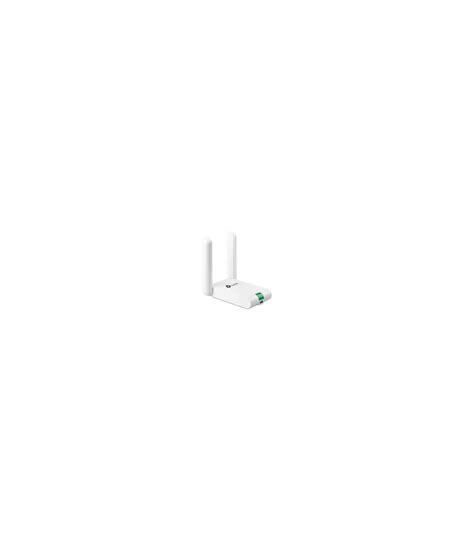
Pirmiausia, reikia pasirūpinti, ar jūsų stacionarus kompiuteris gali priimti belaidį signalą. Dauguma naujųjų modelių turi įmontuotą WiFi adapterį, tačiau senesni modeliai gali to neturėti. Jei neturite, galite įsigyti išorinį WiFi adapterį.
WiFi adapterio įdiegimas:
- Įdiekite ir paleiskite WiFi adapterį pagal pakuotėje pateiktas instrukcijas. Dauguma iš jų tiesiog jungiasi prie USB prievado ir automatiškai įdiegia būtinas programas.
Ryšio nustatymas:
- Kompiuteryje eikite į ‘Nustatymus’ (Settings), tada pasirinkite ‘Tinklas ir internetas’ (Network & internet).
- Čia turėtumėte matyti ‘WiFi’ pasirinkimą. Įjunkite WiFi rėžimą ir kompiuteris ims ieškoti galimų tinklų.
Tinklo prisijungimas:
- Pasirinkite norimą WiFi tinklą ir spustelėkite ‘Prijungti’ (Connect). Čia turėsite įvesti tinklo slaptažodį (jei jis yra) ir paspausti ‘Prijungti’.
Patvirtinimas:
- Gavus pranešimą, kad prisijungimas pavyko, įsitikinkite, kad internetas veikia teisingai, atidarę naršyklę ir atsidarę bet kokį tinklalapį.
Šie žingsniai leis lengvai prijungti jūsų stacionarų kompiuterį prie WiFi. Tačiau, jei susiduriate su kokia nors problema, galite naudotis įvairiomis nuotolinio pagalbos paslaugomis arba kreiptis į savo interneto tiekėją.
Dažniausiai pasitaikančios Wi-Fi problemos ir jų sprendimai
Ne visada viskas vyksta sklandžiai su Wi-Fi, ypač jei bandoma prijungti stacionarų kompiuterį be jokio belaidžio ryšio palaikymo. Štai keletas patarimų, kaip spręsti labiausiai paplitusias problemas.
Patikrinkite Wi-Fi palaikymą: Pirmiausia, patikrinkite, ar jūsų kompiuteris gali palaikyti Wi-Fi. Stacionarių kompiuterių atveju tai nėra savaime suprantamas dalykas. Wi-Fi palaikymui gali prireikti specialaus adapterio, kurį galima įdėti į PCI arba USB prievadą.
Sistemos diagnostika: Jei kompiuteris gali prisijungti prie Wi-Fi, bet yra problemų su interneto ryšiu, būtina atlikti sistemos diagnostiką. Daugelio operacinių sistemų nustatymuose yra integruota ryšio sutrikimų nustatymo funkcija, kuri gali padėti nustatyti ir išspręsti problemas.
Tinklo matomumas: Jei problema vis dar išlieka, patikrinkite, ar kompiuteris gali matyti Wi-Fi tinklą. Būtina užtikrinti, kad Wi-Fi routeris veiktų normaliai ir būtų matomas. Atitinkamai, patikrinkite, ar į Wi-Fi tinklą neįjungtos jokios saugos funkcijos, kurios gali trukdyti prisijungti.
Kreipkitės pagalbos: Galiausiai, jei vis dar kyla problemų, verta kreiptis į interneto paslaugų teikėją arba profesionalų kompiuterių taisymo tarnybą. Tai gali pareikalauti šiek tiek laiko ir pastangų, bet galų gale jūs turite reikalauti patikimo ryšio.
Kaip pagerinti Wi-Fi signalo veikimo diapazoną ir greitį?
Net ir sėkmingai prisijungus prie Wi-Fi tinklo, kartais galite susidurti su prastu signalo stiprumu ar interneto greičiu. Tam yra keletas sprendimų.
Maršrutizatoriaus vietos parinkimas
Priežastys, dėl kurių maršrutizatorius gali turėti prastą Wi-Fi aprėptį, yra įvairios. Visų pirma, priežastis gali būti sienų ir lubų medžiaga. Pastebima, kad butuose su gelžbetoninėmis sienomis ir namuose, kur daug kambarių storomis sienomis, Wi-Fi aprėpties problemos yra dažnas atvejis. Kita priežastis gali būti susijusi su trukdžiais, kuriuos lemia kiti Wi-Fi tinklai. Šiuo atveju svarbus yra konkretaus tinklo naudotojų skaičius. Taip pat reikšmės turi maršrutizatoriaus ir tinklo plokštės kokybė ir kiti dalykai.
Būdai, kurie pagerins Wi-Fi diapazoną namuose:
- Geresnė maršrutizatoriaus pastatymo vieta: Specialistai rekomenduoja pagalvoti apie geresnę maršrutizatoriaus pastatymo vietą. Kartais geresniam signalui tikrai tiesiog užtenka šiek tiek pakeisti įrenginio lokaciją. Pagrindinė taisyklė čia labai paprasta - maršrutizatorius turėtų stovėti arčiausiai centrinės namų vietos. Nereikėtų maršrutizatoriaus statyti ant grindų, geriausia jį pastatyti ant kokio nors baldo, tai pagerins bangų sklidimą. Ieškant tinkamos namuose vietos maršrutizatoriui labai praverčia įvairios programėlės, skirtos Wi-Fi signalo analizei. Nesudėtingai jas rasite internete ir įdiegsite savo išmaniajame telefone.

Wi-Fi signalo stiprintuvai ir kartotuvai
Jeigu gyvenate dideliuose namuose, deja, dažnai net geriausioje vietoje pastatytas maršrutizatorius nebus pajėgus užtikrinti vienodą duomenų perdavimo greitį visuose namų kampeliuose. Specialistai tokiais atvejais siūlo pagalvoti apie Wi-Fi signalo stiprintuvo įsigijimą.
Kaip veikia signalo stiprintuvas? Tinklo kartotuvas gauna signalą iš pagrindinio maršrutizatoriaus, atitinkamai sustiprina jį ir perduoda toliau. Skamba sudėtingai? Neverta dėl to jaudintis, nes šis sprendimas yra paprastesnis nei gali atrodyti. Įsigiję tokį įrenginį, jį tiesiog reikia prijungti prie elektros lizdo ir po kelių paprastų veiksmų galite mėgautis didesniu ryšio veikimo diapazonu. Prieš perkant Wi-Fi ryšio stiprintuvą, specialistai rekomenduoja pasidomėti jo parametrais. Jeigu namuose turite greitą internetą, o kartotuvas pasižymi silpnu praleidimu, tai gali tapti sumažėjusio interneto greičio priežastimi.
Jei neapsaugosite savo namų Wi-Fi tinklo, prie jo galės prisijungti bet kuris pašalinis žmogus. O jei apsauga bus per silpna, įsilaužėlis galės pasiekti asmeninius failus ir duomenis. Dažniausiai Wi-Fi jau turi numatytąjį slaptažodį, kurį kartu su belaidžio namų ryšio tinklo pavadinimu rasite galinėje modemo pusėje. Numatytąjį slaptažodį naudosite pirmą kartą jungdamasis prie namų Wi-Fi tinklo. Taip pat jokiu būdu šių duomenų neatskleiskite ne namų gyventojams.
Jei išbandei visus būdus, kaip įjungti Wi-Fi nešiojamajame kompiuteryje, tačiau tavęs netenkina belaidžio interneto greitis? Tikėtina, kad tau reikia galingesnio modemo, spartesnio interneto plano arba pasikeisti seną kompiuterį į naują, kuris turėtų greitesnį Wi-Fi adapterį.
NEPIRKITE „Wi-Fi“ diapazono ilgintuvo!
Tinklo plokštės keitimas ir Wi-Fi kanalo pakeitimas
Jeigu maršrutizatorius stovi tinkamoje vietoje, o tinklo diapazonas dar nedžiugina, verta į šią problemą pažiūrėti iš kitos perspektyvos, t.y. ne iš signalo siųstuvo, o iš imtuvo, t.y. mūsų kompiuterio pusės. Už signalo priėmimą atsako antena ir tinklo plokštė. Jeigu ji susiduria su tinkamu tinklo signalo priėmimu, verta pagalvoti apie jos pakeitimą našesniu modeliu. Jeigu nenorite keisti tinklo plokštės arba nėra tokios galimybės, pagalvokite apie alternatyvą - išorinę tinklo plokštę. Tai nedidelis įrenginys, kuris dažniausiai prijungiamas prie USB lizdo. Tokios tinklo plokštės prijungimas yra labai paprastas, nes dažniausiai viskas, ko reikia - tai tiesiog įdėti plokštė, įjungti ir įdiegti pridėtus valdiklius.
Wi-Fi kanalo pakeitimas: Vertėtų žinoti, kad belaidis tinklas veikia signalo perdavimu kelių kanalais pagrindu. Tai galima puikiai matyti bet kuriame mobiliame įrenginyje įdiegus signalo stiprumo analizės programėlę. Maršrutizatorius, kurį gavome iš savo operatoriaus, siunčia signalą viename iš tų kanalų, tačiau deja, yra didelė tikimybė, kad šalia mūsų namų, kitas naudotojas taip pat turi maršrutizatorių, veikiantį tame pačiame kanale. Tokia situacija lemia, kad signalai trukdo vienas kitam. Paprasčiausias būdas yra susisiekti su savo operatoriaus techniniu skyriumi ir pateikti tokį prašymą. Dažniausiai operatoriai tai atlieka nuotoliniu būdu.
Belaidžio tinklo dažnio pakeitimas ir pažangūs sprendimai
Visi įrenginiai, kurie naudojasi belaidžiu Wi-Fi jungiamumu veikia 2,4 GHz dažnyje. Tai lemia, kad esant dideliam prijungtų prie tinklo įrenginių skaičiui, signalai gali patirti trukdžių. Tuo pačiu dažniu veikia mikrobangų krosnelės ar nuotoliniu būdu valdomi žaislai, tačiau nemaža dalis įrenginių jau palaiko 5 GHz dažnį, kuris paprastai būna mažiau apkrautas ir todėl čia mažesni trukdžiai. Jeigu maršrutizatorius palaiko tiek 2,4 GHz, tiek 5 GHz, įrenginio administratoriaus skydelyje galima aktyvuoti šias abi reikšmes arba palikti tik didesnę. Antruoju atveju reikėtų įsitikinti, kad visi įrenginiai, kuriais naudojatės gali veikti 5 GHz dažniu, nes kitaip jungiamumas su jais nebus galimas. Juostos nustatymo parinktys paprastai būna belaidžio tinklo (angl. Wireless) skirtuke. Aprašymas, kur jį rasti paprastai pateikiamas maršrutizatoriaus instrukcijoje.
Wi-Fi tinklo siųstuvai (powerline): Žmonėms, kurie šiek tiek geriau išmano technologijas, galima rekomenduoti tinklo siųstuvus, dar žinomus kaip powerline. Ši technologija leidžia išplėsti Wi-Fi ar LAN tinklo diapazoną išnaudojant elektros maitinimo tinklą. PLC siųstuvas - tai mažas prietaisas, kuris dedamas į elektros lizdą. Šis sprendimas yra pakankamai brangus, tačiau efektyvus.
GSM signalo stiprintuvai: Kartais atsitinka, jog naudotojas gyvena ten, kur nepasiekia joks interneto paslaugų teikėjas. Laimei, galima naudotis mobilaus ryšio teikiama interneto paslauga. Tačiau jeigu ir šis signalas namuose yra silpnas, rekomenduojama naudoti GSM signalo stiprintuvą. Šis įrenginys sustiprins ir pagerins duomenų perdavimo kokybę bei pašalins ryšio trukdžius.
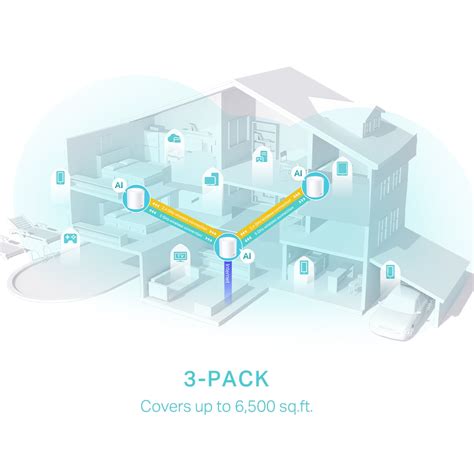
Inovatyvūs „Mesh“ sistemų sprendimai: Pasak specialistų, pastaruoju metu labai išpopuliarėjo „Mesh“ sistemos. Tai yra inovatyvus sprendimas, kuris efektyviai užtikrina greitesnį ir sklandesnį Wi-Fi tinklo veikimą namuose. Be tinklo našumo ir greičio padidinimo, „Mesh“ sistema taip pat aprūpina tinklo signalu taip vadinamas negyvas namų zonas. „Mesh“ sistemas sudaro signalo siųstuvai, kurie išdėstomi namuose. Jais paprasta naudotis, paprastai jie pasižymi konfigūracijos išmanaus telefono dėka galimybe. Šiandien tai vis dažniau naudojamas sprendimas tiek namų ūkiuose, tiek biuruose.
Wi-Fi tinklo saugumas
Sauga svarbu visada, tačiau naudojant belaidį tinklą ji dar svarbesnė, nes jūsų tinklo signalas gali būti transliuojamas už jūsų namų ribų.
- Pakeiskite numatytąjį vartotojo vardą ir slaptažodį: Tai padeda apsaugoti kelvedį. Dauguma kelvedžių gamintojų turi numatytąjį kelvedžio vartotojo vardą ir slaptažodį bei numatytąjį tinklo pavadinimą (dar vadinamą SSID). Kitas asmuo gali naudoti šią informaciją norėdamas pasiekti jūsų kelvedį jums to nežinant. Norėdami to išvengti, pakeiskite numatytąjį kelvedžio vartotojo vardą ir slaptažodį.
- Nustatykite tinklo saugos kodą (slaptažodį): Belaidžiai tinklai turi tinklo saugos kodą, kad jie būtų apsaugoti nuo neteisėtos prieigos. Rekomenduojame naudoti Wi-Fi "Protected Access 3" (WPA3) saugą, jei jūsų kelvedis ir kompiuteris jį palaiko. Kai kurie kelvedžiai palaiko „Wi-Fi“ apsaugotą sąranką (WPS). Vedlys padės jums sukurti tinklo pavadinimą ir saugos kodą. Jei kelvedis tai palaiko, vediklis naudos numatytąją "Wi-Fi" apsaugotos prieigos (WPA2 arba WPA3) saugą. Jei galite, rekomenduojame naudoti WPA3, nes ji suteikia geresnę saugą nei WPA2, WPA arba laidinio lygiaverčio privatumo (WEP) sauga.
- Naudokite užkardą: Užkarda yra aparatūra arba programinė įranga, kuri gali padėti apsaugoti kompiuterį nuo neįgaliotų vartotojų arba kenkėjiškos programinės įrangos (kenkėjiškų programų). Užkardos paleidimas kiekviename tinklo kompiuteryje gali padėti kontroliuoti kenkėjiškos programinės įrangos plitimą jūsų tinkle ir padėti apsaugoti kompiuterius, kai bandote pasiekti internetą.
Belaidis internetas: įranga ir nustatymai
Belaidis tinklas suteikia galimybę internetu naudotis iš daugiau vietų namuose.
- Plačiajuostis interneto ryšys ir modemas: Plačiajuostis interneto ryšys yra didelės spartos interneto ryšys. Optinis pluoštas ir kabelis yra dažniausios plačiajuosčio ryšio jungtys. Plačiajuostį ryšį gauti galite susisiekę su interneto paslaugų teikėju (ISP). ISP dažnai pasiūlo ir plačiajuosčio ryšio modemų. Kai kurie ISP taip pat siūlo ir modemo / belaidžio tinklo kelvedžio rinkinį.
- Belaidžio tinklo kelvedis (maršrutizatorius): Kelvedis siunčia informaciją iš jūsų tinklo į internetą ir atvirkščiai. Naudodami belaidžio ryšio kelvedį, galite prijungti kompiuterį prie tinklo vietoj laidų naudodami radijo signalus.
- Belaidžio tinklo adapteris: Belaidžio tinklo adapteris yra aparatūros įranga, prijungianti įrenginį prie belaidžio tinklo. Norint prijungti nešiojamąjį arba stalinį įrenginį prie belaidžio tinklo, jame turi būti belaidžio tinklo adapteris.
Kai jau turite visą įrangą, turite nustatyti modemą ir interneto ryšį. Padėkite belaidį kelvedį į tokią vietą, kur jis būdamas galėtų gauti geriausią signalą su mažiausiu kiekiu trikdžių. Belaidį kelvedį padėkite pačiame centre. Pakelkite belaidį kelvedį nuo grindų ir atitraukite nuo sienų bei metalinių objektų, pvz., metalinių seifų.
Sumažinkite trikdžius: Kai kuri programinė įranga naudoja 2,4 gigaherco (GHz) radijo dažnį. Tai tas pats dažnis, kurį dažniausiai naudoja mikrobangų krosnelės ir belaidžiai telefonai. Jei įjungsite mikrobangų krosnelę arba sulauksite skambučio belaidžiu telefonu, belaidžio tinklo signalas gali būti laikinai nutrauktas. Patarimas: Norėdami sužinoti daugiau apie Wi-Fi juostas, kanalus ir signalo stiprumą, žr.
Galite naudoti telefono mobiliojo ryšio duomenis, kad prijungtumėte prie interneto kitą telefoną, planšetinį ar stalinį kompiuterį. Ryšio bendrinimas tokiu būdu vadinamas įrenginio kaip modemo arba viešosios interneto prieigos taško naudojimu. Svarbu: kai kurie mobiliojo ryšio paslaugų operatoriai riboja įrenginio kaip modemo naudojimą arba taiko už tai papildomą mokestį. Patarimas: kad rastumėte arba pakeistumėte viešosios interneto prieigos taško pavadinimą ar slaptažodį, palieskite jį. Prijunkite telefoną prie kito įrenginio naudodami USB laidą.