Šiame straipsnyje bus pateikta išsami instrukcija, kaip prijungti ir konfigūruoti Pirelli maršrutizatorių, ypač atsižvelgiant į poreikį pasiekti žaidimų serverius ar kitus vidinius tinklo resursus iš išorės. Aptarsime esminius principus, susijusius su tinklo adresų vertimu (NAT) ir prievadų peradresavimu, kurie yra būtini norint sėkmingai sukurti ir pasiekti žaidimų serverius, tokius kaip Counter Strike, ar bet kokius kitus Jūsų sukurtus serverius.
Patekimas į Maršrutizatoriaus Valdymo Pultą
Norint atlikti bet kokius maršrutizatoriaus nustatymų pakeitimus, pirmiausia reikia prisijungti prie jo valdymo pulto. Svarbu suprasti, kad prisijungimas prie „Wi-Fi“ tinklo ir prisijungimas prie maršrutizatoriaus valdymo yra du skirtingi veiksmai. Pirmuoju atveju Jūs gaunate teisę naršyti internete, o antruoju - galite valdyti ryšį suteikiantį įrenginį. Norėdami keisti maršrutizatoriaus nustatymus, turite būti prisijungę prie savo „Wi-Fi“ tinklo belaidžiu ryšiu arba LAN jungtimi (laidiniu ryšiu).
Interneto naršyklės adreso laukelyje reikės įvesti maršrutizatoriaus adresą. Šis adresas priklauso nuo modelio ir gamintojo. Pavyzdžiui, „SMC“ ir „Belkin“ maršrutizatoriai valdomi įvedus adresą 192.168.2.1, „Linksys“ ir „Netcom“ - 192.168.1.1, „Pirelli“ - 192.168.1.254, o „DLink“ ir „Netgear“ - 192.168.0.1. Jei turite kito gamintojo įrenginį, jo valdymo adresą turėtumėte rasti naudojimo instrukcijoje.

Atsivėrusiame lange būsite paprašyti įvesti vartotojo vardą ir slaptažodį. Jei šių duomenų niekada nekeitėte, galite išbandyti įprastinius variantus: vartotojo vardas dažniausiai būna „admin“, o slaptažodis - „admin“, „1234“, „0000“ ir pan. Taip pat prisijungimo duomenys turėtų būti įrašyti sutartyje su interneto paslaugų teikėju arba užklijuoti ant paties įrenginio. Geriausia, kad prieš imdamiesi veiksmų susirastumėte savo maršrutizatoriaus aprašymą ir vartotojo gidą. Jis tikriausiai buvo pakuotėje, o jei nebeturite, susiraskite internete. Vartotojo gide susiraskite, kaip prisijungiama prie maršrutizatoriaus valdymo. Sužinosite maršrutizatoriaus vidinį IP adresą. Šį adresą pamatysite tokiu pat būdu, kaip ir kompiuterio IP. Kai jau žinote maršrutizatoriaus IP, jį vedate į interneto naršyklės adreso langą ir spaudžiate „Enter”.
Saugumo Užtikrinimas: Slaptažodžių Keitimas ir Tinklo Apsauga
Pirmasis darbas, prisijungus prie maršrutizatoriaus valdymo pulto, turėtų būti prisijungimo duomenų (ar bent slaptažodžio) pakeitimas. Tai yra vienas pirmųjų dalykų, kuriuos patikrina įsilaužėliai, taigi jei maršrutizatorius nebus patikimai apsaugotas, kils grėsmė ne tik Jūsų interneto tinklui, bet ir prie jo prijungtiems įrenginiams. Patartina sugalvoti savo unikalų ir kuo sudėtingesnį slaptažodį, kadangi įsilaužėliai pirmiausia išbando paprasčiausius. Kaip tai atliekama, vėlgi, priklauso nuo įrenginio ir jo programinės įrangos - jei nežinosite, kaip tai padaryti, kreipkitės pagalbos į specialistus arba susiraskite naudojimo instrukciją.
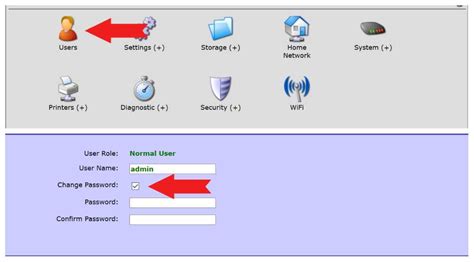
Antrasis žingsnis aktualus tiems, kas turi „Wi-Fi“ stotelę, tačiau belaidžiu ryšiu nesinaudoja (t.y. visi namuose esantys kompiuteriai ir kiti įrenginiai prijungiami laidu). Jei žinote, kad „Wi-Fi“ ryšio Jums tikrai nereikės, šią funkciją galite tiesiog išjungti - tokiu būdu užtikrinsite, kad pašaliniai nesinaudotų Jūsų tinklu.
Užtikrinti belaidžio tinklo saugumą padeda šifravimo funkcijos aktyvavimas. Jei šifravimas neįjungtas, Jūsų tinklu gali naudotis bet kas. Namų vartotojams skirtuose įrenginiuose yra trys šifravimo būdai: WPA2, WPA ir WEP. Naudokite tik WPA2 šifravimą, šiuo metu jis laikomas patikimiausiu iš visų trijų įvardintų. Taip pat būtina pasirinkti saugų slaptažodį, kadangi būtent nuo jo priklauso tinklo saugumas - jei įsilaužėlis galės atspėti ar parinkti slaptažodį, jis prisijungs prie tinklo. Rekomenduojama, kad slaptažodis būtų sudarytas iš kuo daugiau skirtingų simbolių (raidės, skaičiai, kiti ženklai). Pavyzdžiui, galite sugalvoti kelių žodžių junginį ar sakinį ir jį papildyti skaičiais. Svarbu, kad šis slaptažodis nesutaptų su maršrutizatoriaus administravimui naudojamu slaptažodžiu - įsilaužėliai Jums už tai tik padėkotų. Taip pat patariama pakeisti tinklo pavadinimą (Service Set Identifier, SSID): jis neturėtų atskleisti nei maršrutizatoriaus modelio, nei interneto ryšio tiekėjo, nei Jūsų paties duomenų, nes tai būtų naudingos užuominos programišiams.
NAT ir Prievadų Peradresavimas: Serverių Pasiekiamumo Užtikrinimas
Viena svarbiausių funkcijų, kurią reikia suprasti norint pasiekti žaidimų serverius ar kitus vidinius tinklo resursus iš išorės, yra NAT (Network Address Translation). NAT leidžia keliems įrenginiams Jūsų vidiniame tinkle naudotis vienu išoriniu IP adresu. Kai kompiuteris jungiasi prie interneto ne tiesiogiai, o per maršrutizatorių, jo IP adresas yra vidinis (suteiktas maršrutizatoriaus), o pats maršrutizatorius turi išorinį IP.
Norint, kad išorinis pasaulis galėtų pasiekti tam tikrą paslaugą Jūsų vidiniame tinkle (pvz., žaidimų serverį), reikia sukurti NAT taisykles maršrutizatoriuje, dar žinomą kaip prievadų peradresavimas (Port Forwarding). Ši funkcija nukreipia įeinančius duomenų srautus, skirtus tam tikram išoriniam IP adreso ir prievado deriniui, į konkretų vidinį IP adresą ir prievadą.
Kai jau esate prisijungę prie maršrutizatoriaus valdymo pulto, ieškokite tokių funkcijų, kaip NAT, Firewall, Port Forwarding ir pan. Šios funkcijos leidžia konfigūruoti prievadų peradresavimo taisykles.
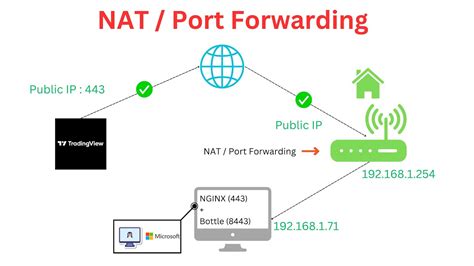
Taisyklės konfigūracija paprastai apima šiuos laukus:
- Application/Service Name: Taisyklės pavadinimas. Galite įrašyti bet ką, kas padėtų atpažinti taisyklę, pvz., „CS Server“ ar „Web Server“.
- Protocol: Protokolas, kurį naudoja paslauga. Dažniausiai tai yra TCP, UDP arba abu (Both).
- Port Range (External Port/Start Port/End Port): Išorinis prievadas (arba prievadų diapazonas), kurį maršrutizatorius „klausys“ iš interneto.
- Internal IP Address/Local IP Address: Jūsų vidinio tinklo įrenginio, kuriame veikia serveris, IP adresas.
- Internal Port/Local Port: Prievadas Jūsų vidiniame įrenginyje, kuriame veikia serveris. Dažnai jis sutampa su išoriniu prievadu, bet nebūtinai.
Pavyzdžiui, jei norite paleisti Counter Strike serverį, Jums reikės atidaryti tam tikrus prievadus. Ankstesniame straipsnyje minėta, kad CS naudoja 9 TCP prievadus ir 16 UDP prievadų. Jums reikės sukurti atskiras taisykles kiekvienam reikiamam prievadui arba prievadų diapazonui.

Pastaba: Čia Jums aprašyti pagrindai, kas liečia prievadų peradresavimą. Tad kai jau aišku, kaip tai veikia, nurodymus, kaip nustatyti Jūsų konkretų maršrutizatorių, rasite tokiuose puslapiuose kaip www.portforward.com.
Papildomos Saugumo Priemonės ir Patarimai
Nerimaujantys, kad prie „Wi-Fi“ ryšio gali prisijungti pašaliniai, turi kelias apsaugos galimybes. Pirmoji - naudoti „Media Access Control“ (MAC) filtravimą. Visi prie belaidžio tinklo prisijungiantys įrenginiai (kompiuteriai, telefonai, planšetės ir t.t.) turi savo unikalų MAC adresą. Savo įrenginių MAC adresus matysite maršrutizatoriaus valdymo meniu, taigi jei neketinate jungtis jokiais kitais įrenginiais, sudarykite fiksuotą MAC adresų sąrašą, kuriais galima jungtis į tinklą. Tačiau tinklo įrenginio MAC adresą galima pakeisti. Todėl įsibrovėliai gali stebėti belaidį tinklą ir, nustatę, kurie iš adresų realiai naudojami tinkle, imituoti savo įrangoje svetimus MAC adresus ir taip prisijungti prie tinklo. Todėl MAC filtravimo metodas negarantuoja visiško saugumo.
Dar vienas būdas apsisaugoti nuo pašalinių Jūsų tinkle - apriboti galimų IP adresų skaičių. Pavyzdžiui, jei namuose turite penkis prie interneto prijungtus įrenginius, galite apriboti IP adresų skaičių iki penkių (pvz., nuo 192.168.1.100 iki 192.168.1.104). Tokiu atveju maršrutizatorius vienu metu priims ne daugiau nei penkis įrenginius, o potencialus įsilaužėlis tiesiog neturės kur „prisiparkuoti“. Kai kurie maršrutizatoriai net leidžia priskirti statinį IP adresą konkrečiam įrenginiui (kurie, kaip jau minėta, identifikuojami pagal MAC adresą).
Jei pageidaujate dar didesnio konfidencialumo, tinklą galite užslaptinti: pakeiskite SSID pavadinimą, „Wi-Fi“ tinklo slaptažodį, savo įrenginiais prisijunkite prie „naujojo“ tinklo, įjunkite MAC filtravimą, o tuomet nustatymuose išjunkite SSID transliavimą. Nuo šiol kiti asmenys, nežinantys Jūsų tinklo vardo, negalės prie jo prisijungti, nes jis tiesiog nebus rodomas „Wi-Fi“ tinklų sąraše. Tiesa, šiuo atveju bus gerokai sudėtingiau „Wi-Fi“ ryšį „paskolinti“ atėjusiems draugams ar pažįstamiems.
Siekiant sumažinti galimas rizikas, rekomenduotina uždrausti priėjimą prie administracinės maršrutizatoriaus sąsajos iš interneto (jei tokia galimybė yra numatyta) ir paties belaidžio tinklo - tuomet keisti konfigūraciją galima bus tik prisijungus per maršrutizatoriaus laidinę dalį.
Be to, kaip ir kompiuterio, taip ir maršrutizatoriaus programinę įrangą reikia laiku atnaujinti. Įrangos gamintojai periodiškai išleidžia programinės įrangos pataisymus savo produktams. Šie pataisymai ne tik papildo įrangos funkcijas, bet ir ištaiso žinomus pažeidžiamumus, kuriais, neįdiegus pataisymų, galėtų pasinaudoti įsilaužėliai.
Žingsnis po žingsnio nustatykite prievado peradresavimą „Wi-Fi“ maršrutizatoriuje
Visų pirma turite suprasti tai, kad NAT nebūna ne visuose maršrutizatoriuose. Antra, mano pateiktuose ekrano atvaizduose bus rodomi mano maršrutizatoriaus valdymo panelės nuotraukos, kurios, beveik esu garantuotas, skirsis nuo Jūsų, tačiau principas vis vien lieka tas pats. Ir trečia, čia pateikti nurodymai tinka ne vien Counter Strike žaidimo serveriui kurti, bet ir norint iš išorės pasiekti bet kokius kitus, Jūsų sukurtus serverius.
Daugiau patarimų, kaip saugiai naudotis internetu ir įvairiais įrenginiais, rasite tinklalapyje Esaugumas.lt.
tags: #marsrutizatoriaus #pirelli #prijungimas