Pakanka vieną kartą prisijungti prie belaidžio tinklo (WiFi), ir mūsų kompiuteris ar išmanusis telefonas įsimena jo slaptažodį. Kitą kartą jungiantis jo įvesti nebereikia. Tačiau ką daryti, jei norime jungtis su nauju įrenginiu ar turime svečių, kuriems reikia šio slaptažodžio? Vargu ar jį taip paprastai prisiminsime. Pamiršti Wi-Fi slaptažodį yra įprasta problema, tačiau jos sprendimas yra paprastesnis, nei daugelis mano. Svarbiausia atminti, kad jūsų Wi-Fi slaptažodis yra svarbi saugumo priemonė. Šiame straipsnyje rasite išsamius nurodymus, kaip rasti Wi-Fi slaptažodį skirtingose operacinėse sistemose ir įrenginiuose.
Kodėl svarbu žinoti savo WiFi slaptažodį?
Belaidis tinklas suteikia galimybę internetu naudotis iš daugiau vietų namuose. Tačiau, kaip ir bet kokia kita tinklo paslauga, jis reikalauja saugumo. Slaptažodis ant interneto tinklo - būtinas. Tai pats paprasčiausias būdas apsisaugoti nuo interneto „vagišių“, kurie vengia patys mokėti už paslaugas, tad skolinasi savo kaimynų internetą. Koks minusas jums? Kuo daugiau įrenginių bus prijungta prie vieno tinklo - tuo internetas veiks lėčiau. Taigi, apsaugoti savo tinklą verta. Tačiau, kai ateina laikas prisijungti su nauju įrenginiu ar bendrinti prieigą su svečiais, pamirštas slaptažodis gali tapti netikėta kliūtimi.
Ieškome slaptažodžio Windows operacinėje sistemoje
Jei prie to belaidžio tinklo anksčiau jungėtės su „Windows“ sistemos kompiuteriu, sužinoti slaptažodį nesunku, reikia tik turėti kompiuterio administratoriaus teises. Windows operacinė sistema saugo visų tinklų, prie kurių kada nors buvote prisijungę, slaptažodius.
Metodas 1: Naudojant komandinę eilutę (CMD)
- Atidarykite komandinę eilutę su administratoriaus teisėmis: „Windows“ pradžios lange surinkite „cmd“ ir paspauskite Ctrl+Shift+Enter. Taip komandinės eilutės langas bus atvertas su administratoriaus privilegijomis.
- Įveskite (o dar geriau - nukopijuokite ir įdėkite) šią komandą:
netsh wlan show profile name=”tinklo pavadinimas” key=clear. Pakeiskite „tinklo pavadinimas“ į savo tinklo pavadinimą. Jei pavadinime yra tarpų, kabutės būtinos. - Peržiūrėkite rezultatus: Po to parodytos ataskaitos skirsnyje „Security settings“ šalia „Key Content“ matysite savo tinklo slaptažodį.

Metodas 2: Per tinklo nustatymus
Jei esate prisijungę (dabar ar kažkada anksčiau) prie tinklo per „Windows“, tuomet sistema primins užmirštą slaptažodį. Priklausomai nuo „Windows“ versijos, meniu elementų pavadinimai gali skirtis, tačiau reikšmė yra maždaug vienoda.
- Spauskite dešinį pelės klavišą ant WiFi piktogramos dešiniame apatiniame lango kampe, šalia laikrodžio.
- Lange matysite visus laidinius ir belaidžius tinklus, prie kurių prisijungta. Pasirinkite tinklą, kurio slaptažodžio ieškote.
- Eikite į „Tinklo ir bendrinimo centrą“ (arba „Network & Internet settings“ naujesnėse versijose).
- Pateksite į belaidžių tinklų sąrašą. Atidarykite reikiamo tinklo nustatymus.
- Pažymėkite „Rodyti slaptažodį“ (arba „Show characters“) ir ieškokite laukelyje „Tinklo saugumo raktas“ (arba „Key Content“).
Ieškome slaptažodžio macOS (Mac) sistemoje
Su „Mac“ viskas yra paprasta. „OS X“ saugo slaptažodį iš bet kurio tinklo, prie kurio kada nors prisijungėte, ir žinoma, jį galima pamatyti. Tai atliekama per „Keychain“ (raktų pakabuką), kur saugomi visi jūsų slaptažodžiai.
- Paleiskite „Keychain Access“ per „Spotlight“ (Command + Space) arba iš „Applications“ aplanko.
- Kairėje šoninėje juostoje pasirinkite „System“ skyrių.
- Suraskite norimą tinklą sąraše.
- Dukart spustelėkite tinklo pavadinimą arba spustelėkite mygtuką „i“ (informacija) žemiau esančiame skydelyje.
- Pažymėkite „Show password“ (Rodyti slaptažodį).
- Įveskite administratoriaus slaptažodį, kai būsite paprašyti, ir pamatysite savo „Wi-Fi“ slaptažodį.
Ieškome slaptažodžio Android išmaniajame telefone
„Android“ sistemos telefonuose ilgai spauskite belaidžio tinklo ženklelį. Atvertame tinklų sąraše paspaudus šio tinklo pavadinimą, ekrane bus parodytas QR kodas su prisijungimo duomenimis. Šį kodą svečiai turėtų perskaityti savo telefonais (pvz., naudojant Google Lens ar kitą QR kodų skaitytuvo programėlę).
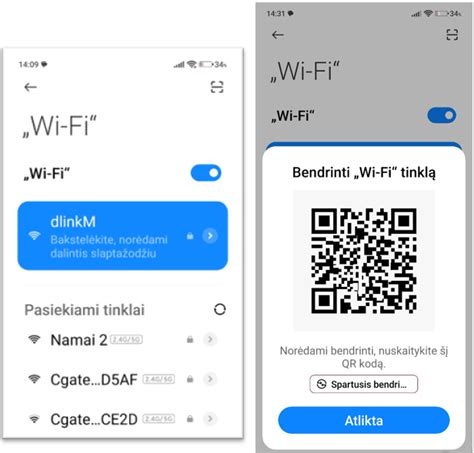
Be to, „Android“ telefonuose automatiškai daromos duomenų, prisijungimų, tuo pačiu ir tinklų slaptažodžių atsarginės kopijos į su telefonu susietos „Google“ paskyros debesį. Jei su ta pačia „Google“ paskyra susikursite asmeninę „Microsoft“ paskyrą, jas tarpusavyje susiesite, tada ir jūsų „Windows“ kompiuteris galės prisijungti prie visų belaidžių tinklų, kurių duomenys išlikę telefone.
Ieškome slaptažodžio maršrutizatoriaus žiniatinklio sąsajoje
Jei turite prieigą prie maršrutizatoriaus žiniatinklio sąsajos, tada slaptažodį galite peržiūrėti ten.
- Atidarykite naršyklę ir įveskite maršrutizatoriaus IP adresą. Dažniausiai tai būna
192.168.0.1arba192.168.1.1. Jei šie adresai neveikia, ieškokite informacijos apie savo maršrutizatoriaus modelį. - Įveskite savo prisijungimo vardą ir slaptažodį. Dažniausiai jie yra atspausdinti ant paties maršrutizatoriaus arba jo pakuotės.
- Kiekvieno gamintojo meniu struktūra skiriasi, bet svarbiausia rasti skyrių „Wireless Network“ (Belaidis tinklas) arba panašų, kuriame yra saugos elementas su saugos parinktimis („Security settings“).
- Jame taip pat yra raktas, t.y., bevielio tinklo slaptažodis. Numatytasis slaptažodis dažnai būna paslėptas ir norint, kad jį rodytų, reikia spustelėti mygtuką „Show password“ (Rodyti slaptažodį) arba kažką panašaus.
Ką daryti, jei slaptažodžio rasti nepavyksta?
Jei slaptažodžio rasti nepavyksta arba pamiršote net ir maršrutizatoriaus prisijungimo duomenis, yra keletas alternatyvių būdų.
1. Pažiūrėkite numatytąjį maršrutizatoriaus slaptažodį
Šis būdas tinka jūsų asmeniniam maršrutizatoriui ar bet kuriam kitam, prie kurio jūs turite fizinę prieigą. Dauguma šiuolaikinių maršrutizatorių turi unikalų tinklo pavadinimą (SSID) ir slaptažodį, kurie nustatyti pagal numatytuosius nustatymus. Paprastai jie yra ant etiketės su serijos numeriu arba ant specialaus priklijuoto lipduko, dažniausiai maršrutizatoriaus pagrinde. Jei ten nieko nėra, pabandykite paieškoti instrukcijoje arba „Google“ paieškoje pagal maršrutizatoriaus modelį.
2. Nustatykite maršrutizatorių iš naujo (Reset)
Jei jau išbandėte visus būdus ir niekaip negalite sužinoti, kokį slaptažodį esate pakeitęs savo gamyklinį - tokiu atveju gana nesunkiai galite atstatyti pradinius duomenis. Paprasčiausiai ant maršrutizatoriaus yra mažas mygtukas „RESET“ (paprastai reikia smeigtuko ar panašaus daikto).
- Palaikykite jį nuspaustą 10-30 sekundžių.
- Arba, jei tai nepadeda: atjunkite maršrutizatorių nuo maitinimo, palaikykite nuspaudę „Reset“ mygtuką, o tada įjunkite maitinimą. Po 30 sekundžių atleiskite „Reset“ mygtuką.
- Po to maršrutizatoriaus nustatymai bus iš naujo nustatyti į standartinius (gamyklinius), ir jūs galėsite nustatyti naują slaptažodį. Vienintelis trūkumas yra tas, kad jei jūsų interneto paslaugų tiekėjas naudoja konkrečius ryšio nustatymus, turėsite juos konfigūruoti iš naujo.

3. Kreipkitės į interneto paslaugų teikėją (ISP)
Jei maršrutizatorių suteikė jūsų interneto tiekėjas, skambinkite jų klientų aptarnavimo tarnybai. Jie gali padėti atstatyti slaptažodį arba suteikti instrukcijas, kaip tai padaryti.
Saugumo svarstymai ir papildomi patarimai
- Pakeiskite numatytąjį slaptažodį: Jei vis dar naudojate slaptažodį, atspausdintą ant maršrutizatoriaus, pakeiskite jį į stipresnį ir unikalesnį. Dauguma kelvedžių gamintojų turi numatytąjį kelvedžio vartotojo vardą ir slaptažodį bei numatytąjį tinklo pavadinimą (SSID). Kitas asmuo gali naudoti šią informaciją norėdamas pasiekti jūsų kelvedį jums to nežinant. Norėdami to išvengti, pakeiskite numatytąjį kelvedžio vartotojo vardą ir slaptažodį.
- Nustatykite tinklo saugos kodą: Belaidžiai tinklai turi tinklo saugos kodą, kad jie būtų apsaugoti nuo neteisėtos prieigos. Rekomenduojame naudoti Wi-Fi "Protected Access 3" (WPA3) saugą, jei jūsų kelvedis ir kompiuteris jį palaiko. Jei ne, naudokite WPA2.
- Naudokite slaptažodžių tvarkyklę: Užsirašykite slaptažodį saugioje vietoje arba naudokite slaptažodžių tvarkyklę, kuri padės saugiai valdyti visus jūsų slaptažodžius.
- Atnaujinkite maršrutizatoriaus programinę įrangą: Reguliariai tikrinkite, ar yra programinės įrangos atnaujinimų. Tai gali pagerinti saugumą ir našumą.
- Atsargiai su viešu WiFi: Būkite atsargūs prisijungdami prie viešųjų WiFi tinklų, nes jie dažnai būna mažiau saugūs. Kai kuriose vietose, pvz., prekybos centruose, parduotuvėse ar kitose viešose vietose, jūsų unikalus tinklo adresas gali būti naudojamas jūsų judėjimui toje srityje sekti. Yra du valdikliai, skirti atsitiktiniams aparatūros adresams naudoti, kurie gali padėti apsaugoti jūsų privatumą.
- USB modemo funkcija: Jei neturite laidinio tinklo, pabandykite bendrinti tinklą naudodami telefoną per USB kabelį. Jei naudojate „Android“ telefoną, eikite į Nuostatos > Asmeninis interneto prieigos taškas > USB modemo funkcija.
- QR kodų naudojimas su kamera: „Windows“ įrenginiuose, kuriuose yra fotoaparatas, galite jį naudoti QR kodui nuskaityti ir greitai prisijungti prie Wi-Fi tinklo neįvedinėdami tinklo informacijos neautomatiniu būdu. Atidarykite fotoaparato programėlę ir sekite instrukcijas.
5 PAPRASTI būdai apsaugoti namų „Wi-Fi“ tinklą (ir apsaugoti savo įrenginius!)
Tinklo trikčių šalinimas
Kartais gali kilti problemų su WiFi ryšiu, pasireiškiančių klaidų kodais.
- Klaidos kodas 56: Gali būti, kad kompiuteris negali identifikuoti tvarkyklės, nes įdiegus virtualiąją mašiną (VM) ar kitą programinę įrangą buvo pakeistas registrų sąrašas. Galima pabandyti išvalyti registrų sąrašą naudojant tokias programas kaip „CCleaner“, ieškant ir taisant problemas registre.
- Klaidos kodas 10: Pabandykite iš naujo paleisti kompiuterį, išjungti ir vėl įjungti „Wi-Fi“ tvarkyklę. Tai galima padaryti per „Įrenginių tvarkytuvę“ (Device Manager). Jei problema neišlieka, galima atlikti tinklo nustatymų iš naujo nustatymą per „Parametrai“ > „Tinklas ir internetas“.
- Klaidos kodas 43: Tinklo plokštė nebuvo identifikuota. Galite pabandyti išdiegti esamą tvarkyklę ir įdiegti autorizuotą tvarkyklę su skaitmeniniu parašu iš oficialios gamintojo svetainės.
Suprasti, kaip rasti pamirštą WiFi slaptažodį, yra ne tik patogumo, bet ir tinklo saugumo klausimas. Naudodamiesi šiais metodais, galėsite lengvai atgauti prieigą prie savo belaidžio tinklo ir užtikrinti, kad jis liktų saugus.
tags: #kaip #kompiuteryje #rasti #wifi #koda