Šiuolaikiniame pasaulyje bevielis interneto ryšys (Wi-Fi) tapo neatsiejama mūsų gyvenimo dalimi. Jis suteikia patogumą, leidžia vienu metu prijungti daugybę įrenginių ir palengvina naršymą namuose ar komercinėse patalpose. Tačiau, siekiant užtikrinti tinklo saugumą ir patogumą, svarbu reguliariai keisti Wi-Fi slaptažodį. Tai ypač aktualu vietose, kur prie tinklo jungiasi daug žmonių, nes lengvai įsimenamas slaptažodis palengvina svečių prisijungimą. Šis straipsnis, remdamasis patarimais iš „Bitės Profų“, detaliai apžvelgs, kaip pakeisti Wi-Fi slaptažodį įvairiuose populiariuose maršrutizatoriuose, tokiuose kaip „ZTE MF971R“ ir „ZTE MC888“, bei bendruosius principus, taikomus daugumai kitų įrenginių.
Prieš Pradedant: Pasiruošimas ir Būtinos Sąlygos
Prieš imantis slaptažodžio keitimo procedūros, svarbu įsitikinti, kad esate tinkamai prisijungę prie maršrutizatoriaus Wi-Fi tinklo. Jei nežinote ar neatsimenate dabartinio slaptažodžio, visuomet yra galimybė atkurti gamyklinius maršrutizatoriaus nustatymus. Po šio veiksmo slaptažodis grįš į pradinį, nurodytą ant lipduko, esančio ant paties maršrutizatoriaus nugarėlės ar dugno. Taip pat, norint sėkmingai atlikti pakeitimus, jums prireiks kompiuterio arba išmaniojo telefono. Nors instrukcijos dažnai demonstruojamos su telefono ekrano vaizdais, tie patys žingsniai veikia ir naudojantis kompiuteriu.
Konfigūracijos Sąsajos Pasiekimas: IP Adreso Svarba
Norint atlikti bet kokius maršrutizatoriaus nustatymų pakeitimus, pirmiausia reikia pasiekti jo valdymo sąsają. Tam naudojamas specialus IP adresas. Dažniausiai naudojamas adresas yra 192.168.0.1. Įvedus šį adresą į bet kurios interneto naršyklės paieškos laukelį, būsite nukreipti į maršrutizatoriaus prisijungimo langą. Kai kuriais atvejais gali būti naudojamas ir kitas IP adresas, pavyzdžiui, 192.168.1.1. Šią informaciją, kaip ir numatytuosius prisijungimo duomenis, dažniausiai galima rasti ant paties maršrutizatoriaus esančiame lipduke arba įrenginio komplektacijoje pridėtoje instrukcijoje.
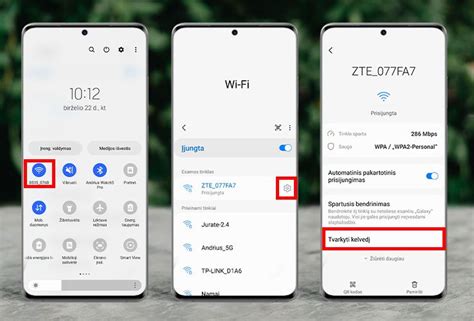
Jei naudojatės „Samsung“ išmaniuoju telefonu, prisijungti prie maršrutizatoriaus valdymo skydo gali būti dar paprasčiau, pasinaudojant tam tikromis integruotomis funkcijomis.

Prisijungimas prie Valdymo Skydo: Vartotojo Vardas ir Slaptažodis
Atsidūrus prisijungimo lange, reikės įvesti vartotojo vardą ir slaptažodį. Po gamyklinių parametrų atkūrimo, viršutiniame laukelyje dažniausiai įvedamas „admin“. Apatiniame laukelyje, priklausomai nuo maršrutizatoriaus modelio ir gamintojo, gali būti naudojamas numatytasis slaptažodis, nurodytas ant lipduko (pavyzdžiui, „g437v53B“ arba „V6W2N4WJ“), arba gali prireikti slaptažodžio, nurodyto prie „Regular user password“ ar „Password“ laukelio. Dažniausiai naudojami slaptažodžių variantai yra: „admin“/„admin“, „admin“/„1234“, „root“/„root“, arba kartais pirmojo prisijungimo metu slaptažodžio išvis nereikalaujama (pvz., D-Link maršrutizatoriams). Jei nepavyksta prisijungti, verta pabandyti kitus numatytuosius slaptažodžius arba patikrinti instrukciją.
Jei negalite prisijungti prie maršrutizatoriaus net tinkamai įvedę IP adresą ir slaptažodį, pabandykite perkrauti įrenginį. Tai galima padaryti paspaudus ir palaikius „reset“ mygtuką, esantį ant maršrutizatoriaus (paprastai 5-15 sekundžių). Jei tai nepadeda, gali tekti kreiptis į garantinį servisą arba įsigyti naują maršrutizatorių.
„Wi-Fi“ Nustatymų Keitimas: Tinklo Pavadinimas ir Slaptažodis
Sėkmingai prisijungus prie valdymo skydo, pamatysite pagrindinį maršrutizatoriaus valdymo langą. Norint pakeisti „Wi-Fi“ tinklo pavadinimą ir/arba slaptažodį, reikės navigacijos meniu. Dažniausiai šiam tikslui naudojami punktai, tokie kaip „Wi-Fi Settings“, „WIRELESS SETTINGS“, arba specifiniai modeliams „wifihotspot“ ir „wifimain_ssid“.
- Tinklo Pavadinimo (SSID) Keitimas: Laukelyje „Network Name“ (arba „SSID“) galite įvesti savo norimą naują bevielio tinklo pavadinimą. Tai bus pavadinimas, kurį matysite ieškodami tinklų savo įrenginyje. Komercinėse patalpose tinklo pavadinimas gali atitikti veiklos paskirtį, palengvinant svečių identifikavimą.
- Slaptažodžio Keitimas: Laukelyje „Password“ (arba „Pre-Shared Key“, „pass_phrase“) įveskite savo naują, pageidaujamą slaptažodį. Rekomenduojama rinktis ilgesnius, sudėtingesnius slaptažodžius, kurie apima didžiųjų ir mažųjų raidžių, skaičių ir simbolių derinį, siekiant didesnio saugumo. Venkite vieno žodžio ar lengvai atspėjamų kombinacijų. Pasirinkus saugumo režimą, pavyzdžiui, WPA-Personal (arba WPA2-PSK2), apačioje atsiras papildomi nustatymai slaptažodžiui įvesti.
- Patvirtinimas ir Per krovimas: Įrašę pageidaujamas reikšmes, paspauskite mygtuką „Apply“ (arba „Save Settings“). Tuomet pasirodžiusioje lentelėje patvirtinkite savo veiksmus, paspausdami „Yes“ (arba „Agree“, „Finish“). Po šių veiksmų maršrutizatorius paprastai persikrauna, kad pritaikytų naujus nustatymus. Palaukite bent minutę, kol įrenginys visiškai atsinaujins.
Kaip pakeisi namų WiFi maršrutizatoriaus slaptažodį
Patikrinimas ir Papildomi Nustatymai
Baigus slaptažodžio keitimo procedūrą, savo išmaniajame įrenginyje ieškokite naujojo „Wi-Fi“ tinklo pavadinimo ir pabandykite prie jo prisijungti su nauju slaptažodžiu. Jei viskas pavyko, galėsite sėkmingai prisijungti. „Užduotis įvykdyta! Maršrutizatoriaus „Wi-Fi“ slaptažodis sėkmingai pakeistas. Norėdami įsitikinti, kad viskas veikia, pabandykite prie „Wi-Fi“ prijungti kitus, prie tinklo dar neprijungtus įrenginius“, - sako „Bitės Profas“ Andrius Archangelskis.
Kartais gali tekti pakeisti ir MAC adresą, ypač jei interneto tiekėjas yra „pririšęs“ įrenginio MAC adresą. Šiuo atveju, norint naudoti savo maršrutizatorių, reikia arba informuoti tiekėją apie pakeitimą, arba maršrutizatoriaus konfigūravimo meniu klonuoti senąjį MAC adresą. Tai galima atlikti pasirinkus „My Internet Connection is : Dynamic IP (DHCP)“ ir paspaudus „Clone Your PC's MAC Address“, tuomet bus įrašomas prie routerio prijungto kompiuterio MAC adresas.
Maršrutizatorių Konfigūravimo Ypatumai: ZTE Modelių Pavyzdžiai
Nors bendri principai išlieka panašūs, kiekvienas maršrutizatoriaus modelis gali turėti savitas specifikas. Pavyzdžiui, „ZTE MF971R“ ir „ZTE MC888“ modelių instrukcijos, parengtos „Bitės Profų“, detaliai aprašo žingsnius:
- ZTE MF971R: Prisijungus prie tinklo, IP adresas 192.168.0.1 vedamas į naršyklę. Po prisijungimo, pagrindiniame lange spaudžiamas „Wi-Fi Settings“, o tada dar kartą „Wi-Fi Settings“. Laukeliuose „Network Name“ ir „Password“ įvedami norimi duomenys.
- ZTE MC888: Panašiai, prisijungus prie tinklo, IP adresas 192.168.0.1 vedamas į naršyklę. Valdymo lange spaudžiamas „wifihotspot“ (Wi-Fi Settings), o tada „wifimainssid“ (Wi-Fi Settings). Laukeliuose „networkname“ ir „pass_phrase“ įvedami nauji pavadinimas ir slaptažodis.
Atlikus pakeitimus, svarbu nepamiršti, kad po slaptažodžio pakeitimo galite būti atjungtas nuo tinklo ir reikės prisijungti iš naujo su nauju slaptažodžiu. Kai kuriais atvejais net rekomenduojama perkrauti kompiuterį.
Bendrosios Rekomendacijos ir Išvados
Nors kiekvienas maršrutizatorius pasižymi savita specifika, prisijungti prie jo valdymo sąsajos ir pasirinkti norimus nustatymus nėra sudėtinga, kai žinai veiksmų eigą. Reguliarus Wi-Fi slaptažodžio keitimas yra svarbus žingsnis siekiant užtikrinti jūsų namų ar verslo tinklo saugumą. Tai ne tik apsaugo nuo neteisėtos prieigos, bet ir užtikrina stabilų bei greitą interneto ryšį visiems tinklo vartotojams. Nepamirškite, kad stiprus slaptažodis yra geriausia jūsų interneto apsauga.
Šį straipsnį parengė išmaniųjų paslaugų ir įrenginių ekspertai - BITĖS Profai. Jie kasdien rūpinasi, kad BITĖS Profų namuose internete, tinklalapyje bitesprofai.lt, sužinotumėte visas svarbiausias technologijų naujienas ir patarimus.