Šiame straipsnyje bus nagrinėjami pagrindiniai Cisco maršrutizatorių konfigūravimo žingsniai naudojant komandinės eilutės sąsają (CLI), taip pat aptariami dažniausiai pasitaikantys nustatymai ir problemų sprendimo būdai. Aptarsime, kaip pakeisti įrenginio pavadinimą, sukonfigūruoti tinklo sąsajas, nustatyti slaptažodžius ir patikrinti tinklo konfigūraciją bei ryšį. Taip pat bus paliesta Wi-Fi tinklo optimizavimo ir maršrutizatoriaus nustatymų atstatymo (reset) tema.
Bazinio Cisco Tinklo Įrangos Konfigūravimo CLI Pagalba
Darbo tikslas yra suprasti ir atlikti bazinius Cisco maršrutizatoriaus konfigūravimo veiksmus naudojant komandinės eilutės sąsają (CLI). Tai leis efektyviai valdyti tinklo įrangą, nustatyti reikiamus parametrus ir užtikrinti tinklo stabilumą bei saugumą.
Darbo Eiga: Nuo Pradžios Iki Konfigūracijos Išsaugojimo
Pradėjus darbą su Cisco maršrutizatoriumi, pirmiausia reikia prisijungti prie jo per konsolės kabelį arba nuotoliniu būdu (jei jis jau sukonfigūruotas SSH/Telnet ryšiui). Po prisijungimo, vartotojas patenka į vartotojo privilegijuotąjį rėžimą (user EXEC mode), kuris paprastai atrodo taip: MyOffice>.
Enable komanda: Ką ji reiškia?
Norint atlikti bet kokius konfigūravimo veiksmus, būtina pereiti į privilegijuotąjį rėžimą (privileged EXEC mode). Tai atliekama naudojant enable komandą.
MyOffice> enablePassword:MyOffice#Įvedus teisingą slaptažodį (jei jis nustatytas), komandinė eilutė pasikeičia į MyOffice#, rodydama, kad dabar turite aukštesnes teises ir galite atlikti konfigūravimo veiksmus. Šis rėžimas leidžia prieiti prie įrenginio konfigūracijos ir atlikti įvairius valdymo veiksmus.
Show running config: Išsiaiškinkite
Viena iš pirmųjų ir svarbiausių komandų, kurią reikia išmokti, yra show running-config. Ši komanda parodo visą šiuo metu aktyvią maršrutizatoriaus konfigūraciją, kuri yra laikoma RAM atmintyje.
MyOffice# show running-configŠi komanda leidžia peržiūrėti visus nustatytus parametrus, įskaitant tinklo sąsajų konfigūraciją, slaptažodžius, maršrutizavimo protokolus ir kitus svarbius nustatymus. Tai yra nepaprastai naudinga norint suprasti esamą įrenginio būklę ir nustatyti, ką reikia pakeisti.
Pakeisti Įrenginio Pavadinimą
Įrenginio pavadinimas yra svarbus identifikuojant maršrutizatorių tinklo schemoje. Jis padeda greitai suprasti, su kuriuo įrenginiu dirbate.
Norėdami pakeisti įrenginio pavadinimą, turite pereiti į globalųjį konfigūravimo rėžimą (global configuration mode). Tai daroma įvedant configure terminal komandą iš privilegijuotojo rėžimo.
MyOffice# configure terminalEnter configuration commands, one per line. End with CNTL/Z.MyOffice(config)#Dabar galite pakeisti įrenginio pavadinimą naudodami hostname komandą. Pavyzdžiui, pakeiskime pavadinimą į "MyOffice".
MyOffice(config)# hostname MyOfficeMyOffice(config)#Po šios komandos įvedimo, komandinė eilutė iškart pasikeis, atspindėdama naująjį įrenginio pavadinimą: MyOffice(config)#.
Norint grįžti iš globalaus konfigūravimo rėžimo į privilegijuotąjį rėžimą, naudojamas klavišų kombinacija Ctrl + Z.
MyOffice(config)# ^ZMyOffice#Sukonfigūruoti Maršrutizatoriaus Sąsajas
Tinklo sąsajų konfigūravimas yra esminis žingsnis, leidžiantis maršrutizatoriui bendrauti su kitais tinklo įrenginiais. Dažniausiai konfigūruojamos "FastEthernet" arba "GigabitEthernet" sąsajos lokaliems tinklams ir "Serial" sąsajos ryšiui tarp maršrutizatorių.
Norėdami konfigūruoti sąsają, pirmiausia turite patekti į globalųjį konfigūravimo rėžimą ir tada pasirinkti konkrečią sąsają. Pavyzdžiui, konfigūruosime "FastEthernet0/0" sąsają.
MyOffice# configure terminalEnter configuration commands, one per line. End with CNTL/Z.MyOffice(config)# interface FastEthernet0/0MyOffice(config-if)#Dabar galite nustatyti IP adresą ir tinklo kaukę sąsajai. IP adresas ir kaukė yra būtini, kad sąsaja galėtų dalyvauti IP protokolo pagrindu veikiančiame tinkle.
MyOffice(config-if)# ip address 192.168.1.1 255.255.255.0Svarbu nepamiršti aktyvuoti sąsają, nes pagal nutylėjimą dauguma Cisco sąsajų yra išjungtos. Tai daroma naudojant no shutdown komandą.
MyOffice(config-if)# no shutdownPo šių veiksmų, sąsaja bus sukonfigūruota ir aktyvi. Norėdami grįžti į globalųjį konfigūravimo rėžimą, paspauskite Ctrl + Z.
„Cisco CLI“ pradedantiesiems | Tinklo pagrindai, 10 dalis
Sukonfigūruoti Slaptažodžius
Saugumas yra vienas svarbiausių tinklo aspektų. Cisco maršrutizatoriuose galima nustatyti slaptažodžius, kad būtų apribota prieiga prie įrenginio ir jo konfigūracijos. Yra keletas tipų slaptažodžių:
- Enable secret: Suteikia papildomą saugumo sluoksnį, apsaugantį privilegijuotąjį rėžimą.
- Console password: Apsaugo tiesioginę prieigą prie maršrutizatoriaus per konsolės prievadą.
- VTY passwords: Apsaugo nuotolinę prieigą per Telnet ar SSH ryšį.
Norint nustatyti slaptažodžius, vėlgi, reikia pereiti į globalųjį konfigūravimo rėžimą.
Enable secret slaptažodis:
MyOffice# configure terminalEnter configuration commands, one per line. End with CNTL/Z.MyOffice(config)# enable secret ciscoMyOffice(config)#Console slaptažodis:
Norėdami konfigūruoti konsolės liniją, įveskite line console 0.
MyOffice(config)# line console 0MyOffice(config-line)# password classMyOffice(config-line)# loginMyOffice(config-line)# exitVTY slaptažodžiai:
VTY (Virtual Teletype) linijos naudojamos nuotoliniam prisijungimui. Dažniausiai konfigūruojamos linijos nuo 0 iki 4.
MyOffice(config)# line vty 0 4MyOffice(config-line)# password classMyOffice(config-line)# loginMyOffice(config-line)# exitĮvedus šiuos slaptažodžius, bet kuris bandymas prisijungti prie maršrutizatoriaus be jų bus atmestas. Svarbu pasirinkti sudėtingus ir sunkiai atspėjamus slaptažodžius.
Patikrinti Konfigūraciją ir Ryšį (Verify Configurations and Connectivity)
Po bet kokių konfigūravimo pakeitimų, būtina patikrinti, ar jie veikia tinkamai. Tam naudojamos įvairios komandos ir metodai.
Command Prompt:
Grįžę į privilegijuotąjį rėžimą (MyOffice#), galite naudoti show komandas, kad peržiūrėtumėte konfigūraciją. Pavyzdžiui, show ip interface brief parodo visų sąsajų būklę ir jų IP adresus.
MyOffice# show ip interface briefPing:
Norint patikrinti tinklo ryšį, naudojama ping komanda. Ji siunčia ICMP "echo request" paketus į nurodytą IP adresą ir tikrina, ar gaunami atsakymų paketai.
MyOffice# ping 192.168.1.2Jei ping komanda grąžina sėkmingus rezultatus (pvz., !!!!!), tai reiškia, kad ryšys su nurodytu IP adresu yra stabilus. Jei gaunami klaidos pranešimai (pvz., ....), reikia ieškoti ryšio problemos priežasties konfigūracijoje arba tinklo jungtyse.
Išsaugokite Maršrutizatoriaus Konfigūraciją
Konfigūravimo pakeitimai, atlikti per CLI, paprastai iš pradžių saugomi tik laikinojoje RAM atmintyje (running-config). Tai reiškia, kad maršrutizatoriui netikėtai dingus elektrai arba jį perkrovus, visi neatnaujinti pakeitimai bus prarasti. Norint, kad konfigūracija išliktų po perkrovimo, ją reikia nukopijuoti į pastovią atmintį (startup-config), kuri yra saugoma NVRAM.
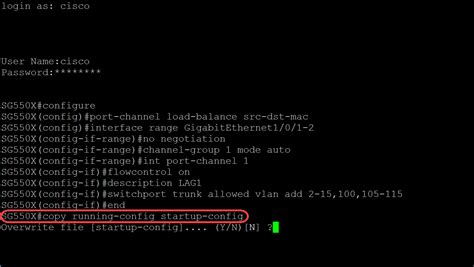
Tam naudojama komanda copy running-config startup-config, kurią reikia atlikti privilegijuotajame rėžime.
MyOffice# copy running-config startup-configDestination filename [startup-config]?Building configuration...[OK]Ši komanda išsaugo visą dabartinę aktyvią konfigūraciją kaip paleidimo konfigūraciją. Tai yra kritiškai svarbus žingsnis, užtikrinantis, kad visi atlikti nustatymai išliktų po įrenginio perkrovimo.
Maršrutizatoriaus Konfigūracijos Kopijavimas Paprastesniu Būdu:
Yra ir paprastesnis būdas išsaugoti konfigūraciją. Galite susikurti tekstinį failą, į ekraną išvesti esamą konfiguraciją su pele ją pažymėti ir kontekstinio meniu "COPY" pagalba nukopijuoti ir su "Paste" komanda įdėti į tekstinį failą.
Jei reikia įkrauti konfiguraciją iš tekstinio failo, viską darome atvirkščiai, tačiau reikia žiūrėti, kad maršrutizatorius būtų globaliame konfigūravimo rėžime. Kadangi šiuo atveju nevalome atminties, todėl reikia peržiūrėti tuos skyrius, kurių nekonfigūruojame su naujai įvedama programa. Ištrynus visas atmintis ir įdiegus naują konfiguraciją, yra didesnė tikimybė, kad maršrutizatorius bus sukonfigūruotas teisingai.
Perkraukite Maršrutizatorių ir Įsitikinkite, kad Konfigūracija Išliko Ta Pati
Po konfigūracijos išsaugojimo, rekomenduojama perkrauti maršrutizatorių, kad įsitikintumėte, jog visi pakeitimai buvo tinkamai įkelti ir veikia. Tai daroma naudojant reload komandą.
MyOffice# reloadProceed with reload? [confirm]Paspaudus "Enter", maršrutizatorius bus perkrautas. Po perkrovimo, vėl prisijunkite ir patikrinkite konfigūraciją naudodami show running-config ir kitas tinkamas komandas, kad įsitikintumėte, jog ji liko tokia pati, kokią išsaugojote.
Wi-Fi Tinklo Optimizavimas ir Dažni Nustatymai
Nors šis straipsnis daugiausia dėmesio skiria Cisco maršrutizatorių CLI konfigūravimui, svarbu paminėti ir Wi-Fi tinklo optimizavimo aspektus, kurie dažnai susiję su namų ar biuro tinklo veikimu.
Jei pastebėjote, kad Wi-Fi tinklas veikia lėtai, to priežasčių gali būti visa eilė:
- Wi-Fi kanalų konfliktai: Kaimynystėje naudojami kiti Wi-Fi tinklai gali naudoti tuos pačius Wi-Fi kanalus, sukeldami trukdžius.
- Netinkama maršrutizatoriaus padėtis: Maršrutizatoriaus padėtis patalpoje gali turėti didelės įtakos signalo stiprumui.
- Nepakankamas saugumas: Jei tinklas nėra tinkamai apsaugotas slaptažodžiu, kaimynai gali naudoti jūsų internetą, sumažindami greitį.
- Trikdžiai iš kitų įrenginių: Netoliese esantys ir tuo pačiu ar panašiu dažniu veikiantys įrenginiai (pvz., mikrobangų krosnelės, belaidžiai telefonai) gali trikdyti Wi-Fi signalą.
Apple ir Cisco pripažino, kad Wi-Fi problemos egzistuoja ir pateikė rekomendacijas, kaip spręsti Wi-Fi problemas, paskelbdamos geros Wi-Fi diegimo praktikos rekomendacinį dokumentą, kuris pagrinde yra skirtas korporacijoms. Naudojant Wi-Fi naršymas namuose tampa kur kas paprastesnis ir patogesnis, kadangi prie vieno tinklo galima prijungti net kelis prietaisus.
Wi-Fi Slaptažodžio Keitimas
Wi-Fi slaptažodžio keitimas turėtų būti atliekamas reguliariai, siekiant užtikrinti tinklo saugumą. Štai kaip tai atlikti:
- Prisijunkite prie savo interneto tinklo: Įsitikinkite, kad jūsų kompiuteris yra prisijungęs prie Wi-Fi tinklo, kurio slaptažodį norite pakeisti.
- Raskite modemo IP adresą:
- Atidarykite "Command Prompt" (START -> įrašykite CMD -> spauskite OK).
- Juodame lange įrašykite komandą
ipconfigir spauskite ENTER. - Ieškokite "Default Gateway" adreso - tai jūsų modemo IP adresas.
- Atidarykite interneto naršyklę: Į paieškos laukelį įveskite savo modemo IP adresą.
- Prisijunkite prie maršrutizatoriaus sąsajos: Jums reikės įvesti maršrutizatoriaus administratoriaus vartotojo vardą ir slaptažodį (dažniausiai jie būna nurodyti ant paties maršrutizatoriaus arba instrukcijoje).
- Raskite tinklo nustatymus: Ieškokite sekcijos, susijusios su "Wireless Settings", "Wi-Fi" arba "WLAN".
- Pakeiskite slaptažodį: Raskite lauką "Password", "Passphrase" arba "Pre-Shared Key" ir įveskite naują, sudėtingą slaptažodį. Siūlome nesirinkti vieno žodžio. Geriausia, kai tai yra žodžių junginys arba net pavienės raidės su skaičiais ir simboliais.
- Išsaugokite pakeitimus: Spauskite "Save", "Apply" arba panašų mygtuką.
- Perjunkite įrenginius: Po slaptažodžio pakeitimo, visi jūsų įrenginiai bus atjungti nuo tinklo. Jums reikės vėl prisijungti prie tinklo su nauju slaptažodžiu. Kai kuriais atvejais net rekomenduojama perkrauti kompiuterį ir maršrutizatorių.
Maršrutizatoriaus Nustatymų Atstatymas (Reset)
Kartais, sprendžiant sudėtingas problemas ar norint pradėti nuo švaraus lapo, gali prireikti atstatyti maršrutizatoriaus gamyklinius nustatymus. Yra du pagrindiniai būdai tai padaryti:
A. Aparatinis Nustatymų Atstatymas (Physical Button Method)
Šis metodas yra greitas ir nereikalauja konsolės jungties. Tačiau svarbu žinoti, kad šis metodas negali būti atšauktas. Visada pasidarykite konfigūracijos atsarginę kopiją prieš atliekant aparatūrinį atstatymą.
- Kaip atlikti: Paprastai maršrutizatoriaus gale arba apačioje yra mažas mygtukas (dažnai įgilintas, kad netyčia nebūtų paspaustas). Naudodami sąvaržėlę ar panašų įrankį, paspauskite ir laikykite šį mygtuką 10-15 sekundžių, kol maršrutizatoriaus šviesos diodai pradės mirksėti arba sistema persikraus.
B. Programinis Nustatymų Atstatymas (CLI / Console Recovery)
Šis metodas dažniausiai naudojamas aukštesnės klasės įmonių maršrutizatoriuose, kurie neturi fizinio atstatymo mygtuko, arba kai norima atstatyti slaptažodžius, bet ne visą konfigūraciją.
- Slaptažodžio atkūrimas (Password Recovery):
- Perjunkite konfigūracijos registrą, kad praleistumėte paleidimo konfigūraciją:
rommon 1> confreg 0x2142 - Perkraukite maršrutizatorių:
rommon 2> reset - Maršrutizatorius pradės veikti su numatytosiomis (gamyklinėmis) nustatymais, ignoruodamas saugomą
startup-config. Jūs būsite paprašytas atlikti pradinį konfigūravimą. - Po konfigūravimo, galite nukopijuoti seną
running-config(jei ją buvote išsaugoję) arba sukurti naują. Svarbu nepamiršti, kad0x2142registras nurodo maršrutizatoriui ignoruoti NVRAM paleidžiant, leidžiant laikinai apeiti slaptažodžius.
- Perjunkite konfigūracijos registrą, kad praleistumėte paleidimo konfigūraciją:
Svarbios Atsargumo Priemonės Prieš Atstatymą:
- Atsarginės konfigūracijos kopijos: Visada išsaugokite esamą konfigūraciją į nuotolinį serverį (pvz., TFTP) arba USB laikmeną (jei palaikoma).
bashRouter# copy running-config tftp:Arba eksportuokite lokaliai per USB. - IOS versijos patikrinimas: Kai kuriems modeliams gali prireikti slaptažodžio atkūrimo režimo, kad būtų galima atlikti pilną atstatymą.
- Prieiga prie maršrutizatoriaus: Įsitikinkite, kad turite prieigą prie maršrutizatoriaus per konsolės kabelį arba SSH/Telnet (jei jis buvo sukonfigūruotas).
Atstatant maršrutizatorių, svarbu suprasti skirtumą tarp gamyklinio atstatymo (kuris ištrina viską) ir slaptažodžio atkūrimo (kuris laikinai apeina startup-config, kad būtų galima pakeisti prisijungimo duomenis).
Reset'o atlikimas yra galinga administracinė priemonė, tačiau ji turi būti naudojama atsakingai, siekiant išvengti duomenų praradimo.