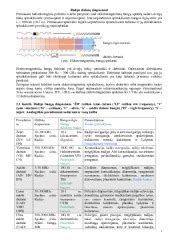
Turbūt kiekvienas esame patyrę tą keistą situaciją - stovi kieme, bando paskambinti, o telefonas rodo vieną lazdelę arba dar blogiau - visiškai jokio ryšio. Arba sėdi namuose, internetas krenta kas kelias minutes, o vaizdo skambučiai virsta slidžių demonstracija. Problema dažniausiai slypi ne jūsų telefone ir ne operatoriaus blogoje valioje. Radijo bangos, kuriomis keliauja mūsų pokalbiai ir duomenys, yra gana kaprizingas dalykas. Jos sklinda ore panašiai kaip šviesa, tik mūsų akys jų nemato. Betoninės sienos sugeria signalą kaip kempinė vandenį. Metalinės konstrukcijos atspindi bangas kaip veidrodis. Net paprastas lietaus debesis gali susilpninti signalą. Pabandykime suprasti, kas vyksta, kai spaudžiate skambinimo mygtuką. Jūsų telefonas iš esmės yra mažytis radijo siųstuvas ir imtuvas viename. Bazinė stotis sugauna jūsų signalą ir persiunčia jį toliau per operatoriaus tinklą. Jei skambinate kitam mobiliajam, signalas keliauja iki kito žmogaus artimiausios bazinės stoties ir nusileidžia į jo telefoną. Čia ir prasideda problemos. Radijo bangos keliauja tiesiai, bet pasaulis nėra tuščias. Kiekvienas pastatas, kiekvienas medis, net oro drėgmė daro įtaką. Signalo stiprumas mažėja su atstumu - dvigubai padidinę atstumą nuo bazinės stoties, gaunate maždaug keturis kartus silpnesnį signalą. Skirtingos kartos technologijos (2G, 3G, 4G, 5G) naudoja skirtingo dažnio bangas.
Paprasti triukai, kuriuos galite atlikti dabar
Pirmas dalykas, kurį turėtumėte išbandyti - tiesiog pasivaikščioti po patalpą su telefonu. Skamba kvailai, bet veikia. Kartais pakanka pasitraukti kelias dešimtis centimetrų, kad signalas pagerėtų. Radijo bangos kuria stovinčių bangų zonas - vienose vietose jos sustiprėja, kitose susilpnėja. Stenkitės būti arčiau langų. Stiklas praleidžia radijo bangas daug geriau nei betonas ar plyta. Išjunkite ir vėl įjunkite telefono skrydžio režimą arba tiesiog perkraukite telefoną. Kartais telefonas „užstringa” prie tolimesnės bazinės stoties, nors šalia yra artimesnė. Patikrinkite, ar telefonas nėra nustatytas tik į 3G režimą. Naujesnės technologijos dažnai veikia geriau. Nuimkite storą telefono dėklą, ypač jei jis metalinis. Kai kurie dėklai gali trukdyti signalui.
Wi-Fi skambučiai: nemokama pagalba iš jūsų maršrutizatoriaus
Viena įdomiausių naujovių pastaraisiais metais - WiFi skambučiai (WiFi Calling). Tai technologija, leidžianti skambinti ir siųsti žinutes per WiFi interneto ryšį vietoj mobilaus tinklo. Gražiausia, kad tai visiškai nemokama funkcija - nereikia jokių papildomų programų ar prenumeratų. Tiesiog įjunkite ją telefono nustatymuose. Kai WiFi skambučiai įjungti, jūsų telefonas automatiškai naudoja WiFi ryšį, kai mobilusis signalas silpnas. Jūs net nepastebite skirtumo - skambinate ir priimate skambučius įprastai, tik signalas keliauja internetu. Yra tik keletas niuansų. Pirma, jūsų WiFi internetas turi būti stabilus. Jei internetas lėtas ar nuolat nutrūkinėja, skambučių kokybė bus prasta.
Techninės priemonės signalo stiprinimui
Jei paprasti triukai nepadeda, laikas pagalvoti apie techninę pagalbą.
Signalo stiprintuvai (Repeaters)
Signalo stiprintuvai (arba repeateriai) yra įrenginiai, kurie sugauna silpną signalą iš lauko, sustiprina jį ir transliuoja jūsų namuose ar biure. Tipinis signalo stiprintuvas susideda iš trijų dalių: lauko antenos, paties stiprintuvo ir vidaus antenos. Lauko anteną montuojate ant stogo ar sienos išorėje, kur signalas stipresnis. Ji prijungiama kabeliu prie stiprintuvo, kuris paprastai kabinamas kažkur viduje. Renkantis stiprintuvą, svarbu žinoti kelis dalykus. Pirma, jis turi būti suderintas su jūsų operatoriaus naudojamais dažniais. Lietuvoje populiariausi yra 800, 900, 1800, 2100 ir 2600 MHz dažniai. Antra, stiprintuvo galia turi būti pakankamai didelė jūsų plotui. Mažesni stiprintuvai gali aprėpti vieną kambarį ar nedidelį butą, didesni - visą namą ar net kelių aukštų pastatą. Trečia, labai svarbu teisingai sumontuoti antenas. Lauko antena turi būti nukreipta į artimiausią bazinę stotį. Galite rasti bazinių stočių žemėlapius internete arba tiesiog eksperimentuoti - pasukti anteną skirtingomis kryptimis ir stebėti, kur signalas stipriausias.
Kas yra signalo stiprintuvas? Ar jie veikia? Ar jie legalūs? Tiesa!
Femtocelės (Namų bazinės stotys)
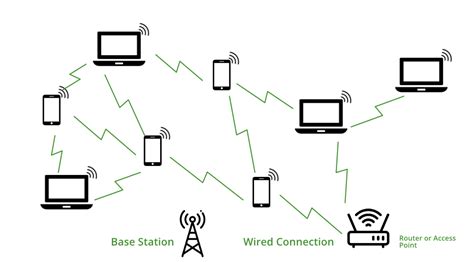
Kitas įdomus sprendimas - femtocelė arba namų bazinė stotis. Tai mažas įrenginys, kuris prijungiamas prie jūsų interneto ir sukuria mažą mobilaus ryšio zoną jūsų namuose. Skirtingai nei signalo stiprintuvas, femtocelė nesustiprina esamo signalo - ji sukuria visiškai naują ryšį. Tai reiškia, kad ji veiks net ten, kur išorinis signalas visiškai nulinis. Femtocelės paprastai teikiamos pačių operatorių. Lietuvoje ne visi operatoriai jas siūlo plačiai, bet verta pasiteirauti. Privalumai akivaizdūs - puikus ryšys nepriklausomai nuo išorinio signalo. Trūkumai - reikia mokėti (nebent operatorius duoda nemokamai), veikia tik vieno operatoriaus telefonams, ir sunaudoja jūsų interneto duomenų srautą.
Wi-Fi stiprintuvai ir tinklo kartotuvai namuose
Jeigu gyvenate dideliuose namuose, deja, dažnai net geriausioje vietoje pastatytas maršrutizatorius nebus pajėgus užtikrinti vienodą duomenų perdavimo greitį visuose namų kampeliuose. Specialistai tokiais atvejais siūlo pagalvoti apie Wi-Fi signalo stiprintuvo įsigijimą. Tinklo kartotuvas gauna signalą iš pagrindinio maršrutizatoriaus, atitinkamai sustiprina jį ir perduoda toliau. Skamba sudėtingai? Neverta dėl to jaudintis, nes šis sprendimas yra paprastesnis nei gali atrodyti. Įsigiję tokį įrenginį, jį tiesiog reikia prijungti prie elektros lizdo ir po kelių paprastų veiksmų galite mėgautis didesniu ryšio veikimo diapazonu. Prieš perkant Wi-Fi ryšio stiprintuvą, specialistai rekomenduoja pasidomėti jo parametrais. Jeigu namuose turite greitą internetą, o kartotuvas pasižymi silpnu praleidimu, tai gali tapti sumažėjusio interneto greičio priežastimi.
Jei WiFi internetui naudojate seną WiFi skirstytuvą su viena antena, WiFi greičio problemą turėtų padėti išspręsti modernesnis ir galingesnis WiFi skirstytuvas su 3 ar daugiau antenų. Bet jei patalpos didelės, ar namo sienos labai storos, greičiausiai vien pakeisti WiFi skirstytuvo neužteks. WiFi stiprintuvas veikia labai paprastai, bet efektyviai. Jei pastiprinti interneto ryšį namuose reikia ne nuolat, tokį įrenginį galima įjungti tik tada, kada reikia. Jei norite, galite jį pernešti į kitą vietą, ir kaskart padengti stipresniu ryšiu tik tą plotą, kurio tuo metu reikia. Dar vienas privalumas - neretai belaidžio ryšio stiprintuvai turi ir laidinio interneto (Ethernet) jungtį. Wifi stiprintuvų būna pigių ir paprastų, bet būna ir galingesnių, brangesnių, su keliomis antenomis, padengiančių didesnį plotą. Toks belaidžio ryšio stiprintuvas kainuoja apie 20 eurų, ir jis yra vienas populiariausių WiFi stiprintuvų Lietuvoje.
Tinklo plokštės ir išorinės tinklo plokštės
Kada reikėtų pagalvoti apie tinklo plokštės keitimą? Jeigu maršrutizatorius stovi tinkamoje vietoje, o tinklo diapazonas dar nedžiugina, verta į šią problemą pažiūrėti iš kitos perspektyvos, t.y. ne iš signalo siųstuvo, o iš imtuvo, t.y. mūsų kompiuterio pusės. Už signalo priėmimą atsako antena ir tinklo plokštė. Jeigu ji susiduria su tinkamu tinklo signalo priėmimu, verta pagalvoti apie jos pakeitimą našesniu modeliu. Jeigu nenorite keisti tinklo plokštės arba nėra tokios galimybės, pagalvokite apie alternatyvą - išorinę tinklo plokštę. Tai nedidelis įrenginys, kuris dažniausiai prijungiamas prie USB lizdo. Tokios tinklo plokštės prijungimas yra labai paprastas, nes dažniausiai viskas, ko reikia - tai tiesiog įdėti plokštė įjungti ir įdiegti pridėtus valdiklius.
Wi-Fi kanalo ir dažnio pakeitimas
Vertėtų žinoti, kad belaidis tinklas veikia signalo perdavimu kelių kanaluose pagrindu. Tai galima puikiai matyti bet kuriame mobiliame įrenginyje įdiegus signalo stiprumo analizės programėlę. Maršrutizatorius, kurį gavome iš savo operatoriaus, siunčia signalą viename iš tų kanalų, tačiau deja, yra didelė tikimybė, kad šalia mūsų namų, kitas naudotojas taip pat turi maršrutizatorių, veikiantį tame pačiame kanale. Tokia situacija lemia, kad signalai trukdo vienas kitam. Kaip pakeisti Wi-Fi tinklo kanalą? Paprasčiausias būdas yra susisiekti su savo operatoriaus techniniu skyriumi ir pateikti tokį prašymą. Dažniausiai operatoriai tai atlieka nuotoliniu būdu.
Visi įrenginiai, kurie naudojasi belaidžiu Wi-Fi jungiamumu veikia 2,4 GHz dažnyje. Tai lemia, kad esant dideliam prijungtų prie tinklo įrenginių skaičiui, signalai gali patirti trukdžių. Tuo pačiu dažniu veikia mikrobangų krosnelės ar nuotoliniu būdu valdomi žaislai, tačiau nemaža dalis įrenginių jau palaiko 5 GHz dažnį, kuris paprastai būna mažiau apkrautas ir todėl čia mažesni trukdžiai. Jeigu maršrutizatorius palaiko tiek 2,4 GHz, tiek 5 GHz, įrenginio administratoriaus skydelyje galima aktyvuoti šias abi reikšmes arba palikti tik didesnę. Antruoju atveju reikėtų įsitikinti, kad visi įrenginiai, kuriais naudojatės gali veikti 5 GHz dažniu, nes kitaip jungiamumas su jais nebus galimas. Juostos nustatymo parinktys paprastai būna belaidžio tinklo (angl. Wireless) skirtuke. Aprašymas, kur jį rasti paprastai pateikiamas maršrutizatoriaus instrukcijoje.
Tinklo siųstuvai (Powerline)
Žmonėms, kurie šiek tiek geriau išmano technologijas, galima rekomenduoti tinklo siųstuvus, dar žinomus kaip powerline. Ši technologija leidžia išplėsti Wi-Fi ar LAN tinklo diapazoną išnaudojant elektros maitinimo tinklą. PLC siųstuvas - tai mažas prietaisas, kuris dedamas į elektros lizdą. Šis sprendimas yra pakankamai brangus, tačiau efektyvus.
Inovatyvios „Mesh“ sistemos
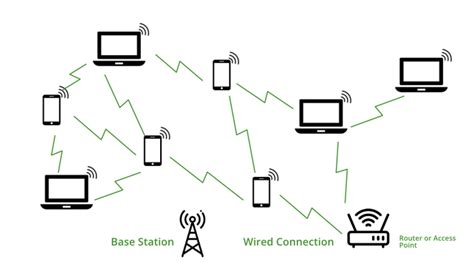
Pasak specialistų, pastaruoju metu labai išpopuliarėjo „Mesh“ sistemos. Tai yra inovatyvus sprendimas, kuris efektyviai užtikrina greitesnį ir sklandesnį Wi-Fi tinklo veikimą namuose. Be tinklo našumo ir greičio padidinimo, „Mesh“ sistema taip pat aprūpina tinklo signalu taip vadinamas negyvas namų zonas. „Mesh“ sistemas sudaro signalo siųstuvai, kurie išdėstomi namuose. Jais paprasta naudotis, paprastai jie pasižymi konfigūracijos išmanaus telefono dėka galimybe. Šiandien tai vis dažniau naudojamas sprendimas tiek namų ūkiuose, tiek biuruose.
Kai problema yra ne jūsų pusėje
Kartais problema ne jūsų pusėje, o operatoriaus. Jei jūsų rajone signalas nuolat prastas, verta oficialiai pasiskųsti operatoriui. Dauguma operatorių turi specialias formas internete, kur galite pranešti apie blogą aprėptį. Galite apsvarstyti operatoriaus keitimą. Skirtingi operatoriai turi skirtingas bazines stotis skirtingose vietose. Kas vienam veikia puikiai, kitam gali visai neveikti. Prieš keisdami operatorių, verta paskolinti draugo SIM kortelę su kitu operatoriumi ir išbandyti savo vietoje. Arba tiesiog pasiteirauti kaimynų, kaip jiems veikia jų operatorius.
Dar viena galimybė - dviejų SIM kortelių telefonas. Šiuolaikiniai išmanieji telefonai dažnai palaiko dvi SIM korteles vienu metu. Galite turėti dviejų skirtingų operatorių korteles ir naudoti tą, kuris geriau veikia konkrečioje vietoje.
Kodėl maršrutizatorius gali turėti prastą Wi-Fi aprėptį?
Visų pirma, priežastis gali būti sienų ir lubų medžiaga. Pastebima, kad butuose su gelžbetoninėmis sienomis ir namuose, kur daug kambarių storomis sienomis, Wi-Fi aprėpties problemos yra dažnas atvejis. Kita priežastis gali būti susijusi su trukdžiais, kuriuos lemia kiti Wi-Fi tinklai. Šiuo atveju svarbus yra konkretaus tinklo naudotojų skaičius. Taip pat reikšmės turi maršrutizatoriaus ir tinklo plokštės kokybė ir kiti dalykai.
Geresnė maršrutizatoriaus pastatymo vieta
Specialistai rekomenduoja pagalvoti apie geresnę maršrutizatoriaus pastatymo vietą. Kartais geresniam signalui tikrai tiesiog užtenka šiek tiek pakeisti įrenginio lokaciją. Pagrindinė taisyklė čia labai paprasta - maršrutizatorius turėtų stovėti arčiausiai centrinės namų vietos. Nereikėtų maršrutizatoriaus statyti ant grindų, geriausia jį pastatyti ant kokio nors baldo, tai pagerins bangų sklidimą. Ieškant tinkamos namuose vietos maršrutizatoriui labai praverčia įvairios programėlės, skirtos Wi-Fi signalo analizei. Nesudėtingai jas rasite internete ir įdiegsite savo išmaniajame telefone.
Taip pat svarbu atsiminti, kad dauguma maršrutizatorių stovi ten, kur patogiausia prijungti laidą. Nestatykite maršrutizatoriaus ant grindų - metalinės konstrukcijos pertvarose „suvalgo“ signalą. Maršrutizatoriaus antenos skleidžia signalą ne kaip lempa, o kaip „blynus“. Daugiaaukščiuose namuose jūsų „Wi-Fi“ tinklas konkuruoja su dešimtimis kaimynų tinklų. Įprasta knygų lentyna gali „suvalgyti“ iki 30 % signalo, jei maršrutizatorius stovi už jos. Maršrutizatoriaus programinė įranga yra tarsi jo smegenys. Jums nereikia išleisti daug pinigų brangiam maršrutizatoriui, kad „Wi-Fi“ veiktų kiekviename kambaryje.
Pasidaryk pats: skardinės antenos stiprintuvas
Skamba kaip „YouTube“ triukas, bet fizikos dėsniai veikia jūsų naudai. Metaliniai paviršiai atspindi radijo bangas. Standartinė antena skleidžia WiFi signalą į visas puses, tai yra ratu. Skardinės paviršius keičia signalo skleidimo diagramą. Ji tampa kryptinga, nes signalas dalinai atspindi nuo skardinės paviršiaus.
Norint pagaminti WiFi stiprintuvą, jums reikės tik skardinės nuo alaus ar kito gėrimo ir žirklių:
- Pirmiausiai, nuskalaukite skardinę vandeniu.
- Nulaužkite liežuvėlį.
- Nupjaukite skardinės dugną.
- Nupjaukite viršutinę dalį, bet ne iki galo - palikite gabaliuką nepjauto metalo.
- Padarykite vientisą pjūvį ir atitieskite skardinės šonus taip, kad ji atrodytų kaip antena.
- Su kramtomos gumos arba plastilino pagalba pritvirtinkite gautą WiFi stiprintuvą prie maršrutizatoriaus (routerio).
- WiFi stiprintuvas pagamintas!P.S. Nepamirškite nukreipti WiFi signalo stiprintuvą į reikiamą pusę.
Mobiliojo ryšio svarba šiuolaikiniame pasaulyje
Mobilusis ryšys šiandien - tai ne prabanga, o būtinybė. Ypač po pandemijos, kai daugelis žmonių dirba iš namų, stabilus ryšys tapo kritiškai svarbus. Investicija į signalo pagerinimą nėra išlaidos, o investicija į ramybę ir produktyvumą. Geras signalo stiprintuvas kainuoja nuo šimto iki kelių šimtų eurų, bet tarnauja daugelį metų. Svarbu suprasti, kad nėra vieno universalaus sprendimo visiems. Kas veikia vienam, gali neveikti kitam. Jūsų situacija unikali - priklauso nuo jūsų vietos, pastato konstrukcijos, atstumo iki bazinės stoties, operatoriaus tinklo. Bet tikrai neverta tiesiog susitaikyti su blogu signalu. Šiandien yra pakankamai įrankių ir būdų problemai išspręsti. Pradėkite nuo paprasčiausių dalykų - telefono nustatymų, vietos keitimo, WiFi skambučių. Jei tai nepadeda, pagalvokite apie techninius sprendimus. O jei ir tai neveikia - keiskite operatorių.
Kaip prisijungti prie Wi-Fi telefone
Belaidis interneto ryšys („Wi-Fi“) mums leidžia naudotis internetu be jokių laidų. Daugelis šiuo belaidžiu internetu naudojasi ne tik namuose, bet, tarkime, ir sėdint jaukioje kavinėje ar laukiant skrydžio oro uoste. Visgi norint pasimėgauti šiais ir kitais „Wi-Fi“ privalumais, iš pradžių reikės prie jo prisijungti.
Kaip prisijungti prie „Wi-Fi“ „Android“ telefone?Pirmiausia atidarykite telefono nustatymus, pasirinkite „Ryšiai“, aktyvuokite „Wi-Fi“ ryšio funkciją ir spustelėkite ant pačios šios parinkties pavadinimo. Čia rasite visų prieinamų „Wi-Fi“ tinklų sąrašą. Pasirinkite jums reikalingą ir spustelėkite „Jungtis“. Taip pat galite aktyvuoti automatinio pakartotinio prisijungimo funkciją. Tai reiškia, kad telefonas įsimins „Wi-Fi“ tinklo slaptažodį ir kiekvienąkart jums būnant netoliese, prisijungs automatiškai. Prisijungę prie „Wi-Fi“ tinko, spustelėkite nustatymų simbolį. Čia rasite papildomų funkcijų ar galėsite deaktyvuoti automatinio pakartotinio prisijungimo funkciją. Čia taip pat galite spustelėti „Pamiršti tinklą“, jei manote, kad ateityje tuo „Wi-Fi“ nenorėsite naudotis. Pasirinkę „QR kodas“, galėsite išsaugoti pasirinkto „Wi-Fi“ tinklo duomenis, o tai reiškia, kad vėliau QR kodą galėsite parodyti kitiems asmenims, kurie nuskenavę kodą, galės prisijungti prie belaidžio interneto ryšio net ir be slaptažodžio. Jei ant maršrutizatoriaus yra QR kodas, prie „Wi-Fi“ tinklo galite prisijungti tiesiog nuskenavę jį telefono kamera. Taip pat atvėrę „Wi-Fi“ nustatymus ir spustelėję ekrano viršuje esantį QR kodo simbolį.
Kaip prisijungti prie „Wi-Fi“ „iPhone“ telefone?Pirmiausia atverkite telefono nustatymus ir pasirinkite „Wi-Fi“. Iškart pamatysite „Wi-Fi“ tinklų, prie kurių galite prisijungti, sąrašą. Išsirinkite reikalingą, įveskite slaptažodį ir spustelėkite „Prisijungti“ (angl. Join). Prie prisijungto „Wi-Fi“ tinklo spustelėję „i“, rasite tinklo informaciją ir galėsite įjungti ar išjungti automatinį prisijungimą prie tinklo (angl. Auto Join). Tai reiškia, kad ateityje, jums būnant netoliese, įrenginys prie šio „Wi-Fi“ prisijungs automatiškai. Čia taip pat galite spustelėti „Pamiršti šį tinklą“ (angl. Forget this network“), jei galvojate, kad ateityje daugiau nenorėsite prie jo jungtis. Dar paprastesnis būdas prisijungti prie „Wi-Fi“, naudojant QR kodą. Tokiu atveju užtenka telefono kamera nuskenuoti kodą, spustelėti belaidžio interneto tinklo pavadinimą ir prisijungti (angl. Join). Slaptažodžio įvesti nebereikia.
Norint prisijungti prie išsaugoto belaidžio interneto tinklo, aktyvuokite „Wi-Fi“ režimą telefone. Tą galite padaryti nuo ekrano viršaus braukdami pirštu žemyn arba nuo ekrano apačios aukštyn (priklausomai nuo „iPhone“ telefono modelio) ir atsivėrusiame greitajame meniu spustelėję belaidžio interneto simbolį.
tags: #kaip #sustiprinti #wifi #signala #telefone