Šiame straipsnyje bus kalbama apie HP spausdintuvo prijungimą prie nešiojamojo kompiuterio. Šis klausimas kelia nerimą daugeliui vartotojų, todėl pateiksime išsamų vadovą, kaip sėkmingai nustatyti belaidį ryšį ir išspręsti dažniausiai pasitaikančias problemas.
Pirminiai ryšio paruošimo veiksmai
Prieš nustatydami ryšį, turite įsitikinti, kad įrenginiai yra įjungti ir veikia darbo režimu. Tai reiškia, kad spausdintuvas ir kompiuteris turi būti įjungti. Jei naudojate USB kabelį, pasirūpinkite, kad jis būtų tinkamo ilgio - geriau pasiimti USB kabelį mažiausiai 3 metrų ilgio, kad užtikrintumėte patogumą ir pakankamą atstumą tarp įrenginių. Norėdami susieti įrenginius laidiniu būdu, viena USB kabelio puse prijunkite prie nešiojamojo kompiuterio jungties, o kitą pusę - prie spausdintuvo USB prievado.
Jei planuojate spausdinti belaidžiu ryšiu, prieš nustatydami belaidį ryšį, patikrinkite, ar yra interneto ryšys. Tada reikia įjungti spausdintuvą. Kompiuteris taip pat turi būti prijungtas prie to paties tinklo. Užmezgant belaidį ryšį, spausdintuvą rekomenduojama pastatyti šalia maršrutizatoriaus, kad būtų užtikrintas stiprus ir stabilus signalas. Taip pat svarbu atjungti USB arba Ethernet laidus nuo įrenginio, jei jie buvo naudojami ankstesnėms sąrankoms.
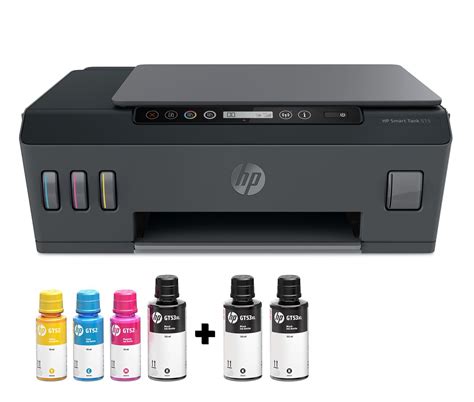
Tvarkyklių diegimas: disko ir interneto metodai
Yra keli būdai, kaip įdiegti spausdintuvo tvarkykles, kurios yra būtinos norint, kad kompiuteris atpažintų ir galėtų valdyti spausdintuvą.
Diegimas iš disko
Tai vienas lengviausių būdų, jei jūsų spausdintuvas buvo komplektuojamas su diegimo disku. Turite įdėti diegimo diską į kompiuterio diskų skaitytuvą ir palaukti, kol jis automatiškai paleis diegimo programą. Jei kompiuteryje nesukonfigūruotas automatinis paleidimas, diską galima atidaryti per piktogramą „Mano kompiuteris“ (arba „Šis kompiuteris“ naujesnėse „Windows“ versijose). Pradėję diegimo programą, vadovaukitės ekrane pateikiamomis instrukcijomis.
Diegimas atsisiunčiant iš interneto
Antrasis ir dažnai rekomenduojamas konfigūravimo būdas atliekamas atsisiunčiant naujausią programinę įrangą ir tvarkykles iš interneto. Norėdami tai padaryti, eikite į oficialią HP svetainę, dažniausiai tai yra 123.hp.com. Čia įveskite savo spausdintuvo modelį ir vadovaukitės instrukcijomis, kad atsisiųstumėte ir įdiegtumėte tvarkykles.
Tam tikriems modeliams gali reikėti atsisiųsti specialią „HP Easy Start“ paslaugų programą, kuri padės atlikti tvarkyklės sąranką. Norėdami atidaryti ir paleisti šią programą, turite nuosekliai atlikti veiksmus, pateikiamus kompiuterio ekrane. Kai būsite paraginti pasirinkti ryšio tipą, pasirinkite USB, jei prijungiate laidu, arba Belaidis ryšys (Wi-Fi), jei nustatote belaidį ryšį.
Skiltyje „Programinės įrangos ir tvarkyklių atsisiuntimas“ pasirinkite savo spausdintuvo modelį ir kompiuterio operacinės sistemos (OS) versiją. Atsidarys įrenginio identifikavimo puslapis, kuriame turėsite pasirinkti elementą „Spausdintuvas“ ir spustelėti „Pateikti“. Skiltyje „Vairuotojas“ (Driver) pasirinkite eilutę „Atsisiųsti“. Tokiu atveju vartotojas paprastai gauna visą programinės įrangos paketą, kuris apima ne tik tvarkykles, bet ir papildomas naudingas programas, tokias kaip nuskaitymo ar priežiūros įrankiai.
Belaidžio ryšio (Wi-Fi) nustatymas
Spausdinti dokumentus, nuotraukas ar lenteles per Wi-Fi ryšį yra patogu ir suteikia didesnę laisvę. Štai kaip tai padaryti:
Kaip prijungti HP spausdintuvą prie belaidžio tinklo naudojant „Wi-Fi Protected Setup“ | HP palaikymas
HP spausdintuvai su jutikliniu ekranu
Dauguma šiuolaikinių HP spausdintuvų turi jutiklinius ekranus, kurie palengvina sąrankos procesą.
- Įeikite į nustatymų meniu: Spausdintuvo valdymo skydelyje (jutikliniame ekrane) raskite ir pasirinkite „Nustatymai“ (Settings) arba „Sąranka“ (Setup).
- Naviguokite prie tinklo nustatymų: Ieškokite tokių parinkčių kaip „Tinklo nustatymai“ (Network Settings), „Belaidžio ryšio nustatymai“ (Wireless Settings) arba „Wi-Fi sąranka“ (Wi-Fi Setup).
- Paleiskite belaidžio ryšio sąrankos vedlį: Pasirinkite „Belaidžio ryšio sąrankos vedlys“ (Wireless Setup Wizard). Šis vedlys automatiškai ieškos pasiekiamų belaidžių tinklų.
- Pasirinkite savo tinklą: Iš sąrašo pasirinkite savo namų ar biuro Wi-Fi tinklo pavadinimą (SSID).
- Įveskite slaptažodį: Kai būsite paraginti, įveskite savo Wi-Fi tinklo slaptažodį naudodami ekrano klaviatūrą.
- Užbaikite sąranką: Spausdintuvas pabandys prisijungti prie tinklo. Kai ryšys bus sėkmingas, valdymo skydelyje turėtų pasirodyti patvirtinimas, o Wi-Fi indikatoriaus lemputė (dažniausiai mėlyna) pradės degti arba mirksėti pastoviai.
Jei pakeitėte maršrutizatoriaus nustatymus (pvz., slaptažodį ar tinklo pavadinimą), gali prireikti atkurti spausdintuvo tinklo nustatymus. Daugumoje jutiklinių ekranų spausdintuvų tai galima padaryti per „Nustatymai > Tinklo nustatymai > Atkurti tinklo nustatymus“.
HP spausdintuvai be jutiklinio ekrano
Modeliuose be ekrano ar valdymo skydelio, Wi-Fi susiejimo režimas dažniausiai įjungiamas specialiu mygtukų deriniu. Sąranka tada tęsiama naudojant kompiuterį arba mobiliąją programėlę.
- Mygtukų derinys: Kai kuriuose rašaliniuose spausdintuvų modeliuose be ekrano, Wi-Fi susiejimo režimas įjungiamas paspaudus ir palaikius tam tikrą mygtukų derinį. Pavyzdžiui, gali tekti vienu metu paspausti ir palaikyti „Wi-Fi“ mygtuką ir „Power“ (Maitinimo) mygtuką, kol pradės mirksėti atitinkamos indikatoriaus lemputės. Konkretūs mygtukų deriniai skiriasi priklausomai nuo modelio, todėl rekomenduojama pasitikrinti spausdintuvo naudojimo instrukciją.
- WPS (Wi-Fi Protected Setup) metodas: Jei jūsų maršrutizatorius turi WPS mygtuką, o spausdintuvas neturi jutiklinio ekrano, šis metodas yra greitas ir efektyvus.
- Spausdintuvo valdymo skydelyje (arba naudodami mygtukų derinį) suaktyvinkite WPS ryšio režimą. Dažnai tai daroma paspaudus ir palaikius „Wi-Fi“ arba „WPS“ mygtuką spausdintuve, kol pradės mirksėti WPS indikatorius.
- Per maždaug dvi minutes paspauskite WPS mygtuką ant savo maršrutizatoriaus.
- Spausdintuvas ir maršrutizatorius automatiškai susijungs.
Kai kuriuose „LaserJet“ modeliuose be jutiklinio skydelio yra du galimi ryšio aktyvavimo deriniai. Pavyzdžiui, gali būti įprasta, kad dega dėmesio ir maitinimo lemputės, nurodant, kad spausdintuvas pasiruošęs sąrankai. Kituose „LaserJet“ įrenginiuose šis modelis skiriasi: laikykite nuspaudę mygtuką „Belaidis“ (Wireless), kol pradės mirksėti lemputė „Dėmesio“ (Attention); netrukus po to pradės mirksėti „Wi-Fi“ lemputė.
Naudojant HP Smart programėlę
„HP Smart“ programėlė yra universali priemonė, leidžianti lengvai pradėti naudoti ir valdyti HP spausdintuvą. Ji pasiekiama tiek staliniams kompiuteriams, tiek mobiliesiems įrenginiams.
- Atsisiųskite ir įdiekite HP Smart: Parsisiųskite programėlę iš „Microsoft Store“, „App Store“ arba „Google Play“.
- Pridėkite spausdintuvą: Paleiskite programėlę ir pasirinkite „Pridėti spausdintuvą“ (Add Printer) arba pliuso (+) simbolį. Programėlė ieškos spausdintuvų jūsų tinkle.
- Vykdykite instrukcijas: Pasirinkite savo spausdintuvą iš sąrašo ir vadovaukitės programėlės pateikiamomis instrukcijomis, kad užbaigtumėte sąranką. Programėlė padės atlikti visus reikiamus veiksmus, įskaitant tvarkyklių diegimą, jei to reikia.
Naudodami „HP Smart“ programėlę, galite ne tik spausdinti, bet ir peržiūrėti spausdintuvo būklę, nuskaityti dokumentus naudojant telefono kamerą, taisyti išplėstinius nustatymus ir dalytis spausdintuvu su kitais įrenginiais.
Wi-Fi Direct: tiesioginis ryšys be maršrutizatoriaus
„Wi-Fi Direct“ funkcija sukuria tiesioginį belaidį ryšį tarp jūsų įrenginio (kompiuterio, telefono, planšetinio kompiuterio) ir spausdintuvo, nereikalaujant maršrutizatoriaus. Tai idealiai tinka situacijose, kai nėra interneto ryšio arba keliaujate.
Norėdami naudoti „Wi-Fi Direct“, paprastai reikia aktyvuoti šią funkciją spausdintuvo meniu (jei jis turi ekraną) arba naudojant tam tikrą mygtukų derinį (jei ekrano nėra). Kai „Wi-Fi Direct“ yra aktyvus, spausdintuvas veiks kaip savarankiškas belaidžio ryšio taškas. Tada jūsų kompiuteryje ar mobiliajame įrenginyje belaidžio tinklo nustatymuose turėsite ieškoti spausdintuvo „Wi-Fi Direct“ tinklo pavadinimo ir prisijungti prie jo, dažnai įvedant slaptažodį, kuris bus rodomas spausdintuvo ekrane arba instrukcijose.
Ethernet ryšys: stabilumas ir patikimumas
Nors pagrindinis šio straipsnio tikslas yra nustatyti Wi-Fi ryšį, verta paminėti Ethernet ryšį kaip alternatyvą, ypač biuro aplinkoje, kur reikalingas maksimalus stabilumas.
- Prijunkite kabelį: Prijunkite vieną Ethernet kabelio galą prie spausdintuvo Ethernet prievado, o kitą - prie laisvo prievado savo maršrutizatoriuje ar tinklo jungiklyje.
- Įdiekite tvarkykles: Jei dar neįdiegėte tvarkyklių, tai padarykite atsisiųsdami jas iš HP svetainės. Diegimo vedlys turėtų automatiškai aptikti spausdintuvą tinkle.
- Nustatymai: Įrenginiuose su ekranu ryšį galite nustatyti ir naudodami valdymo skydelį, pasirinkdami tinklo sąranką ir Ethernet jungtį.
Ethernet ryšys yra patikimesnis ir greitesnis nei Wi-Fi, todėl jis yra puikus pasirinkimas didelio srauto aplinkoje.
Dažniausios problemos ir jų sprendimai
Kyla daug problemų, susijusių su spausdintuvo prijungimu prie kompiuterio. Štai kelios dažniausiai pasitaikančios ir jų sprendimai:
Kompiuteris nemato spausdintuvo
- Patikrinkite ryšį: Įsitikinkite, kad spausdintuvas ir kompiuteris yra prijungti prie to paties tinklo (jei naudojate Wi-Fi) arba kad USB/Ethernet kabelis yra tinkamai prijungtas.
- Perkraukite įrenginius: Dažnai paprasčiausias abiejų įrenginių (spausdintuvo ir kompiuterio) perkrovimas gali išspręsti ryšio problemas. Tai iš naujo nustatys klaidas ir gali padėti užmegzti ryšį.
- Patikrinkite numatytąjį spausdintuvą: Kartais problema gali būti ta, kad pagal numatytuosius nustatymus kompiuteryje pasirinktas kitas įrenginys. Sistemoje „Windows“ eikite į „Nustatymai“ > „Įrenginiai“ > „Spausdintuvai ir skaitytuvai“. Raskite savo HP spausdintuvą, spustelėkite jį ir pasirinkite „Tvarkyti“. Jei jis nėra nustatytas kaip numatytasis, pasirinkite „Nustatyti kaip numatytąjį“.
- Pakeiskite USB prievadą: Jei naudojate USB kabelį, pabandykite jį prijungti prie kitos kompiuterio USB jungties. Kai kurie USB prievadai gali veikti geriau nei kiti. Taip pat galite pabandyti iš naujo prijungti kabelį prie spausdintuvo ir kompiuterio.
- Iš naujo paleiskite tinklo paslaugas: Jei ryšys belaidis, galite pabandyti iš naujo paleisti „Wi-Fi“ adapterį kompiuteryje arba iš naujo paleisti maršrutizatorių.
Ryšio klaidos ir signalo praradimas
- Atstumas nuo maršrutizatoriaus: Ryšio klaida gali būti paslėpta per dideliame atstume tarp spausdinimo įrenginio ir maršrutizatoriaus. Optimalus atstumas tarp įrenginių yra rekomenduojamas iki 1,8 metro (apie 6 pėdas) belaidžiam ryšiui, nors tai gali skirtis priklausomai nuo namų ar biuro sienų ir trukdžių.
- Tinklo nustatymų tikslumas: Kai ryšys stabilus, mėlynas šviesos diodas spausdintuvo valdymo skydelyje dažniausiai mirksi arba dega pastoviai. Verta patikrinti ryšio nustatymų teisingumą, ypač jei neseniai keitėte tinklo konfigūraciją.
- IP adreso nustatymas: Kai kuriems HP modeliams gali kilti problemų, jei spausdintuvas negauna IP adreso iš maršrutizatoriaus. Galite pabandyti nustatyti IP adresą rankiniu būdu per spausdintuvo valdymo skydelį arba jo žiniatinklio sąsają (jei pasiekiama). Norėdami dirbti vietiniame tinkle, turite įvesti galiojantį IP adresą, kuris nepriklauso kitam įrenginiui jūsų tinkle.
- Kiti belaidžiai įrenginiai: Įprasta problemų priežastis gali būti kitų įrenginių su įjungtu Wi-Fi moduliu buvimas šalia spausdintuvo. Būtina pašalinti telefonus, planšetinius kompiuterius ir kitus įrenginius, kurie yra radijo signalų šaltinis, arba bent jau atitraukti juos nuo spausdintuvo.
Programinės įrangos ir tvarkyklių problemos
- Pasenusios tvarkyklės: Bandant įdiegti programinę įrangą iš disko, gali kilti programinės įrangos problema, nes disko tvarkyklės, kurios buvo pridedamos prie spausdintuvo, gali būti pasenusios. Visada rekomenduojama atsisiųsti naujausias tvarkykles iš oficialios HP svetainės.
- Diegimo klaidos: Jei diegimo metu kyla klaidos, pabandykite iš naujo atsisiųsti tvarkyklių paketą ir įsitikinkite, kad jūsų kompiuteryje veikia antivirusinė programa, kuri gali trukdyti diegimo procesui. Laikinai išjungti antivirusinę programą diegimo metu gali padėti, tačiau nepamirškite jos vėl įjungti po sąrankos užbaigimo.
HP spausdintuvo nustatymas įmonės tinkle
Nustatyti HP spausdintuvą įmonės tinkle nebūtinai turi būti sudėtinga.
- IP adresų grupavimas: Geriausia praktika yra sugrupuoti visus spausdintuvus į fiksuotą IP adresų diapazoną, kad juos būtų galima greitai rasti ir valdyti. Konfigūruokite tą IP adresą spausdintuve iš jo valdymo skydelio arba žiniatinklio sąsajos.
- Ethernet arba Wi-Fi: Biure įprasta naudoti Ethernet ryšį dėl jo patikimumo, bet taip pat galite pasirinkti Wi-Fi, jei tinklo infrastruktūra tai leidžia.
- Bendrinimas tinkle: Jei spausdintuvas prijungtas prie vieno kompiuterio ir norite, kad jį naudotų ir kiti, galite įjungti spausdintuvo bendrinimą kompiuterio nustatymuose. Tokiu būdu kiekviena stotis siųs spausdinimo užduotis per pagrindinį kompiuterį. Norėdami palengvinti prieigą tarp „Windows“ kompiuterių, prisijunkite prie bendros darbo grupės arba ją sukurkite. Priklausomai nuo jūsų „Windows“ versijos, matysite parinktis „Namų grupė“ arba „Darbo grupė“. Kai tinklas sukonfigūruotas, kiekvienas kompiuteris gali pridėti bendrinamą spausdintuvą vos keliais paspaudimais.
Pabaigos žingsniai ir bandomasis spausdinimas
Nepriklausomai nuo pasirinkto ryšio metodo, svarbu užbaigti sąrankos procesą ir atlikti bandomąjį spausdinimą.
- Įdiekite tvarkykles: Jei dar nepadarėte, įdiekite spausdintuvo tvarkykles.
- Pridėkite spausdintuvą: Sistemoje „Windows“ eikite į „Nustatymai“ > „Įrenginiai“ > „Spausdintuvai ir skaitytuvai“ > „Pridėti naują spausdintuvą arba skaitytuvą“. „Windows“ ieškos kompiuterių tinkle arba aptiks USB prijungtą spausdintuvą. Pasirinkite savo HP spausdintuvą, kai jis pasirodys, ir spustelėkite „Toliau“.
- Bandomasis spausdinimas: Kai spausdintuvas bus sėkmingai pridėtas ir nustatytas, rekomenduojama atlikti bandomąjį spausdinimą. Galite atsispausdinti testinį puslapį per spausdintuvo tvarkyklės ypatybes arba tiesiog atsispausdinti nedidelį dokumentą. Tai patvirtins, kad ryšys veikia tinkamai ir spausdintuvas yra paruoštas naudoti.
Kiekvienas vartotojas pasirenka patogiausią būdą HP spausdintuvo prijungimui. Bet koks ryšys gali sukelti problemų, tačiau suprasdami pagrindinius nustatymo etapus ir dažniausiai pasitaikančias problemas, galite lengvai nustatyti savo HP spausdintuvą belaidžiu ryšiu ir mėgautis spausdinimo patogumu. Be belaidžio spausdinimo, tinklas atveria funkcijas, kurios supaprastina kasdienį gyvenimą, pavyzdžiui, galimybę spausdinti iš bet kurio tinklo įrenginio arba dalytis spausdintuvu su kitais šeimos nariais ar kolegomis.
tags: #kaip #nustatyti #spausdintuvo #hp #wifi