Internetinis ryšys tapo neatsiejama šiuolaikinio žmogaus gyvenimo dalimi. Mes naudojame jį darbui, mokslams, pramogoms ir bendravimui. Tačiau ar kada nors susimąstėte, kad stiprus ir reguliariai keičiamas „Wi-Fi“ slaptažodis gali apsaugoti jūsų tinklą nuo nepageidaujamų prisijungimų ir įvairių kibernetinių grėsmių? Nenuostabu, kad daugeliui žmonių aktualu, kaip pakeisti modemo interneto slaptažodį. Laimei, jaudintis tikrai nereikia - tai padaryti galima vos per kelias minutes. Šiame straipsnyje išsamiai aptarsime, kaip atlikti šią procedūrą, pateikdami įvairius metodus ir patarimus.
Kodėl svarbu keisti „Wi-Fi“ slaptažodį?
Reguliarus „Wi-Fi“ slaptažodžio keitimas yra esminis žingsnis siekiant užtikrinti jūsų namų ar įmonės tinklo saugumą. Šiuolaikiniame pasaulyje, kur vis daugiau prietaisų yra prijungiami prie interneto, silpnas ar senas slaptažodis gali tapti lengvu taikiniu įsilaužėliams. Yra net specializuotos programinės įrangos, sukurtos specialiai „Wi-Fi“ slaptažodžiams nulaužti. Todėl labai svarbu sukurti saugų slaptažodį, kuris būtų sudarytas iš raidžių (mažųjų ir didžiųjų), skaičių ir specialių simbolių. Nors naudojami šifravimo metodai, tokie kaip WEP, WPA, WPA2 ir WPS, yra svarbūs, geriausias būdas užtikrinti saugumą - tai dažnai keisti „Wi-Fi“ slaptažodį.
Kaip sužinoti esamą „Wi-Fi“ slaptažodį?
Prieš keičiant slaptažodį, gali prireikti sužinoti dabartinį. Yra keletas būdų tai padaryti, priklausomai nuo jūsų naudojamos operacinės sistemos ir prieigos prie maršrutizatoriaus.
1. Patikrinkite numatytąjį maršrutizatoriaus slaptažodį
Šis būdas tinka jūsų asmeniniam maršrutizatoriui ar bet kuriam kitam, prie kurio jūs turite prieigą. Dauguma šiuolaikinių maršrutizatorių turi unikalų tinklo pavadinimą ir slaptažodį, kurie nustatyti pagal numatytuosius nustatymus. Paprastai jie yra ant etiketės su serijos numeriu arba ant specialaus priklijuoto lipduko. Jums reikia patikrinti maršrutizatoriaus pagrindą. Jei ten nieko nėra, pabandykite paieškoti instrukcijoje arba „Google“ paieškoje pagal maršrutizatoriaus modelį.
2. Sužinokite slaptažodį iš „Windows“ tinklo nustatymų
Jei esate prisijungę (dabar ar kažkada anksčiau) prie tinklo per „Windows“, tuomet sistema gali padėti prisiminti užmirštą slaptažodį. Priklausomai nuo „Windows“ versijos, meniu elementų pavadinimai gali skirtis, tačiau esmė išlieka panaši. Jums reikia eiti į „Tinklo ir bendrinimo centrą“ ir patekti į belaidžių tinklų sąrašą. Tada atidarykite reikiamo tinklo nustatymus ir pažiūrėkite į laukelyje „Tinklo saugumo raktas“ esantį slaptažodį, nepamirškite pažymėti „Rodyti įvesties simbolius“.
Norėdami tai padaryti „Windows“ kompiuteryje, reikia įeiti į „Control Panel“, tuomet „Network and Sharing Center“ ir pasirinkti „Change adapter settings“. Dabar dešiniuoju pelės mygtuku spustelėkite savo „Wi-Fi“ tinklą ir pasirinkite „Status“. Tuomet spauskite „Wireless Properties“ ir eikite į „Security“. Čia pažymėkite skiltį „Show characters“.
3. Patikrinkite slaptažodį „OS X“ sistemoje
Su „Mac“ kompiuteriais viskas yra paprasta. „OS X“ saugo slaptažodį iš bet kurio tinklo, prie kurio kada nors prisijungėte, ir jį galima peržiūrėti. Tai atliekama per „Keychain Access“ (prisijungimo duomenų saugyklą), kur saugomi visi jūsų slaptažodžiai. Paleiskite jį per „Spotlight“ arba iš „Applications“ aplanko ir pasirinkite „System“ skyrių, esantį kairėje šoninėje juostoje. Tada suraskite norimą tinklą sąraše ir spustelėkite mygtuką „i“ žemiau esančiame skydelyje. Tuomet pažymėkite „Show password“ ir įvedę administratoriaus slaptažodį, pamatysite savo „Wi-Fi“ slaptažodį.
4. Raskite slaptažodį maršrutizatoriaus žiniatinklio sąsajoje
Jei turite prieigą prie maršrutizatoriaus žiniatinklio sąsajos, tada „Wi-Fi“ slaptažodį galite peržiūrėti ten. Norėdami tai padaryti, atidarykite savo interneto naršyklę ir adreso laukelyje įveskite maršrutizatoriaus IP adresą. Dažniausiai tai būna 192.168.0.1 arba 192.168.1.1. Tada įveskite savo prisijungimo vardą ir slaptažodį. Kiekvieno gamintojo meniu struktūra skiriasi, tačiau svarbiausia rasti skyrių „Wireless Network“ (arba panašų), kuriame yra saugos nustatymai („Security“). Jame taip pat yra ir bevielio tinklo slaptažodis, dažnai vadinamas „Wi-Fi Password“, „Security Key“ arba „Passphrase“. Numatytasis slaptažodis gali būti paslėptas, ir norint jį parodyti, gali tekti spustelėti mygtuką „Rodyti slaptažodį“ („Show password“) arba kažką panašaus.
Kaip pakeisti „Wi-Fi“ slaptažodį?
Kai jau žinote, kaip sužinoti dabartinį slaptažodį, perėjimas prie jo keitimo yra logiškas žingsnis.
5. Nustatykite naują slaptažodį per žiniatinklio sąsają
Šis metodas yra pats populiariausias ir rekomenduojamas.
- Prisijunkite prie maršrutizatoriaus valdymo puslapio: Atidarykite interneto naršyklę ir įveskite savo maršrutizatoriaus IP adresą (dažniausiai
192.168.1.1arba192.168.0.1). Įveskite naudotojo vardą („username“) ir slaptažodį („password“). Jei jų nekeitėte, numatytieji duomenys dažnai būna nurodyti ant paties maršrutizatoriaus arba jo instrukcijoje. - Raskite „Wi-Fi“ nustatymus: Maršrutizatoriaus valdymo aplinkoje ieškokite skyrių, pavadintų „Wireless“, „Wi-Fi Settings“, „WLAN“ arba „Wireless Security“. Tikslus pavadinimas gali skirtis priklausomai nuo gamintojo ir modelio.
- Pakeiskite slaptažodį: Suraskite laukelį, kuriame nurodomas slaptažodis. Jis gali vadintis „Wi-Fi Password“, „Security Key“, „Passphrase“ arba panašiai. Įveskite naują, stiprų slaptažodį. Rekomenduojama, kad jis būtų ilgas ir sudarytas iš įvairių simbolių: didžiųjų ir mažųjų raidžių, skaičių ir specialiųjų ženklų. Venkite lengvai atspėjamų slaptažodžių, tokių kaip „123456789“ ar „password“.
- Įgalinkite saugumo protokolą: Atkreipkite dėmesį į tai, kad būtų įgalintas rekomenduojamas WPA/WPA2 (Personal) šifravimo mechanizmas su AES šifravimo algoritmu. Tai užtikrina geresnį tinklo saugumą.
- Išsaugokite pakeitimus: Kai įvesite naują slaptažodį, spustelėkite mygtuką „Save“ (Išsaugoti), „Apply“ (Taikyti) arba „OK“. Kai kurie maršrutizatoriai gali automatiškai persikrauti po pakeitimų.
- Prisijunkite prie tinklo su nauju slaptažodžiu: Po slaptažodžio pakeitimo būsite atjungtas nuo tinklo. Jums reikės vėl prisijungti, tačiau jau su naujuoju slaptažodžiu. Kai kuriais atvejais net rekomenduojama perkrauti kompiuterį ar išmanųjį įrenginį. Tam, kad prisijungtumėte prie bevielio tinklo su nauju slaptažodžiu, gali tekti pamiršti senus prisijungimus savo kompiuteryje arba išmaniajame telefone.
6. Nustatykite naują slaptažodį atstatant gamyklinius nustatymus
Jei slaptažodžio neįmanoma gauti arba pamiršote prisijungimo duomenis prie maršrutizatoriaus žiniatinklio sąsajos, galite atstatyti maršrutizatoriaus gamyklinius nustatymus. Šis metodas tinkamas, jei jums reikalingas jūsų paties maršrutizatoriaus slaptažodis, tačiau metodas veikia bet kuriame maršrutizatoriuje, nes kiekvienas iš jų turi „Reset“ mygtuką.
- Kaip tai padaryti: Ieškokite mažo „Reset“ mygtuko maršrutizatoriaus gale ar apačioje. Paprastai jis yra įleidžiamas į korpusą, todėl gali prireikti adatos ar sąvaržėlės, kad jį paspaustumėte. Paspauskite ir laikykite „Reset“ mygtuką keletą sekundžių (dažnai 5-10 sekundžių). Jei tai nepadeda, pabandykite išjungti maršrutizatorių, laikyti nuspaustą „Reset“ mygtuką, o tada įjungti maršrutizatorių. Laikykite nuspaudę dar apie 30 sekundžių, o tada atleiskite mygtuką.
- Kas nutinka po atstatymo: Po šios procedūros maršrutizatoriaus nustatymai bus grąžinti į gamyklinius. Tai reiškia, kad visi jūsų ankstesni nustatymai, įskaitant tinklo pavadinimą (SSID) ir slaptažodį, bus pakeisti numatytaisiais. Jums reikės vėl prisijungti prie maršrutizatoriaus žiniatinklio sąsajos naudojant numatytuosius prisijungimo duomenis (dažnai nurodytus ant maršrutizatoriaus) ir nustatyti naują „Wi-Fi“ slaptažodį bei kitus pageidaujamus nustatymus.
- Svarbus įspėjimas: Jei jūsų interneto paslaugų teikėjas naudoja specifinius ryšio nustatymus (pvz., PPPoE prisijungimo vardą ir slaptažodį), po gamyklinių nustatymų atstatymo jums gali tekti juos sukonfigūruoti iš naujo, kad internetas veiktų. Todėl prieš atliekant šią procedūrą, rekomenduojama turėti šią informaciją po ranka.
Keičiant slaptažodį: papildomi patarimai
- Stiprus slaptažodis: Venkite lengvai atspėjamų slaptažodžių. Idealiausias slaptažodis yra ilgas (bent 12-15 simbolių) ir sudarytas iš didžiųjų ir mažųjų raidžių, skaičių bei specialiųjų simbolių. Pavyzdžiui:
Tr@sTi_Sl@pt@z0d1s!. - Nekeisti dažnai, bet reguliariai: Nors rekomenduojama keisti slaptažodį reguliariai, nereikia to daryti kas savaitę. Kartą per kelis mėnesius ar pusmetį yra tinkamas intervalas.
- Slaptažodžių tvarkyklės: Jei sunkiai sekasi atsiminti daugybę slaptažodžių, apsvarstykite galimybę naudoti slaptažodžių tvarkyklę. Šios programos saugo visus jūsų slaptažodžius vienoje vietoje ir leidžia lengvai juos generuoti ir saugoti.
- Maršrutizatoriaus administratoriaus slaptažodis: Be „Wi-Fi“ slaptažodžio, svarbu apsaugoti ir patį maršrutizatorių, pakeičiant numatytąjį administratoriaus prisijungimo vardą ir slaptažodį. Tai atliekama per tą pačią žiniatinklio sąsają, dažniausiai skyriuje „System tools“ arba „Administration“.
- „INIT“ klientų savitarnos portalas: Kai kurie paslaugų teikėjai, pavyzdžiui, „INIT klientai“, siūlo savitarnos portalus, kuriuose galima greitai ir lengvai pakeisti slaptažodžius. Pasidomėkite, ar jūsų paslaugų teikėjas teikia tokią galimybę.
Namų „Wi-Fi“ tinklo trikdžių sprendimas
Kartais problemos su „Wi-Fi“ slaptažodžio keitimu ar prisijungimu gali būti susijusios su bendromis tinklo problemomis. Štai keletas dažniausiai pasitaikančių trikdžių ir jų sprendimo būdų:
- Įrenginys neprisijungia prie tinklo:
- Patikrinkite, ar teisingai įvedėte slaptažodį. Atkreipkite dėmesį į didžiųjų/mažųjų raidžių funkciją. Daugelis įrenginių turi „akių“ piktogramą, kuri leidžia matyti įvedamus simbolius.
- Įsitikinkite, kad esate pakankamai arti maršrutizatoriaus.
- Perkraukite maršrutizatorių ir įrenginį, kuriuo bandote prisijungti.
- Įrenginys rodo ryšį, bet nėra interneto:
- Perkraukite maršrutizatorių.
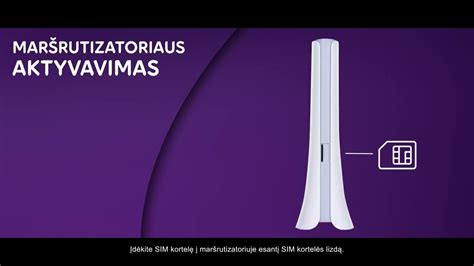
- Patikrinkite, ar visos maršrutizatoriaus lemputės šviečia tinkamai (dažniausiai žaliai). Jei naudojate mobiliojo ryšio maršrutizatorių, patikrinkite SIM kortelės padėtį.
- Patikrinkite, ar laiku apmokėta sąskaita už interneto paslaugas.
- Jei maršrutizatorius blokuotas (pvz., pirktas dėvėtas), gali tekti kreiptis į paslaugų teikėją.
- Prastas „Wi-Fi“ signalas tam tikrose vietose:
- Perkelkite maršrutizatorių į centrinę vietą, atviriau. Venkite jį uždengti daiktais ar laikyti uždarose spintelėse.
- Naudokite „Wi-Fi“ signalo kartotuvą (Wi-Fi extender), kuris sustiprins ir praplės signalo aprėptį.
- Naudokite programėles, pvz., „Fing - Network Tools“, kad nustatytumėte silpnas signalo vietas ir optimizuotumėte maršrutizatoriaus padėtį.
- Lėtas interneto ryšys:
- Patikrinkite, ar prie tinklo nėra prisijungę per daug įrenginių vienu metu.
- Jei gyvenate tankiai apgyvendintoje vietovėje, kiti „Wi-Fi“ tinklai gali trukdyti jūsų signalui. Naudodami programėlę, galite rasti laisvesnį kanalą ir pakeisti jį maršrutizatoriaus nustatymuose.
- Patikrinkite, ar maršrutizatoriaus programinė įranga yra atnaujinta.
Pabaigai
„Wi-Fi“ slaptažodžio keitimas yra svarbi saugumo priemonė, kurią turėtų atlikti kiekvienas namų ar įmonės tinklo naudotojas. Supratimas, kaip tai padaryti, ir reguliarus slaptažodžio atnaujinimas padės apsaugoti jūsų asmeninius duomenis ir užtikrinti stabilų bei saugų interneto ryšį. Nors procesas gali atrodyti sudėtingas, atidžiai sekdami nurodymus, galėsite jį atlikti greitai ir efektyviai.
tags: #kaip #pakeisti #mezon #wifi #slaptazodi