Pradedant naudotis 4G modemu savo namuose, svarbu suprasti visus žingsnius, užtikrinančius sklandų ir greitą interneto ryšį. Šis vadovas suteiks puikią interneto vartotojo patirtį, paaiškindamas visus niuansus nuo SIM kortelės paruošimo iki ryšio optimizavimo. 4G technologija yra plačiai paplitusi visame pasaulyje ir siūlo itin aukštą interneto greitį, todėl tinkamai paruoštas modemas leis mėgautis visais jos privalumais.
Suderinamumo Patikrinimas su Internetu Tiekėju
Prieš įsigyjant 4G modemą, būtina atlikti suderinamumo patikrinimą su jūsų dabartiniu interneto tiekėju ir planu. Susisiekite su tiekėju ir sužinokite, ar jie siūlo 4G paslaugas jūsų regione. Taip pat pasidomėkite, ar jūsų turimas interneto planas yra tinkamas 4G ryšiui. Svarbu patikrinti, ar jūsų namų ar buto vieta yra padengta 4G tinklu, nes tai tiesiogiai įtakos ryšio kokybę ir greitį. Šis žingsnis padės išvengti nesusipratimų ir užtikrins, kad pasirinktas modemas veiks su jūsų tiekėjo infrastruktūra.
Tinkamo 4G Modemo Pasirinkimas
Atlikus suderinamumo patikrinimą, sekantis žingsnis - pasirinkti patikimą 4G modemą, kuris atitinka jūsų poreikius ir interneto tiekėjo rekomendacijas. Konsultuokitės su tiekėju arba ieškokite informacijos internete, kad rastumėte gerai įvertintus 4G modemus. Svarbu pasirinkti modelį, kuris yra tinkamas naudoti su jūsų tiekėjo infrastruktūra ir planu. Pavyzdžiui, „Bitės Profas“ Andrius Archangelskis rekomenduoja „ZTE MC888“ maršrutizatorių, kaip patogų ir efektyvų sprendimą namams.
SIM Kortelės Įdėjimas ir Modemo Prijungimas
Įdėkite SIM kortelę į 4G modemą į jai skirtą vietą. Priklausomai nuo modemo modelio, tai gali būti specialus SIM kortelės dėklas arba vieta po nuimamu dangteliu. Jei naudojate „ZTE MC888“ maršrutizatorių, SIM kortelę reikia dėti į apatinėje dalyje esantį nuimamą dangtelį, atkreipiant dėmesį į nurodytą SIM kortelės pusę.
Po SIM kortelės įdėjimo, prijunkite 4G modemą prie tinklo šaltinio. Nuspręskite, ar norite naudoti belaidį (Wi-Fi) arba laidinį ryšį (Ethernet). Jei pasirinkote belaidį ryšį, svarbu, kad 4G modemas būtų laikomas tinkamoje vietoje, pavyzdžiui, ant palangės, o ne giliai spintoje. Ideali vieta yra arčiau mobiliojo ryšio bokštų, kad būtų užtikrintas stiprus ir stabilus signalas. Jei naudojatės laidiniu ryšiu, jums reikės LAN jungties laido, kurio pagalba sujungsite 4G modemą su savo kompiuteriu ar TV priedėliu.
Įkiškite modemo maitinimo šaltinį į rozetę ir įjunkite modemą, laikydamiesi gamintojo nurodymų. Jei naudojate „ZTE MC888“, įsitikinkite, kad vienas maitinimo laido galas įkištas į maršrutizatorių, o kitas - į el. kištukinį lizdą. Po prijungimo palaukite bent 2 minutes, kol modemas visiškai įsijungs. Tinkamai įsijungęs įrenginys turėtų turėti bent 3 apatines šviečiančias lemputes.
Modemo Konfigūracija ir Nustatymų Keitimas
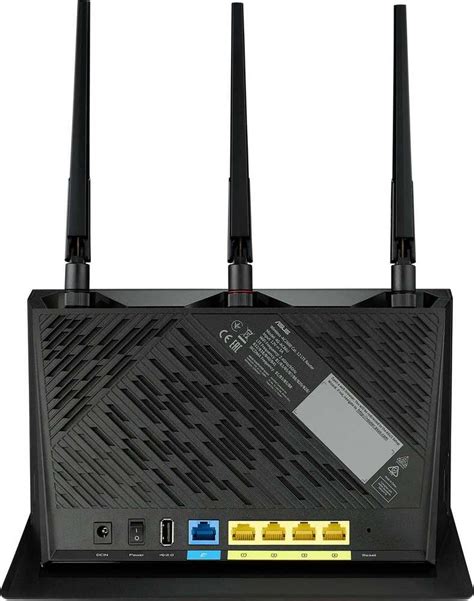
Nors daugeliu atvejų 4G modemas veiks ir be papildomų konfigūracijų, esant poreikiui galite atlikti jo nustatymų keitimą. Atidarykite savo kompiuterio ar išmaniojo įrenginio naršyklę ir įveskite 4G modemo IP adresą. Šis adresas paprastai būna nurodytas gamintojo instrukcijose arba ant paties modemo nugarėlės. Tada įveskite numatytąjį prisijungimo vardą ir slaptažodį, kurie taip pat bus pateikti modemo dokumentacijoje.
Svarbu pasirinkti tinkamą ryšio tipą, pavyzdžiui, DHCP ar PPPoE, ir įvesti reikiamus nustatymus, kuriuos gausite iš savo interneto tiekėjo. Šiame etape taip pat galite pakeisti savo 4G modemo slaptažodį, užtikrindami didesnį saugumą. Jei pamiršote slaptažodį, dažniausiai galima atkurti įrenginio gamyklinius parametrus, o reikiamą informaciją (vartotojo vardą, slaptažodį) rasite ant įrenginio esančio lipduko.
Ryšio Testavimas ir Optimizavimas
Norint užtikrinti tinkamą 4G ryšio veikimą, būtina atlikti interneto greičio testą. Prisijungę prie 4G modemo, interneto naršyklėje suveskite „interneto greičio matuoklė“ arba „speed test“ ir pasitikrinkite, ar jūsų interneto greitis atitinka jūsų lūkesčius ir pasirinktą planą. Taip pat atidžiai stebėkite signalo stiprumą, naudodamiesi modemo indikatoriais. Įsitikinkite, kad signalas yra pakankamai stiprus visose jūsų naudojimo vietose.
Jei pastebite problemas arba lėtą interneto greitį, patikrinkite 4G modemo nustatymus. Taip pat išbandykite kitas modemo laikymo vietas ar pozicijas namuose, kad užtikrintumėte geresnio ryšio kokybę. Pavyzdžiui, jei „Signal“ lemputės šviečia ne visos, pabandykite pastatyti modemą arčiau lango arba prie kitų langų.
„Telia“ ekspertai kalba: kaip sustiprinti Wi-Fi ryšį namuose
Lemputės Indikacija ir Dažnai Užduodami Klausimai
4G modemo lemputės suteikia svarbios informacijos apie jo veikimo būklę. „ZTE MC888“ atveju trys viršutinės lemputės rodo mobiliojo ryšio stiprumą, o „Network“ lemputė priekyje nurodo prie kokio ryšio yra prisijungtas modemas. Balta šviesa reiškia prisijungimą prie 5G ryšio, o mėlyna - prie 4G. Jei visos 6 lemputės šviečia, tai reiškia sėkmingą modemo veikimą.
Mano „ZTE MC888“ maršrutizatoriuje šviečia ne visos „Signal“ lemputės. Ką daryti?Šios lemputės nurodo mobiliojo ryšio stiprumą. Geriausia, kai jos šviečia visos. Jei taip nėra, pirmiausia pabandykite maršrutizatorių pastatyti arčiau lango arba prie kitų langų, kad jis pagautų stipresnį signalą.
Įjungus „ZTE MC888“ maršrutizatorių šviečia tik jo apatinė lemputė. Ką tai reiškia?Tai reiškia, kad maršrutizatorių ką tik įjungėte arba jis ką tik persikrovė (pavyzdžiui, dėl atnaujinimo). Tokiu atveju tereikia palaukti keletą minučių, kol pradės šviesti ir kitos įrenginio lemputės.
Kaip galiu pakeisti savo „ZTE MC888“ maršrutizatoriaus slaptažodį?Maršrutizatoriaus „Wi-Fi“ slaptažodį galite lengvai pakeisti, vadovaudamiesi gamintojo instrukcijomis.
Pamiršau savo „ZTE MC888“ maršrutizatoriaus slaptažodį. Ką daryti?Pamiršę maršrutizatoriaus „Wi-Fi“ slaptažodį, galite atkurti įrenginio gamyklinius parametrus. Tada visą reikiamą informaciją, pavyzdžiui, „Wi-Fi“ vartotojo vardą ar jo prisijungimus, rasite ant įrenginio apatinėje dalyje priklijuoto lipduko.
Noriu pasirinkti kitą ryšio prioritetą savo „ZTE MC888“ maršrutizatoriuje. Kaip tą padaryti?Informaciją apie tai, kaip pasirinkti kitą ryšio prioritetą maršrutizatoriuje, rasite gamintojo instrukcijose.
Kodėl maršrutizatoriaus „Network“ lemputė šviečia mėlynai?Jei „Network“ lemputė esanti maršrutizatoriaus korpuso priekyje šviečia mėlynai, tai reiškia, kad maršrutizatorius yra prisijungęs prie 4G ryšio. Jei lemputė šviečia baltai - prie 5G ryšio.
Atkreipkite dėmesį, kad kiekvieno 4G modemo ir tiekėjo nustatymai gali šiek tiek skirtis. Atidžiai sekdami šiuos žingsnius ir atsižvelgdami į individualius įrenginio nurodymus, galėsite sėkmingai aktyvuoti savo 4G modemą ir mėgautis greitu bei patikimu interneto ryšiu savo namuose.