Vos keli žingsniai skiria jus nuo stabilaus ir greito interneto. Šis vadovas padės jums žengti šiuos žingsnius ir parodys, kaip savarankiškai sukonfigūruoti bei pajungti maršrutizatorių (routerį). Nors procesas gali atrodyti sudėtingas, suprantant pagrindinius etapus, jis tampa lengvai įveikiamas net ir tiems, kurie neturi didelės techninės patirties.
1. Pajunkite laidus: fizinis maršrutizatoriaus sujungimas
Pirmasis žingsnis yra tinkamas maršrutizatoriaus fizinis sujungimas. Tai užtikrina, kad duomenys galės tekėti tarp jūsų interneto paslaugų teikėjo ir jūsų namų tinklo.
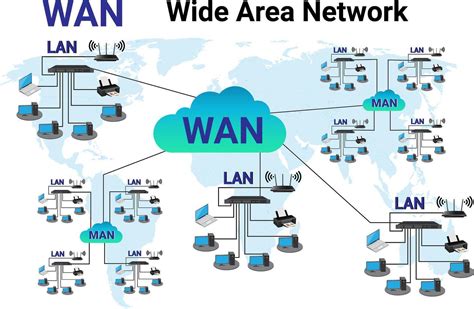
- Interneto kabelio prijungimas: Įjunkite interneto kabelį, kurį tiekia jūsų paslaugų teikėjas, į maršrutizatoriaus WAN (Wide Area Network) portą. Šis prievadas dažniausiai yra atskirtas nuo kitų ir dažnai pažymėtas skirtinga spalva arba užrašu "WAN" ar "Internet". Tai yra pagrindinis įėjimas, per kurį maršrutizatorius gauna interneto signalą.
- Maršrutizatoriaus sujungimas su kompiuteriu: Toliau sujunkite maršrutizatorių su kompiuteriu. Paimkite tinklo kabelį (Ethernet kabelį), vieną jo galą įjunkite į bet kurį maršrutizatoriaus LAN (Local Area Network) portą. LAN portai yra skirti prijungti įrenginius jūsų vietiniame tinkle. Kitas laido galas turi būti įjungtas į tinklo plokštės prievadą jūsų kompiuteryje. Nors konfigūravimo metu galima naudoti ir belaidį sujungimą, laidinis ryšys yra rekomenduojamas, nes jis yra stabilesnis ir greitesnis, todėl konfigūravimo procesas bus sklandesnis ir mažiau linkęs į klaidas.
- Maitinimo prijungimas: Įjunkite maršrutizatoriaus maitinimo bloką į elektros tinklo rozetę. Jeigu jūsų maršrutizatorius turi atskirą maitinimo mygtuką, paspauskite jį, kad įjungtumėte prietaisą. Po prijungimo leiskite maršrutizatoriui porą minučių, kad jis visiškai įsikrautų ir pradėtų veikti. Paprastai šiuo metu pradeda šviesti ir mirksėti indikatoriai, rodantys jo veikimo būseną.
2. Patikrinkite internetą: ar ryšys veikia iš karto?
Kai kurie interneto paslaugų teikėjai iš anksto sukonfigūruoja maršrutizatorius arba maršrutizatorius automatiškai gauna reikiamus nustatymus iš paslaugų teikėjo. Tokiu atveju internetas gali pradėti veikti beveik iš karto po fizinio pajungimo prie kompiuterio.
- Testavimas naršyklėje: Norėdami patikrinti, ar internetas veikia, atidarykite bet kurią interneto naršyklę (pvz., Chrome, Firefox, Edge) ir pabandykite atidaryti porą skirtingų svetainių. Jeigu naršyklė sėkmingai įkrauna svetaines be jokių klaidų ar sustojimų, tai reiškia, kad internetas veikia ir galite praleisti kitus konfigūravimo etapus, ypač 4 punktą, kuris skirtas interneto nustatymų konfigūravimui.
3. Atidarykite routerio nustatymus: prieiga prie valdymo skydo
Jei internetas neveikia arba norite atlikti papildomus nustatymus, turėsite prieiti prie maršrutizatoriaus valdymo sąsajos.
- IP adreso įvedimas: Atidarykite interneto naršyklę ir jos adreso juostoje suveskite vieną iš šių IP adresų:
192.168.1.1arba192.168.0.1. Po to paspauskite klavišą "Enter". Vienas iš šių IP adresų yra standartinis daugumos maršrutizatorių IP adresas, kuris turėtų nukreipti jus į maršrutizatoriaus nustatymų puslapį. - Alternatyvūs IP adresai: Jeigu nei vienas iš šių adresų nesuveikia, tinkamą IP adresą galite rasti maršrutizatoriaus instrukcijoje, kurią gavote kartu su prietaisu, arba ant paties maršrutizatoriaus, kur dažnai būna lipdukas su šia informacija.
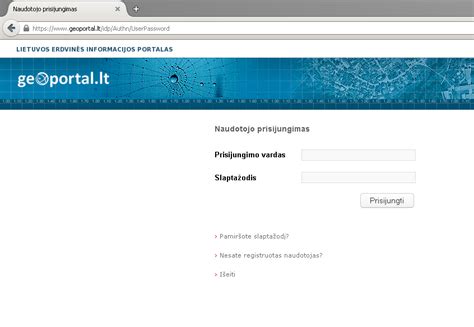
- Prisijungimo duomenų įvedimas: Kai nustatymų puslapis bus atidarytas, jums reikės įvesti vartotojo vardą (username) ir slaptažodį (password). Dažniausiai standartinis vartotojo vardas ir slaptažodis yra tas pats žodis - "admin". Retais atvejais slaptažodis gali būti "1234". Jeigu šie standartiniai duomenys netinka, sužinoti teisingą vartotojo vardą bei slaptažodį galima maršrutizatoriaus instrukcijoje, ant prietaiso esančiame lipduke arba gamintojo oficialioje svetainėje, kur dažnai pateikiama techninė informacija apie modelius.
4. Sukonfigūruokite internetą: ryšio parametrai
Šis žingsnis yra vienas svarbiausių, jei internetas iki šiol nepradėjo veikti automatiškai. Čia atliekami pagrindiniai interneto ryšio nustatymai.
- Nustatymų priklausomybė: Reikėtų suprasti, kad universalūs nustatymai internetui nėra galimi. Kiekvienas interneto paslaugų teikėjas naudoja skirtingus protokolus ir konfigūracijos parametrus (pvz., PPPoE, Dynamic IP, Static IP). Todėl šie duomenys priklauso nuo jūsų konkretaus paslaugų teikėjo ir maršrutizatoriaus modelio.
- Duomenų gavimo šaltiniai: Reikiamus prisijungimo duomenis (vartotojo vardą, slaptažodį, IP adresą, DNS serverius ir kt.) turėsite rasti jūsų interneto paslaugų teikėjo oficialioje svetainėje. Jeigu informacijos ten nėra, geriausia kreiptis tiesiai į paslaugų teikėjo techninės pagalbos darbuotojus. Jie suteiks visą reikiamą informaciją ir, jei reikia, padės atlikti nustatymus.
- Ryšio patikrinimas po nustatymų: Jeigu po teisingų tiekėjo instrukcijų įvykdymo jūsų kompiuteris sėkmingai prisijungė prie interneto ir jūsų namuose atsirado veikiantis WiFi tinklas, galite pereiti prie kito žingsnio, praleidžiant 5 punktą, kuris skirtas WiFi tinklo konfigūravimui.
Kaip nustatyti PPPoE maršrutizatoriuje
5. WiFi tinklo konfigūravimas: saugus ir greitas belaidis ryšys
Norint užtikrinti saugų ir stabilų belaidį interneto ryšį jūsų namuose, būtina tinkamai sukonfigūruoti WiFi nustatymus.
- WiFi nustatymų paieška: Maršrutizatoriaus valdymo sąsajoje raskite skyrių, atsakingą už belaidžio tinklo (WiFi) nustatymus. Dažniausiai jis vadinamas "Wireless", "WLAN" arba "WiFi".
- Tinklo pavadinimo (SSID) nustatymas: Čia galite pasirinkti savo WiFi tinklo pavadinimą (SSID - Service Set Identifier). Rekomenduojama pasirinkti unikalų pavadinimą, kuris padėtų atskirti jūsų tinklą nuo kaimynų.
- Saugumo nustatymų pasirinkimas: Svarbiausia yra apsaugoti savo WiFi tinklą nuo pašalinių prisijungimų. Jums reikės įvesti patikimą slaptažodį (angl. "Password" arba "Pre-Shared Key"). Šis slaptažodis bus reikalingas, kai norėsite prisijungti prie savo WiFi tinklo su bet kuriuo įrenginiu (telefonu, planšetiniu kompiuteriu, kitu kompiuteriu).
- Šifravimo protokolo pasirinkimas: Būtinai pasirinkite saugiausią prieinamą šifravimo tipą. Šiuo metu rekomenduojamas WPA2-PSK arba WPA3-PSK. Šie protokolai užtikrina aukšto lygio duomenų apsaugą. Venkite senesnių ir mažiau saugių protokolų, tokių kaip WEP ar WPA.
- Nustatymų išsaugojimas: Po visų pakeitimų nepamirškite paspausti mygtuko "Save" arba "Apply", kad išsaugotumėte naujus WiFi nustatymus. Priešingu atveju pakeitimai neįsigalios.
6. Pakeiskite routerio nustatymų slaptažodį: papildoma saugumo priemonė
Dėl saugumo sumetimų yra labai svarbu apriboti pašalinių žmonių prieigą prie paties maršrutizatoriaus valdymo nustatymų. Tai apsaugo nuo galimybės pakeisti jūsų tinklo konfigūraciją ar net perimti jūsų interneto ryšį.
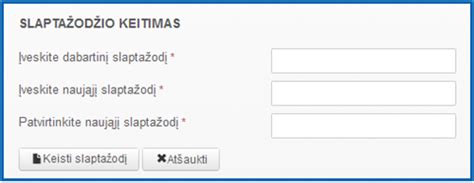
- Prieiga prie vartotojų nustatymų: Maršrutizatoriaus nustatymuose raskite skyrių, susijusį su administratoriaus slaptažodžio keitimu. Dažnai jis gali būti pavadintas "Administration", "System Tools", "Management" arba tiesiog "Users".
- Naujo slaptažodžio nustatymas: Įveskite naują, sudėtingą ir patikimą slaptažodį. Venkite lengvai atspėjamų kombinacijų, tokių kaip gimimo datos, vardai ar standartiniai žodžiai. Rekomenduojama naudoti ilgą slaptažodį, kuriame derinami didieji ir mažieji raidės, skaičiai bei specialieji simboliai.
- Pakeitimų išsaugojimas: Po naujo slaptažodžio įvedimo nepamirškite išsaugoti pakeitimų. Naujas slaptažodis bus reikalingas kitą kartą, kai norėsite prisijungti prie maršrutizatoriaus valdymo sąsajos.
7. Pastatykite maršrutizatorių optimalioje vietoje: maksimalus WiFi signalo aprėptis
Maršrutizatoriaus fizinė vieta jūsų namuose turi didelę įtaką belaidžio interneto signalo stiprumui ir aprėpčiai. Tinkamai pasirinkta vieta užtikrins geriausią įmanomą WiFi veikimą.
- Centrinė vieta: Idealu, jeigu maršrutizatorius stovi kuo arčiau tos vietos, kurioje jūs dažniausiai naudojatės belaidžiu internetu. Geriausia, jei jis būtų patalpos viduryje, siekiant užtikrinti tolygų signalo pasiskirstymą visoje zonoje. Jei jūsų namuose yra keli aukštai, verta apsvarstyti maršrutizatoriaus pastatymą ant vidurinio aukšto.
- Kliūčių vengimas: Kuo mažiau fizinių kliūčių (sienų, baldų, didelių metalinių daiktų, buitinės technikos, ypač mikrobangų krosnelės) bus tarp maršrutizatoriaus ir jūsų įrenginių, tuo stipresnis ir stabilesnis bus WiFi signalas. Kiekviena siena ir didelis daiktas gali slopinti signalą, mažindama jo aprėptį ir greitį.
- Aukštis: Rekomenduojama maršrutizatorių statyti ant stalo ar lentynos, o ne ant grindų. Aukštesnėje vietoje signalas gali sklisti geriau. Taip pat venkite statyti maršrutizatorių arti kitų elektroninių prietaisų, kurie gali sukelti elektromagnetinius trikdžius.
Laikydamiesi šių žingsnių, galėsite sėkmingai prijungti ir sukonfigūruoti savo TP maršrutizatorių, užtikrindami stabilų ir greitą interneto ryšį visuose jūsų namų kampeliuose.