Suprasti savo Huawei modemo indikatorių spalvas yra esminis žingsnis užtikrinant sklandų interneto ryšį ir tinklo veikimą. Šis išsamus vadovas paaiškins skirtingas indikatorių reikšmes, padėdamas jums greitai diagnozuoti problemas ir optimizuoti jūsų namų tinklo nustatymus. Nuo paleidimo iki ryšio būsenos, kiekviena spalva ir mirksėjimas turi savo specifinę reikšmę, kurią mes išsamiai aptarsime.
Modemo Paleidimas ir Būsenos Indikatoriai
Kai jūsų Huawei modemas yra paleidžiamas, indikatoriai atlieka svarbų vaidmenį informuojant apie įrenginio inicijavimo procesą. Šis etapas yra kritiškai svarbus, nes modemas atlieka vidinius patikrinimus ir paruošia tinklo paslaugas.
- Modemas yra paleidžiamas: Ši būsena paprastai signalizuojama mirksinčiu indikatoriumi. Tai rodo, kad modemas atlieka pradinius paleidimo procesus, įkrauna savo programinę įrangą ir paruošia tinklo sąsajas. Šis procesas gali trukti nuo kelių dešimčių sekundžių iki kelių minučių, priklausomai nuo modemo modelio ir jo vidinės konfigūracijos. Svarbu nesikišti į šį procesą ir leisti modemui visiškai inicijuoti savo veiklą.
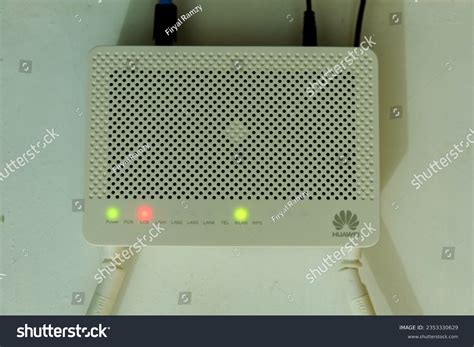
Internetinio Ryšio Būsenos Indikatoriai
Viena svarbiausių modemo funkcijų yra užtikrinti stabilų interneto ryšį. Indikatorių spalvos tiesiogiai atspindi šio ryšio būklę.
- Modemas yra prijungtas prie interneto: Kai modemas sėkmingai prisijungia prie interneto, indikatorius paprastai šviečia stabilios žalios arba mėlynos spalvos. Ši spalva signalizuoja, kad jūsų įrenginys turi prieigą prie pasaulinio tinklo ir galite naršyti internete, naudotis vaizdo transliacijomis ir kitomis interneto paslaugomis.
- Modemas neprijungtas prie interneto: Jei modemas negali užmegzti ryšio su interneto paslaugų teikėju, indikatorius dažniausiai šviečia stiprios raudonos spalvos. Raudona spalva yra universali klaidos indikacija, nurodanti problemą su interneto ryšiu. Tai gali reikšti įvairias priežastis: nuo sutrikimų jūsų interneto paslaugų teikėjo pusėje iki problemų su kabeliais ar modemo konfigūracija.
HarmonyOS Connect ir HarmonyOS Mesh+ Ryšio Indikatoriai
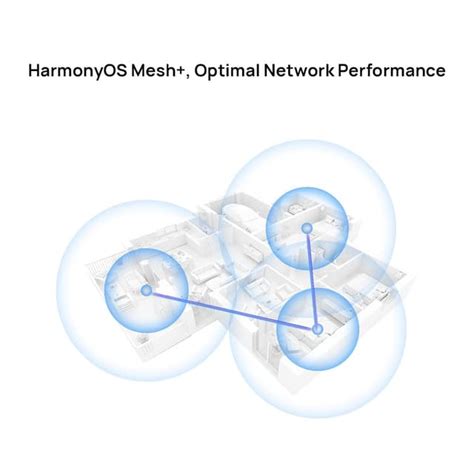
Huawei įrenginių ekosistemoje HarmonyOS Connect ir HarmonyOS Mesh+ technologijos leidžia lengvai ir greitai prijungti įrenginius bei kurti tinklo sprendimus. Šių technologijų ryšio būseną taip pat atspindi modemo indikatoriai.
Modemas aptiko įrenginį, palaikantį HarmonyOS Connect: Kai modemas aptinka šalia esantį įrenginį, kuris palaiko HarmonyOS Connect, indikatorius gali pakeisti savo būseną, signalizuodamas apie šį atradimą. Tai paruošia dirvą vėlesniam sujungimui.
Modemas jungiasi su įrenginiu, palaikančiu HarmonyOS Connect arba WPS: Šiuo metu modemas aktyviai bando užmegzti ryšį. Tai gali būti signalizuojama mirksinčiu indikatoriumi, rodančiu, kad vyksta susiejimo procesas.
HarmonyOS Connect arba WPS susiejimas sėkmingas: Sėkmingai užbaigus susiejimo procesą, indikatorius gali šviesti tam tikra spalva, patvirtindamas, kad įrenginiai sėkmingai susijungė. Detalesnė spalvos reikšmė priklauso nuo konkretaus modemo modelio.
HarmonyOS Connect arba WPS susiejimas nepavyko: Jei susiejimo procesas nepavyksta, indikatorius gali mirksėti tam tikru būdu arba šviesti raudonai, nurodydamas nesėkmę. Tai gali reikšti netinkamą slaptažodį, per didelį atstumą tarp įrenginių arba kitas ryšio problemas.
Modemas iš naujo aptiko įrenginį: Ši būsena gali signalizuoti, kad modemas vėl aptiko HarmonyOS Connect palaikantį įrenginį, galbūt po ankstesnio ryšio nutraukimo ar atnaujinimo.
Modemas yra atnaujinamas: Kai modemo programinė įranga yra atnaujinama, indikatorius gali šviesti tam tikra spalva arba mirksėti, nurodydamas, kad vyksta atnaujinimo procesas. Svarbu nesikišti į šį procesą, kad būtų išvengta gedimų.
Modemas aptiko įrenginį, palaikantį HarmonyOS Mesh+: Tai apima kitus HUAWEI maršrutizatorius, kurie gali būti naudojami tinklo plėtimui. Indikatorius signalizuoja apie tokio tinklo mazgo aptikimą.
Modemas jungiasi su įrenginiu, palaikančiu HarmonyOS Mesh+ arba WPS: Panašiai kaip su HarmonyOS Connect, šis indikatorius rodo aktyvų susiejimo procesą tarp modemo ir HarmonyOS Mesh+ įrenginio.
HarmonyOS Mesh+ arba WPS susiejimas sėkmingas: Sėkmingas susiejimas su HarmonyOS Mesh+ įrenginiu paprastai signalizuojamas tam tikra indikatoriaus spalva, patvirtinančia tinklo plėtimą.
HarmonyOS Mesh+ arba WPS susiejimas nepavyko: Nesėkmingas susiejimas gali reikšti problemas su tinklo plėtimu, panašiai kaip ir su HarmonyOS Connect.
Modemas iš naujo aptiko įrenginį: Tai gali reikšti, kad modemas vėl aptiko HarmonyOS Mesh+ įrenginį, pvz., kitą HUAWEI maršrutizatorių, kuris gali būti naudojamas tinklo aprėpties išplėtimui.
Modemas yra atnaujinamas: Ši būsena signalizuoja apie HarmonyOS Mesh+ susijusių funkcijų ar pačio modemo programinės įrangos atnaujinimo procesą.
HUAWEI HiLink Ryšio Indikatoriai
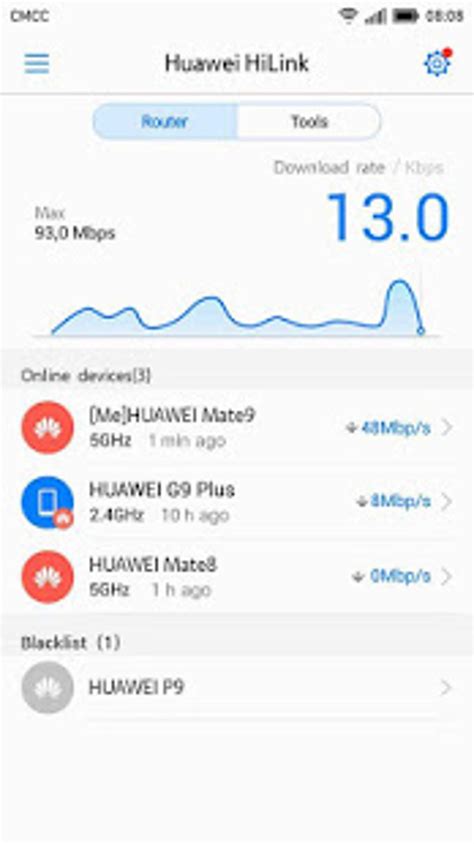
HUAWEI HiLink technologija skirta supaprastinti įrenginių prijungimą prie HUAWEI ekosistemos, įskaitant mobiliuosius telefonus ir kitus tinklo įrenginius.
- Modemas aptiko įrenginį, palaikantį HUAWEI HiLink: Kai modemas aptinka HUAWEI mobilųjį telefoną (su EMUI 5.1 ar naujesne versija) ar kitą HUAWEI įrenginį, palaikantį HiLink, indikatorius gali signalizuoti apie šį atradimą.
- Modemas jungiasi su įrenginiu, palaikančiu HUAWEI HiLink: Šiuo metu vyksta aktyvus susiejimo procesas tarp modemo ir HUAWEI HiLink palaikančio įrenginio.
- HUAWEI HiLink susiejimas sėkmingas: Sėkmingas susiejimas su HUAWEI HiLink įrenginiu paprastai signalizuojamas stabilios mėlynos spalvos indikatoriumi, rodančiu sėkmingą prisijungimą prie HUAWEI ekosistemos.
- HUAWEI HiLink susiejimas nepavyko: Nesėkmingas susiejimas gali reikšti problemas su telefono konfigūracija, per didelį atstumą ar kitus ryšio trikdžius.
- Modemas iš naujo aptiko įrenginį: Tai gali reikšti, kad modemas vėl aptiko HUAWEI HiLink įrenginį, galbūt po ankstesnio ryšio nutraukimo.
- Modemas yra atnaujinamas: Ši būsena rodo, kad modemo programinė įranga yra atnaujinama, galbūt susijusi su HUAWEI HiLink funkcionalumu.
NFC Ryšio Funkcionalumas ir Indikatoriai
Kai kurie Huawei modemai turi NFC (Near Field Communication) funkciją, kuri leidžia greitai ir patogiai prijungti išmaniuosius telefonus prie Wi-Fi tinklo, tiesiog prilietus telefoną prie modemo.
Jūs prilietėte telefoną prie NFC etiketės modeme, kad prisijungtumėte prie Wi-Fi tinklo: Ši veiksmas inicijuoja NFC susiejimo procesą. Svarbu atkreipti dėmesį, kad palaikomi tik Android telefonai su įjungta NFC funkcija ir atrakintu ekranu.
Modemas aptiko įrenginį, palaikantį HUAWEI HiLink: Tai gali reikšti, kad modemas aptiko HUAWEI mobilųjį telefoną (EMUI 5.1 ar vėlesnę versiją) ar kitą HUAWEI įrenginį, kuris gali būti naudojamas NFC ryšiui.
Modemas jungiasi su įrenginiu, palaikančiu HUAWEI HiLink: Šiuo metu vyksta aktyvus susiejimo procesas per NFC sąsają.
HUAWEI HiLink susiejimas sėkmingas: Sėkmingas NFC susiejimas su HUAWEI HiLink įrenginiu paprastai signalizuojamas stabilios mėlynos spalvos indikatoriumi.
HUAWEI HiLink susiejimas nepavyko: Nesėkmingas NFC susiejimas gali atsirasti dėl įvairių priežasčių, tokių kaip neteisingas telefono prilietimas, NFC funkcijos išjungimas telefone arba nesuderinamumas.
Modemas iš naujo aptiko įrenginį: Tai gali reikšti, kad modemas vėl aptiko HUAWEI HiLink įrenginį per NFC, galbūt po ankstesnio ryšio nutraukimo.
Modemas yra atnaujinamas: Ši būsena rodo, kad modemo programinė įranga yra atnaujinama, galbūt susijusi su NFC funkcionalumu.
Jūs prilietėte telefoną prie NFC etiketės modeme, kad prisijungtumėte prie Wi-Fi tinklo: Šis veiksmas inicijuoja NFC susiejimo procesą. Telefonas turi būti Android telefonas su įjungta NFC funkcija.
Modemas aptiko įrenginį, palaikantį HarmonyOS Mesh+: Tai apima kitus HUAWEI maršrutizatorius ar HUAWEI mobiliuosius telefonus (su EMUI 5.1 ar naujesne versija), kurie gali būti naudojami NFC ryšiui.
Modemas jungiasi su įrenginiu, palaikančiu HarmonyOS Mesh+: Vyksta aktyvus susiejimo procesas per NFC sąsają.
HarmonyOS Mesh+ susiejimas sėkmingas: Sėkmingas NFC susiejimas su HarmonyOS Mesh+ įrenginiu paprastai signalizuojamas stabilios žalios spalvos indikatoriumi.
HarmonyOS Mesh+ susiejimas nepavyko: Nesėkmingas NFC susiejimas gali reikšti problemas su tinklo plėtimu per NFC sąsają.
Modemas iš naujo aptiko įrenginį: Tai gali reikšti, kad modemas vėl aptiko HarmonyOS Mesh+ įrenginį per NFC.
Modemas yra atnaujinamas: Ši būsena rodo, kad modemo programinė įranga yra atnaujinama, galbūt susijusi su NFC funkcionalumu.
Ekrano Nustatymų Valdymas (Jei Taikoma)
Kai kurie Huawei modemai gali turėti integruotus ekranus, kuriuose rodoma informacija ar leidžiama atlikti nustatymus. Šiems ekranams galima pritaikyti įvairius vizualinius parametrus.
- Galite nustatyti ekrano šviesumą, spalvų režimą ir spalvų temperatūrą pagal savo pageidavimus: Tai suteikia vartotojui galimybę pritaikyti ekrano vaizdą savo poreikiams.
- Eikite į ir įjunkite Automatinis. Jūsų įrenginio ekrano šviesumas automatiškai reguliuojamas pagal aplinkos apšvietimą: Ši funkcija užtikrina optimalų ekrano matomumą įvairiomis apšvietimo sąlygomis, taupydama energiją ir mažindama akių nuovargį.
- Ekrano šviesumą galite reguliuoti patys vienu iš toliau nurodytų metodų: Vartotojas turi galimybę rankiniu būdu reguliuoti ekrano ryškumą.
- Perbraukite žemyn nuo būsenos juostos, kad atvertumėte pranešimų skydelį. Norėdami nustatyti ekrano šviesumą, skiltyje nuvilkite slankiklį: Tai yra vienas iš būdų pasiekti ekrano nustatymus per vartotojo sąsają.
- Eikite į . Norėdami nustatyti ekrano šviesumą, skiltyje nuvilkite slankiklį: Tai nurodo kitą galimą kelią prie ekrano nustatymų meniu, atsižvelgiant į konkrečią operacinę sistemą ar vartotojo sąsają.
Dažniausiai Pasitaikančios Problemų Šalinimo Scenarijai
Dažnai suprasti indikatorių reikšmes yra pirmas žingsnis sprendžiant problemas su interneto ryšiu ar tinklo įrenginių prijungimu.
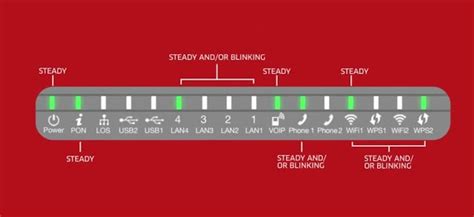
- Raudonas indikatorius: Jei matote nuolat degantį raudoną indikatorių, tai reiškia, kad modemas neturi interneto ryšio. Pirma, patikrinkite visus kabelius, jungiančius modemą prie sieninio lizdo ir prie jūsų interneto paslaugų teikėjo įrangos. Jei laidai yra tvirtai prijungti, pabandykite perkrauti modemą: atjunkite jį nuo maitinimo, palaukite apie 30 sekundžių ir vėl prijunkite. Jei problema išlieka, susisiekite su savo interneto paslaugų teikėju, nes gali būti sutrikimų jų pusėje.
- Mirksintis indikatorius paleidimo metu: Jei indikatorius mirksi ilgą laiką ir modemas neprisijungia prie interneto, tai gali reikšti problemą su modemo inicijavimu arba ryšio užmezgimu su paslaugų teikėju. Pabandykite perkrauti modemą. Jei tai nepadeda, gali reikėti atlikti modemo atstatymą į gamyklinius nustatymus (tai gali reikalauti vėl konfigūruoti tinklą).
- Nesėkmingas HarmonyOS Connect/Mesh+/HiLink susiejimas: Jei susiejimas su kitais įrenginiais nepavyksta, patikrinkite, ar abu įrenginiai yra pakankamai arti vienas kito. Įsitikinkite, kad abu įrenginiai palaiko atitinkamas technologijas ir yra tinkamai sukonfigūruoti. Pabandykite iš naujo paleisti abu įrenginius. Jei naudojate NFC, įsitikinkite, kad NFC funkcija telefone yra įjungta ir ekranas atrakintas.
How to Fix A Huawei Wifi Fiber Router Power issues Green Light issues
Supratimas, ką reiškia kiekviena Huawei modemo indikatoriaus spalva ir būsena, yra esminis jūsų namų tinklo efektyviam valdymui. Šis vadovas suteikia jums žinių, kad galėtumėte greitai atpažinti problemas ir užtikrinti stabilų interneto ryšį.
tags: #huawei #modemo #indikatoriu #spalvos