Šis straipsnis skirtas suteikti išsamų supratimą apie tai, kaip atstatyti ASUS maršrutizatorių į gamyklinius nustatymus. Pateiksime kelis metodus, paaiškinsime jų paskirtį ir suteiksime rekomendacijas įvairioms situacijoms.
Kodėl verta atstatyti maršrutizatorių į gamyklinius nustatymus?
Nors maršrutizatoriaus nustatymai gali atrodyti sudėtingi, kartais prireikia grįžti prie pradinių, gamyklinių nuostatų. Tai gali būti naudinga dėl įvairių priežasčių:
- Pamiršti slaptažodžiai: Jei pamiršote savo maršrutizatoriaus administratoriaus slaptažodį ir negalite prisijungti prie jo valdymo sąsajos, atstatymas į gamyklinius nustatymus yra vienas iš būdų atgauti prieigą.
- Sistemos klaidos ar nestabilumas: Kartais maršrutizatoriaus programinė įranga gali susidurti su klaidomis, kurios sukelia nestabilų veikimą, ryšio sutrikimus ar kitas problemas. Atstatymas gali išspręsti šias problemas.
- Prieš parduodant ar atiduodant: Jei ketinate parduoti ar atiduoti savo ASUS maršrutizatorių, atstatymas į gamyklinius nustatymus užtikrina, kad visi jūsų asmeniniai duomenys ir konfigūracijos bus pašalinti, taip apsaugant jūsų privatumą.
- Naujos konfigūracijos pradžia: Norint pradėti naują tinklo konfigūraciją nuo nulio, atstatymas į gamyklinius nustatymus yra puikus būdas pašalinti senus, galimai nereikalingus nustatymus.
- Atnaujinimo gedimai: Jei maršrutizatoriaus programinės įrangos atnaujinimas nepavyko ir įrenginys neveikia tinkamai, atstatymas gali padėti atkurti jo funkcionalumą.
Svarbūs įspėjimai prieš atliekant atstatymą
Prieš pasinerdami į atstatymo procesą, atkreipkite dėmesį į šiuos svarbius dalykus:
- Visų nustatymų ištrynimas: Atstatymas į gamyklinius nustatymus visiškai ištrins visus jūsų maršrutizatoriaus nustatymus. Tai apima interneto ryšio nustatymus (jei jūsų interneto paslaugų teikėjui (ISP) reikalingas specialus prisijungimo vardas ir slaptažodis arba kitos konfigūracijos), belaidžio tinklo (Wi-Fi) pavadinimą (SSID) ir slaptažodį, bei visus kitus individualius nustatymus.
- Informacijos išsaugojimas: Jei jūsų interneto ryšys reikalauja specifinių nustatymų (pvz., PPPoE prisijungimo duomenų), būtinai išsaugokite šią informaciją iš anksto arba susisiekite su savo ISP, kad gautumėte ją dar kartą. Taip pat rekomenduojama užsirašyti dabartinius Wi-Fi tinklo pavadinimus ir slaptažodžius, jei norite juos vėliau atkurti.
- Elektros tiekimo svarba: Atstatymo proceso metu labai svarbu užtikrinti, kad maršrutizatorius nebūtų atjungtas nuo maitinimo. Elektros tiekimo nutraukimas viduryje proceso gali sukelti rimtų problemų ir netgi pažeisti įrenginį.
Metodas 1: Atstatymas per žiniatinklio grafinę sąsają (Web GUI)
Šis metodas yra rekomenduojamas, jei galite sėkmingai prisijungti prie savo ASUS maršrutizatoriaus valdymo sąsajos per žiniatinklio naršyklę.
1. Prisijunkite prie maršrutizatoriaus žiniatinklio grafinės sąsajos (Web GUI):
- Laidinis ryšys:
- Prijunkite ASUS maršrutizatoriaus maitinimo adapterį prie maitinimo lizdo.
- Naudodami pridedamą tinklo kabelį, prijunkite savo kompiuterį prie vieno iš maršrutizatoriaus LAN prievadų.
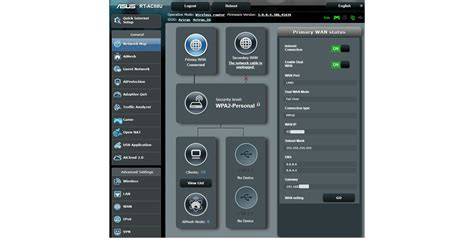
- Naršyklės adresas: Atidarykite žiniatinklio naršyklę (pvz., Chrome, Firefox, Edge) ir adreso juostoje įveskite maršrutizatoriaus IP adresą. Dažniausiai tai yra
192.168.1.1arba192.168.50.1. Jei nežinote savo maršrutizatoriaus IP adreso, galite jį rasti naudodami ASUS Device Discovery įrankį arba patikrinti savo tinklo nustatymuose. - Prisijungimo duomenys: Įveskite savo maršrutizatoriaus vartotojo vardą ir slaptažodį. Jei jų nekeitėte, dažniausiai naudojami numatytiniai duomenys yra
admintiek vartotojo vardui, tiek slaptažodžiui. Jei pamiršote šiuos duomenis, teks naudoti 2 metodą (atstatymas per RESET mygtuką).
2. Atlikite gamyklinių nustatymų atkūrimą:
- Radę Web GUI, eikite į skiltį [Administration] (Administravimas).
- Pasirinkite skirtuką [Restore/Save/Upload Setting] (Atkurti/Išsaugoti/Įkelti nustatymus).
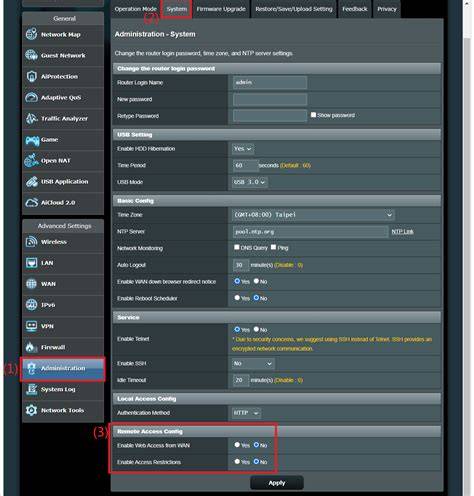
- Spustelėkite mygtuką [Restore] (Atkurti).
- Pasirodys perspėjimo langas, klausiantis, ar tikrai norite tęsti atkūrimą. Pasirinkite [OK] (Gerai), kad pradėtumėte procesą.
- Pastaba: Šis veiksmas ištrins visus dabartinius nustatymus, įskaitant interneto ryšio, belaidžio tinklo pavadinimą (SSID) ir slaptažodį.
- Palaukite, kol maršrutizatorius baigs perkrauti. Svarbu neišjungti maitinimo proceso metu.
- Kai maršrutizatorius bus atstatytas, galėsite jį sukonfigūruoti iš naujo per Web GUI.
Papildoma informacija apie "Hard Reset" (kietąjį atstatymą):
Kai kurie ASUS modeliai siūlo "WPS reset" arba "UI initialize" funkcijas, kurios atlieka "hard reset". Šios funkcijos ne tik atstato gamyklinius nustatymus, bet ir ištrina žurnalų duomenis, tokius kaip AiProtection, Traffic Analyzer ir Web History. Daugiau informacijos apie "hard reset" galite rasti ASUS gamintojo dokumentacijoje.
Metodas 2: Atstatymas per RESET mygtuką
Šis metodas ypač naudingas, kai negalite prisijungti prie Web GUI (pvz., pamiršote slaptažodį, įvyko programinės įrangos klaida po atnaujinimo).
1. Raskite RESET mygtuką:
- Apžiūrėkite savo ASUS maršrutizatoriaus galinę arba šoninę panelę. RESET mygtukas dažniausiai yra mažas, įdubęs arba pažymėtas užrašu "RESET". Kartais jis gali būti paslėptas mažoje skylutėje, todėl gali prireikti sąvaržėlės ar panašaus plono daikto jį paspausti.
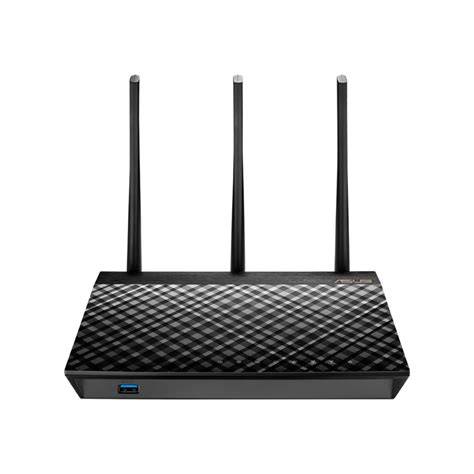
- Pavyzdžiui, RT-AC66U B1 modelyje RESET mygtukas yra lengvai pasiekiamas. Kiti modeliai gali turėti šiek tiek kitokią jo vietą, todėl, jei abejojate, pasikonsultuokite su savo maršrutizatoriaus vartotojo vadovu.
2. Atlikite atstatymą:
- Įsitikinkite, kad maršrutizatorius yra įjungtas.
- Paspauskite ir laikykite RESET mygtuką maždaug 5-10 sekundžių.
- Stebėkite maršrutizatoriaus šviesos indikatorius. Jūs turėtumėte pastebėti, kad Power LED šviesos indikatorius pradeda mirksėti.
- Šiuo metu visos kitos LED lemputės gali užgesti arba mirksėti - tai normalu, nes maršrutizatorius pradeda perkrauti.
- Atleiskite RESET mygtuką.
- Palaukite, kol maršrutizatoriaus šviesos indikatoriai vėl įsižiebs, rodydami, kad įrenginys sėkmingai atstatytas ir paleistas iš naujo.
- Po šio proceso galėsite vėl prisijungti prie maršrutizatoriaus Web GUI naudodami numatytuosius IP adresą ir prisijungimo duomenis.
Papildomi atstatymo scenarijai ir trikčių šalinimas
1. Jei negalite prisijungti prie Web GUI net po bandymų:
Jei abu aukščiau išvardyti metodai nepadeda arba susiduriate su kitomis problemomis, galite pabandyti "Hard Factory Reset" (kietąjį gamyklinį atstatymą). Daugiau informacijos apie tai, galite rasti ASUS techninės pagalbos puslapiuose, ieškodami "Hard Factory Reset" savo modeliui.
2. Gelbėjimo režimas (Rescue Mode) ir programinės įrangos atkūrimas:
Rescue Mode nėra įprastas būdas atnaujinti programinę įrangą, tačiau jis gali būti naudojamas, kai įprastas atstatymas nepavyksta arba programinė įranga yra pažeista.
- Kaip naudoti Rescue Mode:
- Išjunkite maršrutizatorių.
- Paspauskite ir laikykite WPS mygtuką (paprastai esantį šalia RESET mygtuko arba ant priekinės panelės).
- Kol laikote WPS mygtuką, įjunkite maršrutizatoriaus maitinimą.
- Laikykite WPS mygtuką, kol Power LED šviesos indikatorius pradeda mirksėti.
- Atleiskite WPS mygtuką.
- Maršrutizatorius automatiškai persikraus.
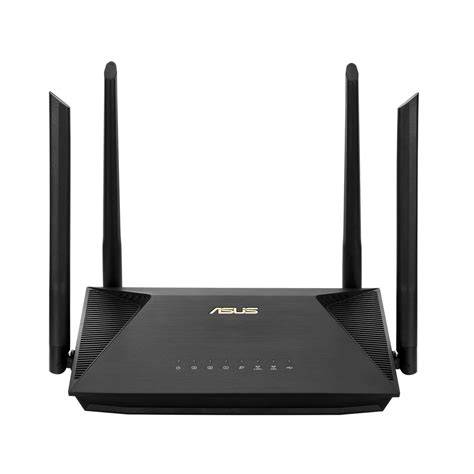
- Programinės įrangos atkūrimas: Šis režimas leidžia atkurti maršrutizatoriaus programinę įrangą, jei ji buvo sugadinta. Tai sudėtingesnis procesas ir reikalauja atsargumo.
3. Kaip rasti maršrutizatoriaus IP adresą:
Jei nežinote savo maršrutizatoriaus IP adreso, galite jį rasti keliais būdais:
- ASUS Device Discovery įrankis: Atsisiųskite ir paleiskite šį įrankį savo kompiuteryje. Jis automatiškai aptiks ASUS tinklo įrenginius jūsų tinkle ir parodys jų IP adresus.
- Tinklo nustatymai: Jūsų operacinėje sistemoje (Windows, macOS, Linux) galite rasti savo tinklo adapterio nustatymus ir pažiūrėti, koks yra "Default Gateway" (numatytasis šliuzas) IP adresas. Dažniausiai tai ir yra jūsų maršrutizatoriaus IP adresas.
4. Maršrutizatoriaus LAN IP adreso keitimas:
Nors tai nėra atstatymas, svarbu žinoti, kad galite pakeisti maršrutizatoriaus LAN IP adresą, jei numatytasis adresas kelia konfliktų arba norite jį pritaikyti savo tinklo struktūrai.
- Prisijunkite prie Web GUI.
- Eikite į [LAN] > [LAN IP] skirtuką.
- Paskiltyje [IP Address] (IP adresas) galite įvesti norimą naują IP adresą.
- Spustelėkite [Apply] (Taikyti), kad išsaugotumėte pakeitimus.
- Svarbu: Pakeitus LAN IP adresą, turėsite vėl prisijungti prie Web GUI naudodami naują adresą.
Tinklo saugumo svarba: Wi-Fi pavadinimo (SSID) ir slaptažodžio keitimas
Nors šis straipsnis daugiausia dėmesio skiria maršrutizatoriaus atstatymui, svarbu nepamiršti tinklo saugumo. Reguliarus belaidžio tinklo pavadinimo (SSID) ir slaptažodžio keitimas yra esminis žingsnis, siekiant apsaugoti jūsų tinklą nuo neteisėtos prieigos.
- SSID (Service Set Identifier): Tai jūsų Wi-Fi tinklo pavadinimas.
- Slaptažodis (WPA-PSK Key): Tai slaptažodis, kurį naudojate jungdamiesi prie savo belaidžio tinklo.
Galite pakeisti šiuos nustatymus tiek per ASUS Router App, tiek per ASUS Web GUI.
ASUS : Change Wi-Fi password using Phone
Keičiant Wi-Fi nustatymus per Web GUI:
- Interface 1 (firmware vėlesnė nei 3.0.0.6.102_35404):
- Prisijunkite prie Web GUI.
- Eikite į [Network] > [Main network profile].
- Pakeiskite Network Name (SSID) ir Password laukelius.
- Spustelėkite [Apply].
- Interface 2 (firmware ankstesnė nei 3.0.0.6.102_35404):
- Prisijunkite prie Web GUI.
- Eikite į [Wireless] > [General].
- Galėsite nustatyti skirtingus SSID ir slaptažodžius kiekvienam dažnių diapazonui (2.4GHz, 5GHz, 6GHz).
- Spustelėkite [Apply].
Dažniausiai užduodami klausimai apie Wi-Fi nustatymus:
- Skirtingi slaptažodžiai skirtingiems dažniams: Taip, galite nustatyti skirtingus slaptažodžius kiekvienam Wi-Fi dažnių diapazonui.
- Slaptažodžio ir SSID ilgis: SSID gali būti iki 32 simbolių ilgio. Slaptažodis turi būti nuo 8 iki 63 simbolių ilgio (raidės, skaičiai, simboliai) arba 64 šešioliktainiai simboliai.
- WPA3-Personal suderinamumas: Kai kurie senesni įrenginiai gali nesuderinti su WPA3 šifravimo technologija. Jei kyla problemų, prijunkite senesnius įrenginius prie IoT tinklo.
Išvados
ASUS maršrutizatoriaus atstatymas į gamyklinius nustatymus yra svarbi procedūra, kuri gali padėti išspręsti daugybę tinklo problemų. Naudodami pateiktus metodus - per Web GUI arba RESET mygtuką - galite lengvai atlikti šią operaciją. Visada nepamirškite išsaugoti svarbius nustatymus prieš pradedant procesą ir užtikrinti stabilų elektros tiekimą. Tinklo saugumo užtikrinimas, reguliariai keičiant Wi-Fi pavadinimą ir slaptažodį, yra neatsiejama gero tinklo valdymo dalis.