Interneto ryšys tapo neatsiejama mūsų kasdienybės dalimi, naudojame jį darbui, mokslams, pramogoms ir bendravimui. Tačiau, kaip ir bet kurioje skaitmeninėje erdvėje, saugumas yra itin svarbus. Vienas iš pagrindinių žingsnių užtikrinant savo namų tinklo saugumą yra tinkamo Wi-Fi slaptažodžio pasirinkimas ir reguliarus jo keitimas. Dažnai gamintojai parenka sudėtingus, iš įvairių simbolių sudarytus slaptažodžius, kurie užtikrina aukštą saugumo lygį, tačiau juos atsiminti gali būti sudėtinga. Šiame straipsnyje išsamiai aptarsime, kaip pakeisti maršrutizatoriaus slaptažodį, pateiksime praktinius patarimus ir paaiškinsime, kodėl tai svarbu.
Kodėl svarbu keisti Wi-Fi slaptažodį?
Maršrutizatoriaus slaptažodis yra jūsų namų tinklo "durų spyna". Jei šis slaptažodis yra silpnas arba senas, jūsų tinklas gali būti pažeidžiamas. Tai gali turėti įvairių pasekmių:
- Nepageidaujami prisijungimai: Kiti asmenys gali prisijungti prie jūsų Wi-Fi tinklo, naudoti jūsų interneto srautą, o tai gali sulėtinti jūsų paties ryšį ir padidinti sąnaudas.
- Saugumo pažeidimai: Įsilaužėliai gali gauti prieigą prie jūsų namų tinkle esančių įrenginių, tokių kaip išmanieji telefonai, kompiuteriai, išmanieji televizoriai ar net saugumo kameros. Tai gali sukelti duomenų vagystę, privatumą pažeidžiančias situacijas ar net kenkėjiškos programinės įrangos platinimą.
- Neteisėta veikla: Jūsų interneto ryšys gali būti naudojamas neteisėtiems veiksmams, o atsakomybė gali tekti jums.
- Įrenginių veikimo sutrikimai: Nors ir retai, nepageidaujami vartotojai gali bandyti pakeisti jūsų maršrutizatoriaus nustatymus, sukeldami ryšio problemas.
Reguliarus Wi-Fi slaptažodžio keitimas ir stipraus slaptažodžio pasirinkimas yra vienas iš paprasčiausių ir efektyviausių būdų apsaugoti savo namų tinklą.
Kaip pakeisti „ZTE T3000“ maršrutizatoriaus Wi-Fi slaptažodį?
Šiandien daugelis maršrutizatorių gamintojų siūlo patogius būdus pakeisti tinklo nustatymus. „ZTE T3000“ modelio atveju, slaptažodį galima pakeisti dviem pagrindiniais būdais: naudojantis mobiliąja programėle „ZTELink“ arba per interneto naršyklę.
1. Naudojant „ZTELink“ programėlę
Šis metodas yra ypač patogus, jei daugiausia naudojate išmanųjį telefoną ar planšetinį kompiuterį.
- Prisijunkite prie savo Wi-Fi tinklo: Pirmiausia įsitikinkite, kad jūsų įrenginys yra prisijungęs prie „ZTE T3000“ maršrutizatoriaus valdomo Wi-Fi tinklo. Gamyklinius tinklo prisijungimus (SSID ir slaptažodį) rasite ant lipduko, esančio maršrutizatoriaus apačioje. Jei šie duomenys buvo pakeisti ir pamiršti, teks atkurti gamyklinius maršrutizatoriaus nustatymus.
- Atsisiųskite ir įdiekite „ZTELink“ programėlę: Programėlę galite rasti „Google Play“ parduotuvėje (Android įrenginiams) arba „App Store“ (iOS įrenginiams).
- Atidarykite programėlę: Pirmą kartą atidarius programėlę, gali tekti kelis kartus perbraukti ekraną iš kairės į dešinę ir spustelėti „Start Now“.
- Prisijunkite prie maršrutizatoriaus: Pagrindiniame programėlės lange pasirinkite „MANAGE IDU ROUTERS“. Tuomet būsite paprašyti įvesti slaptažodį, kuris yra ant maršrutizatoriaus esančio lipduko (pvz., 7T555X55). Paspauskite „OK“. Rekomenduojama pažymėti varnelę prie „Signing in automatically“, kad kitą kartą prisijungti būtų lengviau.
- Pakeiskite Wi-Fi nustatymus: Grįžę į pagrindinį programėlės langą, apačioje pasirinkite „Toolkit“, o tada - „Wi-Fi settings“. Čia matysite laukelius „Wi-Fi name“ (tinklo pavadinimas) ir „Wi-Fi password“ (slaptažodis). Įrašykite savo norimą tinklo pavadinimą ir naują, saugų slaptažodį.
- Išsaugokite pakeitimus: Suvedę naujus duomenis, viršuje dešinėje spustelėkite išsaugojimo ikoną.
- Palaukite, kol maršrutizatorius persikraus: Po pakeitimų atlikimo palaukite keletą minučių, kol maršrutizatorius persikraus. Jūsų naujas Wi-Fi tinklas turėtų tapti matomas su jūsų pasirinktais prisijungimo duomenimis.
2. Naudojant interneto naršyklę
Šis metodas tinkamas, jei norite pakeisti slaptažodį naudodamiesi kompiuteriu ar kitu įrenginiu su interneto naršykle.
- Prisijunkite prie savo Wi-Fi tinklo: Kaip ir pirmuoju atveju, įsitikinkite, kad esate prisijungę prie savo maršrutizatoriaus tinklo.
- Atidarykite naršyklę: Įrenginyje atidarykite bet kurią interneto naršyklę (pvz., Chrome, Firefox, Edge).
- Įveskite maršrutizatoriaus IP adresą: Adresas paprastai yra nurodytas ant maršrutizatoriaus esančio lipduko arba yra vienas iš standartinių, pvz., 192.168.1.1 arba 192.168.0.1. Jei nežinote tikslaus adreso, galite jį rasti savo kompiuterio tinklo nustatymuose (žr. žemiau, kaip tai padaryti Windows ir Mac sistemose).
- Prisijunkite prie valdymo puslapio: Įvedę IP adresą, būsite paprašyti įvesti naudotojo vardą (username) ir slaptažodį (password). Šie duomenys taip pat dažniausiai būna ant maršrutizatoriaus lipduko. Klasikiniai variantai: admin/admin, admin/password arba tiesiog admin be slaptažodžio.
- Raskite Wi-Fi nustatymus: Maršrutizatoriaus valdymo sąsajoje ieškokite skilties, susijusios su belaidžiu tinklu. Pavadinimai gali skirtis priklausomai nuo gamintojo ir modelio, tačiau dažniausiai tai būna „Wireless“, „Wi-Fi Settings“, „WLAN“ arba „Wireless Security“.
- Pakeiskite tinklo pavadinimą (SSID) ir slaptažodį: Šioje skiltyje rasite laukelius „Network Name“ (arba SSID) ir „Password“ (arba Security Key, Passphrase). Čia galite pakeisti savo Wi-Fi tinklo pavadinimą ir įvesti naują, stiprų slaptažodį.
- Išsaugokite pakeitimus: Kai pakeisite nustatymus, spustelėkite mygtuką „Save“, „Apply“ arba panašų, kad išsaugotumėte pakeitimus.
- Maršrutizatorius persikraus: Dauguma maršrutizatorių po pakeitimų atlikimo persikrauna automatiškai. Po kelių minučių jūsų Wi-Fi tinklas turėtų atsirasti su naujais nustatymais.
Kaip sukurti stiprų Wi-Fi slaptažodį?
Silpnas slaptažodis yra kaip atviras kvietimas įsilaužėliams. Štai keletas patarimų, kaip sukurti saugų ir sunkiai atspėjamą slaptažodį:
- Naudokite ilgesnį slaptažodį: Idealu, jei slaptažodis būtų bent 12-15 simbolių ilgio. Kuo ilgesnis slaptažodis, tuo sunkiau jį atspėti ar nulaužti.
- Kombinuokite skirtingų simbolių tipus: Naudokite didžiųjų ir mažųjų raidžių, skaitmenų ir specialiųjų simbolių (pvz., !, @, #, $, %, ^, &).
- Venkite lengvai atspėjamų kombinacijų: Nenaudokite savo vardo, gimimo datos, adreso, telefono numerio, žodyninių žodžių ar dažnai pasikartojančių skaitmenų (pvz., 123456789, qwerty, password).
- Koduokite žodžius: Galite sugalvoti frazę ar žodį ir pakeisti kai kurias raides skaitmenimis ar simboliais (pvz., „ManoNamai123!“ gali tapti „M@n0N4m4!23“).
- Nenaudokite to paties slaptažodžio kitose paslaugose: Jei jūsų Wi-Fi slaptažodis bus naudojamas ir kitur, ir tas slaptažodis bus nutekintas, jūsų tinklas taps pažeidžiamas.
- Apsvarstykite slaptažodžių tvarkyklę: Slaptažodžių tvarkyklės gali padėti sugeneruoti ir saugoti sudėtingus slaptažodžius.
Pavyzdys: Vietoj „ManoNamai“ geriau naudoti „M@n0N4m4!_2024“.
Kaip atkurti pamirštus prisijungimo duomenis?
Jei pamiršote ne tik Wi-Fi slaptažodį, bet ir prisijungimo duomenis prie maršrutizatoriaus valdymo puslapio, vienintelė išeitis dažniausiai yra atkurti gamyklinius maršrutizatoriaus nustatymus.
- Raskite atstatymo mygtuką: Daugumoje maršrutizatorių yra mažas, įgilintas mygtukas, dažnai pažymėtas „Reset“ arba panašiu užrašu. Jis gali būti po dangteliu arba maršrutizatoriaus gale.
- Atlikite atstatymą: Įjungtą maršrutizatorių, naudodami adatą ar sąvaržėlę, nuspauskite ir palaikykite „Reset“ mygtuką maždaug 10-30 sekundžių (tikslus laikas gali skirtis priklausomai nuo modelio).
- Palaukite, kol maršrutizatorius persikraus: Įrenginys persikraus ir grįš į gamyklinius nustatymus.
- Naudokite gamyklinius duomenis: Po atstatymo maršrutizatorius naudos gamyklinius Wi-Fi tinklo pavadinimą (SSID) ir slaptažodį, kurie yra nurodyti ant lipduko. Taip pat bus naudojami ir gamykliniai prisijungimo duomenys prie valdymo puslapio.
- Nustatykite viską iš naujo: Po atstatymo jums reikės iš naujo nustatyti Wi-Fi tinklo pavadinimą, slaptažodį ir, jei norite, pakeisti prisijungimo prie valdymo puslapio duomenis.
Kaip pakeisti routerio, maršrutizatoriaus IP adresą ir potinklį? Lietuviška instrukcija
Papildomi patarimai dėl maršrutizatoriaus saugumo
Be slaptažodžio keitimo, yra ir kitų svarbių veiksmų, kuriuos galite atlikti, kad padidintumėte savo namų tinklo saugumą:
- Atnaujinkite programinę įrangą (firmware): Gamintojai reguliariai išleidžia programinės įrangos atnaujinimus, kurie taiso saugumo spragas. Patikrinkite savo maršrutizatoriaus nustatymuose, ar yra galimybė atnaujinti programinę įrangą, ir tai atlikite.
- Pakeiskite maršrutizatoriaus administratoriaus slaptažodį: Nenaudokite gamyklinio administratoriaus slaptažodžio. Sukurkite stiprų, unikalų slaptažodį prieigai prie maršrutizatoriaus nustatymų.
- Išjunkite nereikalingas funkcijas: Kai kurios funkcijos, tokios kaip WPS (Wi-Fi Protected Setup) ar nuotolinis valdymas (Remote Management), gali būti patogios, bet taip pat gali kelti saugumo riziką. Jei nenaudojate šių funkcijų, jas išjunkite.
- Naudokite svečių tinklą: Jei jūsų maršrutizatorius palaiko svečių tinklo funkciją, ją įjunkite. Tai leis svečiams prisijungti prie interneto be prieigos prie jūsų pagrindinio tinklo ir prie jo prijungtų įrenginių.
- Keiskite tinklo pavadinimą (SSID): Nors tai nėra tiesiogiai susiję su slaptažodžio saugumu, pakeitus gamyklinį SSID į neutralų pavadinimą, apsunkinsite galimybę atpažinti jūsų tinklą ir jo modelį.
- Apsvarstykite DNS nustatymų keitimą: Galite naudoti alternatyvius DNS serverius, tokius kaip Cloudflare ar OpenDNS, kurie siūlo papildomas saugumo funkcijas, pavyzdžiui, kenksmingų svetainių blokavimą.
Ar verta išjungti Wi-Fi nakčiai?
Pastaruoju metu vis daugiau diskutuojama apie Wi-Fi maršrutizatorių išjungimo nakčiai naudą. Štai keletas argumentų:
- Energijos taupymas: Nors modernūs maršrutizatoriai sunaudoja nedaug energijos, nuolatinis veikimas 24/7 prisideda prie bendro energijos suvartojimo. Išjungiant maršrutizatorių nakčiai, galima sutaupyti kelis eurus per metus.
- Sumažinta elektromagnetinė spinduliuotė: Wi-Fi maršrutizatoriai skleidžia nejonizuojančią elektromagnetinę energiją. Nors Pasaulio sveikatos organizacija (PSO) šiuos laukus klasifikuoja kaip galimai kancerogeninius (2B grupė), moksliniai tyrimai vis dar tęsiasi, o rezultatai nėra galutiniai. Atsargumo principu, ypač šeimoms su mažais vaikais, verta apsvarstyti spinduliuotės poveikio mažinimą.
- Geresnė miego kokybė: Kai kurie žmonės teigia, kad išjungus Wi-Fi nakčiai, pagerėja jų miego kokybė, nes sumažėja aplinkos stimuliacija.
- Saugumo didinimas: Kai Wi-Fi yra išjungtas, jūsų tinklas tampa nepasiekiamas išoriniam pasauliui, o tai apsaugo nuo galimų nepageidaujamų prisijungimų miego metu. Taip pat išjungiami visi prie tinklo prijungti išmanieji įrenginiai.
- Maršrutizatoriaus ilgaamžiškumas: Nuolatinis veikimas sukelia šilumos generavimą ir elektroninių komponentų dėvėjimąsi. Pertraukos veikloje gali šiek tiek pratęsti maršrutizatoriaus tarnavimo laiką.
Kaip tai padaryti praktiškai?
- Rankinis išjungimas: Paprasčiausias būdas - išjungti maršrutizatorių iš elektros lizdo prieš miegą ir įjungti atsikėlus.
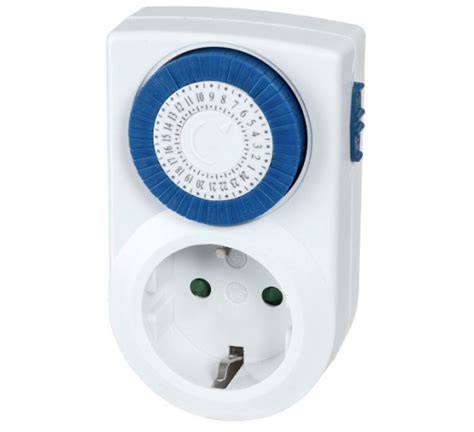
- Laikmatis: Galite įsigyti mechaninį ar programuojamą elektros lizdą su laikmačiu, kuris automatiškai įjungtų ir išjungtų maršrutizatorių nustatytu laiku.
- Maršrutizatoriaus funkcija: Kai kurie šiuolaikiniai maršrutizatoriai turi integruotą funkciją, leidžiančią nustatyti automatinį Wi-Fi išjungimą tam tikrais laikais.
Nors Wi-Fi išjungimas nakčiai nėra būtinas visiems, tai yra paprastas ir naudingas įprotis, galintis prisidėti prie geresnio miego, didesnio saugumo ir šiek tiek mažesnių energijos sąnaudų.
Išvada
Maršrutizatoriaus slaptažodžio pakeitimas yra svarbus žingsnis siekiant užtikrinti jūsų namų tinklo saugumą. Naudodamiesi mobiliąja programėle ar interneto naršykle, galite lengvai pakeisti savo Wi-Fi tinklo pavadinimą ir slaptažodį. Nepamirškite pasirinkti stipraus slaptažodžio ir reguliariai atnaujinti maršrutizatoriaus programinę įrangą. Atlikdami šiuos paprastus veiksmus, galite žymiai padidinti savo tinklo saugumą ir užtikrinti ramesnį naudojimąsi internetu.
tags: #kaip #nuimti #slaptazodi #nuo #routerio