Kartais galite atsidurti situacijoje, kai visi aplinkiniai įrenginiai sklandžiai veikia prijungti prie Wi-Fi tinklo, tačiau jūsų telefonas, atrodo, atsisako bendradarbiauti. Jis gali rodyti, kad yra prijungtas, tačiau pranešti apie „Nėra prieigos prie interneto“, arba tiesiog nerodyti tinklo visai. Ši problema gali būti itin erzlinanti, ypač kai ji pasireiškia naujuose įrenginiuose, tokiuose kaip „Samsung Galaxy S24 Ultra“, arba paveikia daugybę namų tinklo įrenginių. Šiame straipsnyje gilinsimės į šio reiškinio priežastis ir pateiksime išsamias rekomendacijas, kaip išspręsti „Wi-Fi neveikia“ problemas jūsų telefone, net jei kiti įrenginiai veikia tinkamai.
Suprasti Pagrindinę Problemą: Kodėl Telefonas Matyti Tinklą, Bet Neturi Interneto?
Kai „Android“ rodo, kad yra prijungtas prie belaidžio tinklo, bet tuo pačiu metu praneša „Nėra prieigos prie interneto“, tai reiškia, kad mobilusis įrenginys gali bendrauti su jūsų maršrutizatoriumi, tačiau pats maršrutizatorius negali tinkamai nukreipti srauto į išorinį tinklą arba tai daro su pertrūkiais. Tai gali pasireikšti įvairiai: nuo visiškai neveikiančio interneto iki atsitiktinių atsijungimų.
Dažnas scenarijus yra toks: įsigijate naują telefoną, pavyzdžiui, „Samsung Galaxy S24 Ultra“, kuris nuolat atsijungia nuo namų Wi-Fi. Pradžioje viskas veikia gerai, bet vėliau, be jokios aiškios priežasties, telefonas praneša, kad interneto nėra. Paprastai tokiais atvejais pakanka tiesiog išjungti ir vėl įjungti telefono Wi-Fi.
Tačiau problema gali būti ir atvirkštinė: jūsų šviesolaidinis maršrutizatorius gali turėti keistų problemų, ypač su laidiniu ryšiu. Pavyzdžiui, naudojant tam tikrus tiekėjų, tokių kaip „Digi“, maršrutizatorius, kompiuteriai, prijungti per Ethernet, gali prarasti ryšį tik su tam tikromis svetainėmis (pvz., „Google“, „Amazon“ ar „Yahoo“ nepavyksta įkelti), o telefono Wi-Fi veikia puikiai. Tokiose situacijose diagnozė beveik visada rodo maršrutizatoriaus programinę įrangą arba netinkamai sukonfigūruotas išplėstines parinktis, pavyzdžiui, pernelyg agresyvi DDoS apsauga arba klaidos sesijų lentelėje.
Maršrutizatorius - Namų Tinklo Širdis
Maršrutizatorius yra namų tinklo širdis. Bet koks šio įrenginio gedimas gali sukelti tą baisų pranešimą „Nėra interneto“ jūsų „Android“ įrenginyje, net jei Wi-Fi ryšys atrodo stabilus. Pirmas žingsnis - atmesti fizines problemas arba vidinius maršrutizatoriaus sutrikimus. Galbūt jis užstrigo, jo atmintis buvo pilna NAT sesijų, jis perkaito arba buvo prijungtas prie ilgintuvo su prastu ryšiu.
Dažnos Wi-Fi Problemų Priežastys Jūsų Telefone
Yra daugybė veiksnių, galinčių sukelti Wi-Fi problemas jūsų telefone. Svarbu juos identifikuoti ir spręsti sistemingai.
1. Wi-Fi Dažnių Juostos Nesuderinamumas ir DFS Kanalai
Dauguma šiuolaikinių maršrutizatorių transliuoja 2,4 GHz ir 5 GHz dažnių juostose, o kai kurie naujesni - ir 6 GHz juostą („Wi-Fi 6E“). Ne visi įrenginiai palaiko visas šias juostas. Kai kurie senesni „Android“ telefonai gali atpažinti tik 2,4 GHz juostą. Jei daugiausia naudojate 5 GHz juostą, įtakos gali turėti ir DFS (dinaminio dažnio pasirinkimo) kanalai. Kai kurie maršrutizatoriai, naudojantys kanalus nuo 52 iki 64 arba nuo 100 ir didesnius, turi klausytis greičio matavimo kamerų tuose diapazonuose. Maršrutizatoriuose be tokių technologijų kaip „Zero Wait DFS“, šis laukimo laikas ir kanalų perjungimas yra labiau pastebimi, ypač jei programinė įranga nėra tinkamai optimizuota.
Sprendimas: Jei jūsų telefonas yra senesnis, pabandykite prisijungti prie 2,4 GHz tinklo. Jei jūsų maršrutizatorius palaiko 5 GHz, bet kyla problemų, pabandykite rankiniu būdu pasirinkti ne-DFS kanalą (pvz., 36-48).
2. Neteisingas IP Adreso Priskyrimas ir DNS Nustatymai
Neteisingas IP adreso priskyrimas, pavyzdžiui, kai telefone nustatytas statinis IP adresas, kuris yra nesuderinamas su „Wi-Fi“ tinklu, arba tinklas yra už maršrutizatoriaus DHCP diapazono ribų, gali sukelti problemų. Jūsų telefonas gali prisijungti prie „Wi-Fi“, bet negali rasti tinklo šliuzo arba teisingai nustatyti adresų.
Sprendimas: Įsitikinkite, kad jūsų telefono IP ir DNS nustatymai yra automatiniai (DHCP). Jei ryšys vis tiek nutrūksta, eikite į telefono išplėstinius tinklo nustatymus ir pabandykite laikinai pakeisti DNS serverius (pvz., į „Google DNS“ 8.8.8.8 ir 8.8.4.4 arba „Cloudflare DNS“ 1.1.1.1), kad patikrintumėte, ar tai pagerina situaciją.
3. Wi-Fi Šifravimo Tipo Nesuderinamumas
Labai seni įrenginiai gali nesuprasti WPA3 šifravimo tipo arba gali turėti problemų su tokiomis kombinacijomis kaip mišrus WPA2/WPA3. Priešingai, pasenusių šifrų, tokių kaip WEP ar WPA-TKIP, naudojimas yra rizikingas ir gali sukelti nestabilumą.
Sprendimas: Patikrinkite maršrutizatoriaus saugos nustatymus. Rekomenduojama naudoti WPA2-PSK (AES) arba WPA3 šifravimą. Jei turite labai seną įrenginį, galite pabandyti pereiti prie WPA2-PSK (AES), o jei tai nepadeda, laikyti tinklą atvirą trumpam bandymui (nors tai nerekomenduojama dėl saugumo).
4. Paslėptas Tinklas (SSID Transliavimo Išjungimas)
Kartais tinklas tiesiogiai nerodomas mobiliojo ryšio tinklų sąraše arba elgiasi keistai, todėl duomenis reikia įvesti rankiniu būdu. Jei SSID transliavimas yra išjungtas, tinklas tampa „paslėptas“. Tai galima padaryti saugumo sumetimais (nors tai nėra itin veiksminga priemonė), tačiau tai reiškia, kad „Android“ nerodys „Wi-Fi“ tinklo, nebent jį pridėsite rankiniu būdu.
Sprendimas: Jei tinklas yra paslėptas, turėsite rankiniu būdu pridėti tinklą savo telefone, įvedant tikslų tinklo pavadinimą (SSID) ir slaptažodį.
5. Įsilaužėliai Jūsų Tinkle
Yra galimybė, kad kažkas įsilaužė į jūsų tinklą. Užpuolikas, gavęs prieigą prie jūsų maršrutizatoriaus, gali pakeisti „Wi-Fi“ pavadinimą, paslėpti tinklą, modifikuoti slaptažodį ar saugos nustatymus ir net apriboti prieigą tam tikriems įrenginiams.
Sprendimas: Norėdami patikrinti, ar kas nors infiltravosi į jūsų tinklą, galite naudoti tokias programas kaip „Fing“ sistemoje „Android“. Šie įrankiai rodo visus prijungtus įrenginius ir leidžia aptikti nežinomus įrenginius nesinaudojant maršrutizatoriaus valdymo skydeliu. Jei aptinkate nežinomų įrenginių, nedelsdami pakeiskite savo Wi-Fi slaptažodį ir maršrutizatoriaus administratoriaus slaptažodį.
6. Tvarkyklės Problemos (ypač kompiuteriuose, bet gali turėti įtakos ir telefono ryšiui)
Nors ši problema dažniau pasitaiko „Windows“ kompiuteriuose, kur po sistemos naujinimo „Wi-Fi“ arba „Ethernet“ plokštės tvarkyklės gali tapti nestabilios ar pasenusios, kartais panašios problemos gali paveikti ir mobiliųjų įrenginių tinklo sąsają. Tipiškas simptomas: kai kurie kompiuteriai veikia sklandžiai, o kiti rodo tuščius puslapius, nereaguoja į ping arba patiria nenuspėjamus atsijungimus.
Sprendimas: Telefone patikrinkite, ar yra sistemos naujinimų. Kartais gamintojai išleidžia programinės įrangos atnaujinimus, kurie gali ištaisyti tinklo ryšio klaidas. Taip pat galite pabandyti atstatyti tinklo parametrus telefone.
7. Silpnas Signalo Kokybė ir Elektromagnetiniai Triukšmai
Net ir turint idealų maršrutizatorių bei geros būklės mobilųjį telefoną, signalo kokybė gali būti tokia prasta, kad „Android“ sistemoje rodomas pranešimas „Nėra interneto“. 2,4 GHz dažnių juosta turi didesnį atstumą, bet mažesnį greitį, nors 5 GHz dažnių juosta užtikrina geresnį našumą, signalas silpnėja daug greičiau, kai sklinda pro sienas, duris ir lubas. Prie to turime pridėti įrenginius, kurie generuoja elektromagnetinius trukdžius: mikrobangų krosnelės, belaidžiai telefonai, kūdikių stebėjimo prietaisai, „Bluetooth“ garsiakalbiai, televizoriai, žadintuvai ir net netoliese esančios radijo antenos ar elektros linijos.
Sprendimas: Jei pastebite, kad artėjant prie maršrutizatoriaus jūsų „Android“ telefone neberodomas pranešimas „Nėra interneto“, priežastis gana aiški - tai silpnas signalas. Pabandykite perkelti maršrutizatorių į centrinę namų vietą, toliau nuo potencialių trukdžių šaltinių. Taip pat galite apsvarstyti Wi-Fi tinklo stiprintuvų ar „Mesh“ sistemų naudojimą, kad pagerintumėte aprėptį.
Kaip pagerinti interneto / Wi-Fi ryšį?
8. Programinės Įrangos ir Programėlių Sutrikimai
Kai kurios programėlės gali trukdyti tinklo ryšiui. Kartais, net jei svetainės įkeliamos gerai, gali kilti problemų, pvz., nutrūkti pingai arba nutrūkti maršrutų sekimo maršrutai po operatoriaus šliuzo.
Sprendimas: Pabandykite išjungti arba pašalinti neseniai įdiegtas programėles, kurios galėtų trikdyti tinklo ryšį. Taip pat galite pabandyti paleisti telefoną saugiuoju režimu (jei jūsų telefonas tai palaiko), kad patikrintumėte, ar problema išlieka. Jei saugiuoju režimu viskas veikia, problema greičiausiai yra viena iš jūsų programėlių.
9. Operatoriaus Tiekėjo (ISP) Problemos
Kartais problema gali slypėti ne jūsų namų tinkle, o pas jūsų interneto paslaugų teikėją (ISP). Nors kiti įrenginiai veikia, tai nereiškia, kad ISP neturi problemų, kurios gali paveikti tam tikrus įrenginius ar tinklo dalis.
Sprendimas: Jei pastebite, kad problema yra bendro pobūdžio (joks įrenginys negali prisijungti prie interneto, nors visi jie yra prijungti per „Wi-Fi“), sutelkite dėmesį į maršrutizatorių ir susisiekite su savo ISP. Pateikite jiems išsamią informaciją apie problemą, įskaitant ekrano kopijas, neveikiančių svetainių pavyzdžius ir apytikslius laikus. Dažnai techninė pagalba gali patvirtinti, ar yra bendras sutrikimas, ar žinoma programinės įrangos klaida.
Sisteminis Tričkūrimo Procesas: Nuo Paprasčiausių Sprendimų Iki Sudėtingesnių
Geriausias būdas spręsti šią problemą yra sistemingas tričkūrimo procesas, pradedant nuo paprasčiausių sprendimų.
1. Paleiskite Iš Naujo Įrenginius
Tai vienas lengviausių ir dažnai veiksmingiausių sprendimų.
- Telefonas: Išjunkite savo „Android“ telefoną, palaukite kelias sekundes ir vėl įjunkite.
- Maršrutizatorius: Atjunkite maršrutizatorių nuo maitinimo šaltinio, palaukite 30 sekundžių ir vėl jį prijunkite.
- Kiti tinklo įrenginiai: Jei turite kitų tinklo įrenginių (pvz., modemą), paleiskite ir juos iš naujo.
Po perkrovimo pabandykite vėl prisijungti prie „Wi-Fi“ tinklo.
2. Pamirškite Tinklą ir Vėl Prisijunkite
Jei perkrovimas nepadeda, pabandykite „pamiršti“ Wi-Fi tinklą savo telefone ir prisijungti prie jo iš naujo.
- Eikite į telefono „Nustatymai“ > „Wi-Fi“.
- Prie tinklo, prie kurio turite problemų, palieskite ir pasirinkite „Pamiršti tinklą“ (arba panašią parinktį).
- Vėl ieškokite tinklo ir prisijunkite, įvesdami slaptažodį.
3. Patikrinkite Tinklo Nustatymus Telefone
Kaip minėta anksčiau, neteisingi IP ar DNS nustatymai gali sukelti problemų.
- Eikite į telefono „Nustatymai“ > „Wi-Fi“.
- Prie tinklo palieskite nustatymų piktogramą (dažnai krumpliaratis arba „i“ raidė).
- Ieškokite „IP nustatymai“ ir įsitikinkite, kad nustatyta „DHCP“.
- Panašiai, patikrinkite DNS nustatymus ir, jei įmanoma, pakeiskite juos į viešuosius serverius (pvz., 8.8.8.8).
4. Patikrinkite Maršrutizatoriaus Nustatymus
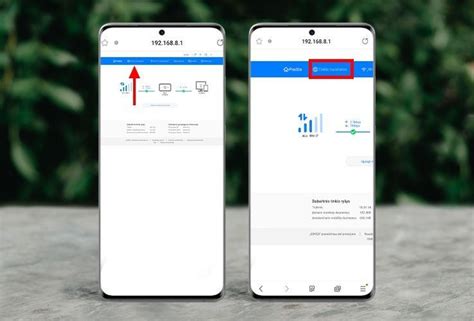
Prieiga prie maršrutizatoriaus administravimo skydelio (dažniausiai per IP adresą 192.168.1.1 arba 192.168.0.1) leidžia atlikti išsamesnius patikrinimus.
- Firmware atnaujinimas: Nuolat atnaujinkite savo maršrutizatoriaus programinę įrangą. Naujos versijos paprastai apima saugumo pataisymus, našumo patobulinimus, optimizuotą kanalų valdymą ir su ryšio stabilumu susijusių klaidų ištaisymus.
- Wi-Fi kanalo pasirinkimas: Jei gyvenate pastate su daug tinklų, pabandykite pakeisti „Wi-Fi“ kanalą. Automatinis pasirinkimas ne visada tikslus, o pasirinkus tą patį kanalą kaip ir pusė bendruomenės, gali kilti trukdžių.
- Maršrutizatoriaus vieta: Maršrutizatoriaus vieta yra svarbi: venkite kampų, uždarų spintelių ir nestatykite jo tiesiai ant grindų. Ieškokite centrinėje ir šiek tiek pakeltoje srityje. Laikykite jį atokiau nuo didelių metalinių objektų ir įrenginių, skleidžiančių daug elektromagnetinio triukšmo.
- MAC adresų filtravimas: Patikrinkite, ar maršrutizatoriuje nėra įjungtas MAC adresų filtravimas, kuris gali blokuoti jūsų telefono prieigą. Jei jis įjungtas, įtraukite savo telefono MAC adresą į leidžiamųjų sąrašą.
5. Išjungti Bluetooth
Kai kuriais atvejais „Wi-Fi“ ir „Bluetooth“ gali turėti tarpusavio trukdžių, ypač naudojant 2,4 GHz dažnių juostą.
Sprendimas: Pabandykite išjungti „Bluetooth“ savo telefone ir patikrinkite, ar „Wi-Fi“ ryšys pagerėja. Jei taip, apsvarstykite galimybę pereiti prie 5 GHz juostos (jei jūsų maršrutizatorius ir telefonas tai palaiko) arba atnaujinti maršrutizatoriaus programinę įrangą.
6. Iš naujo Nustatyti Tinklo Parametrus Telefone
Tai yra drastiškesnis žingsnis, kuris ištrins visus išsaugotus Wi-Fi tinklus, „Bluetooth“ susiejimus ir VPN nustatymus.
- Eikite į telefono „Nustatymai“ > „Sistema“ (arba „Bendras valdymas“) > „Nustatyti iš naujo“ (arba „Atstatyti“).
- Pasirinkite „Iš naujo nustatyti tinklo parametrus“ (arba „Atstatyti tinklo nustatymus“).
- Patvirtinkite veiksmą.
Po to reikės iš naujo prisijungti prie visų Wi-Fi tinklų.
7. Patikrinkite VPN Nustatymus
Jei naudojate VPN programėlę telefone, ji gali trukdyti „Wi-Fi“ ryšiui.
Sprendimas: Pabandykite išjungti VPN arba laikinai pašalinti VPN programėlę ir patikrinkite, ar problema išlieka.
8. Patikrinkite Mobiliojo Ryšio Operatorius
Kai kurios mobiliųjų tinklų operatoriai neleidžia bendrinti mobiliojo duomenų ryšio per interneto prieigos tašką (hotspot).
Sprendimas: Susisiekite su savo tinklo operatoriumi ir patikrinkite, ar jūsų duomenų planas leidžia dalintis internetu per hotspot.
9. Atlikite Gamyklinius Nustatymus (Galutinė Priemonė)
Jei visos aukščiau išvardytos priemonės nepadeda, paskutinė galimybė yra atkurti telefono gamyklinius nustatymus.
Svarbu: Prieš tai padarydami, būtinai pasidarykite atsarginę visų svarbių duomenų kopiją, nes šis procesas ištrins viską iš jūsų telefono.
- Eikite į telefono „Nustatymai“ > „Sistema“ (arba „Bendras valdymas“) > „Nustatyti iš naujo“ (arba „Atstatyti“).
- Pasirinkite „Iš naujo nustatyti visus nustatymus“ arba „Iš naujo nustatyti gamyklinius duomenis“.
- Sekite ekrane pateikiamas instrukcijas.
Po gamyklinių nustatymų atkūrimo, prieš diegiant visas programėles, pabandykite prisijungti prie Wi-Fi.
Išvada
Kilus problemoms su „Wi-Fi“ ryšiu jūsų „Android“ telefone, svarbiausia yra išlikti ramiam ir sistemingai atlikti tričkūrimo veiksmus. Nuo paprasto įrenginių perkrovimo iki maršrutizatoriaus nustatymų keitimo ir net gamyklinių nustatymų atkūrimo - kiekvienas žingsnis gali padėti nustatyti ir išspręsti problemą. Dažnai priežastis slypi paprastuose nustatymuose ar trumpalaikiuose sutrikimuose, tačiau kartais gali prireikti išsamesnio tyrimo, įtraukiant ir jūsų interneto paslaugų teikėją. Tinkamai prižiūrėdami savo tinklą ir įrenginius, galite žymiai sumažinti šių nemalonių situacijų dažnumą ir mėgautis stabiliu interneto ryšiu.