Šiuolaikiniame pasaulyje, kur internetas tapo neatsiejama mūsų gyvenimo dalimi, namų tinklo saugumas ir kontrolė yra itin svarbūs. Nuo apsaugos nuo kenkėjiškų programų iki tėvų kontrolės - galimybės yra plačios, tačiau reikalauja supratimo ir tinkamo įrankių panaudojimo. Šiame straipsnyje gilinsimės į tai, kaip galite efektyviai blokuoti programas, kurios nori prisijungti prie interneto, ir kaip užtikrinti saugesnę skaitmeninę aplinką savo namuose.
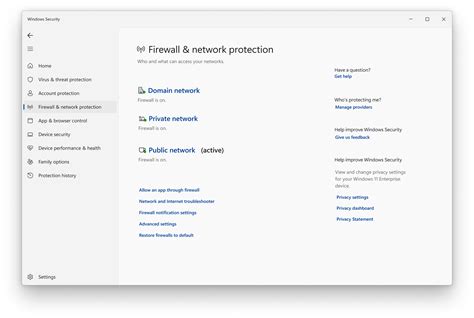
Programų blokavimas naudojant „Windows“ užkardą
Viena iš pagrindinių sistemų, skirta apsaugoti kompiuterį nuo išorinių grėsmių, yra „Windows“ užkarda. Ji veikia kaip skaitmeninis sargas, filtruodamas ateinantį ir išeinantį tinklo srautą. Nors „Windows“ užkarda dažnai veikia automatiškai, vartotojai gali ją tinkinti, kad padidintų saugumą ir kontrolę. Svarbu suprasti, kad net ir turint antivirusinę programinę įrangą, užkarda atlieka unikalų ir nepakeičiamą vaidmenį.
Galimybė blokuoti prieigą prie interneto konkrečiai programai yra itin naudinga. Tai gali būti naudinga siekiant sutaupyti duomenų srautą, neleisti programoms siųsti nepageidaujamų duomenų arba tiesiog norint kontroliuoti, kurios programos gali naudotis interneto ryšiu. Ši funkcija ypač veiksminga tradicinėms „Win32“ programoms. Norint apriboti šiuolaikinių „Store“ arba UWP programų prieigą, gali prireikti įjungti riboto naudojimo ryšius.
Norėdami užblokuoti programos interneto prieigą naudojant „Windows“ užkardą, atlikite šiuos veiksmus:
- Atidarykite Valdymo skydą: Pakeiskite rodinį į „Didelės piktogramos“, kad lengviau rastumėte reikiamus nustatymus.
- Pasirinkite „Windows“ užkardą su išplėstiniu saugumu“: Čia rasite išsamias tinklo saugumo konfigūracijos galimybes.
- Nustatykite taisykles įeinantiems arba išeinantiems ryšiams:
- Pasirinkite „Taisyklės įeinantiems ryšiams“ (Inbound Rules) arba „Taisyklės išeinantiems ryšiams“ (Outbound Rules), priklausomai nuo to, ar norite blokuoti programos bandymus prisijungti iš išorės, ar neleisti jai pačiai inicijuoti ryšį. Dažniausiai norėsite blokuoti išeinančius ryšius.
- Spustelėkite „Nauja taisyklė…“ (New Rule…).
- Pasirinkite „Programa“ (Program) ir spustelėkite „Kitas“ (Next).
- Pasirinkite „Šis programos kelias“ (This program path), spustelėkite „Naršyti“ (Browse) ir raskite programos vykdomąjį (.exe) failą, kuriam norite užblokuoti interneto prieigą. Spustelėkite „Kitas“ (Next).
- Pasirinkite „Blokuoti ryšį“ (Block the connection) ir spustelėkite „Kitas“ (Next).
- Pasirinkite tinklų tipus, kuriems taikyti taisyklę (Domain, Private, Public). Dažniausiai visus tris reikės pasirinkti. Spustelėkite „Kitas“ (Next).
- Suteikite taisyklei pavadinimą (pvz., „Blokuoti [Programos Pavadinimas] internetą“) ir trumpą aprašymą. Spustelėkite „Baigti“ (Finish).
Po šių veiksmų programa neturėtų galėti prisijungti prie interneto. Jei norite patikrinti, galite pabandyti paleisti programą ir atidaryti jos funkcionalumą, kuris reikalauja interneto ryšio. Pamatysite pranešimą apie tinklo ryšio trūkumą.
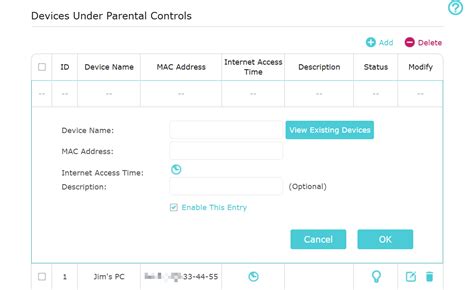
Tėvų kontrolė maršrutizatoriuje: Visapusiška namų tinklo apsauga
Gyvenimas su internetu namuose yra panašus į didžiulę biblioteką, kurioje šalia vertingų žinių yra ir nepageidaujamas turinys. Ypač tai aktualu, kai namuose yra vaikų, kurie natūraliai smalsūs ir internetą dažnai mato kaip begalinį žaidimų ir atradimų pasaulį. Tėvų kontrolės funkcijos maršrutizatoriuje yra ne šnipinėjimas ar nepasitikėjimas, o tiesiog protingas būdas sukurti saugesnę skaitmeninę aplinką.
Daugelis tėvų mano, kad pakanka įdiegti programėles telefone ar kompiuteryje. Tačiau šiandien vaikai naudojasi daugybe įrenginių: planšetėmis, žaidimų konsolėmis, išmaniaisiais laikrodžiais. Konfigūruojant kontrolę pačiame maršrutizatoriuje, jūs kontroliuojate visą namų tinklą vienu ypu. Maršrutizatorius yra skaitmeninis sargas prie jūsų namų interneto vartų, per kurį praeina visas interneto srautas.
Dauguma šiuolaikinių maršrutizatorių turi integruotas tėvų kontrolės funkcijas, kurios gali būti pavadintos „Parental Controls“, „Access Control“, „Family Safety“ ar panašiai. Svarbu žinoti, kad daugelis vartotojų naudoja maršrutizatorius metų metus, niekada nepakeisdami gamyklinių nustatymų, kas prilygsta saugos funkcijų neturėjimui.
Pradėdami konfigūraciją, turėsite:
- Prisijungimo duomenis prie maršrutizatoriaus administravimo puslapio: Paprastai tai yra IP adresas (pvz., 192.168.1.1 arba 192.168.0.1) ir slaptažodis. Jei jie nebuvo keisti, dažnai tai būna „admin/admin“ arba „admin/password“.
- Žinoti savo vaikų įrenginių MAC adresus: MAC adresas yra unikalus kiekvieno įrenginio identifikatorius.
Prisijungimas ir pagrindiniai nustatymai:
- Atidarykite interneto naršyklę ir adreso juostoje įveskite maršrutizatoriaus IP adresą. Jei nežinote jo, kompiuteryje atidarykite komandinę eilutę ir įveskite „ipconfig“ - ieškokite „Default Gateway“.
- Įvedę IP adresą, pamatysite prisijungimo langą. Jei naudojate gamyklinius duomenis, būtinai pakeiskite slaptažodį į stiprų ir unikalų.
- Prisijungę pamatysite maršrutizatoriaus valdymo skydelį. Kiekvieno gamintojo sąsaja skiriasi, bet principai panašūs. Ieškokite meniu punktų, susijusių su „Parental Controls“, „Access Control“, „Family“, „Security“.
Pagrindinės tėvų kontrolės funkcijos:
- Laiko apribojimai: Galite nustatyti, kad vaikų įrenginiai galėtų prisijungti prie interneto tik tam tikru laiku. Būkite realistiški - per griežti apribojimai gali paskatinti vaikus ieškoti būdų juos apeiti.
- Turinio filtravimas: Dauguma maršrutizatorių leidžia blokuoti tam tikras svetainių kategorijas (suaugusiųjų turinys, smurtas, azartiniai žaidimai, socialinė žiniasklaida ir kt.). Tačiau atminkite, kad turinio filtravimas nėra tobulas ir gali užblokuoti teisėtą turinį.
- Įrenginių valdymas: Galite priskirti skirtingas taisykles skirtingiems įrenginiams pagal jų MAC adresus, leidžiant kontroliuoti kiekvieno įrenginio prieigą individualiai.
Kai kurie pažangesni maršrutizatoriai siūlo papildomas funkcijas, tokias kaip informacijos apie lankomas svetaines, praleidžiamą laiką internete ar pranešimus apie bandymus pasiekti užblokuotą turinį.
Išplėstinės saugumo funkcijos ir ESET sprendimai
Šiuolaikinės saugumo programos siūlo daug daugiau nei tik antivirusinę apsaugą. ESET, pavyzdžiui, siūlo kompleksinius sprendimus, kurie apima daugybę funkcijų, skirtų apsaugoti jūsų skaitmeninį gyvenimą.
ESET siūlomi sprendimai apima:
- Duomenų atkūrimas po išpirkos reikalaujančio kenkėjo atakos: Ši funkcija automatiškai kuria svarbių failų atsargines kopijas ir leidžia jas saugiai atkurti, jei įvyksta ataka. Tai reiškia, kad nereikės mokėti išpirkos, kad atgautumėte duomenis.
- ESET VPN: Užtikrina privačią, šifruotą interneto prieigą su pažangiomis privatumo ir saugumo funkcijomis. Ypač vertinga tai, kad netrukus bus prieinamas VPN maršrutizatoriams, kuris automatiškai apsaugos kiekvieną tinklo įrenginį.
- Naršyklės privatumas ir saugumas: Integruotas plėtinys, kuris ne tik derina privatumo įrankius, bet ir siūlo pažangų grėsmių aptikimą. Naujasis „Svetainių saugumo inspektorius“ realiu laiku tikrina puslapio turinį ir blokuoja sukčiavimą bei paslėptas grėsmes.
- Įrenginio kontrolė: Be USB ir interneto kamerų, dabar apsaugomas ir jūsų mikrofonas. Gausite įspėjimus apie neteisėtą prieigą prie mikrofono ir galėsite ją leisti arba blokuoti, taip realiuoju laiku apsaugodami savo privatumą.
- ESET HOME: Centrinis valdymo centras, kuris leidžia valdyti skaitmeninį saugumą visame namų ūkyje. Naujoji funkcija „Nariai“ leidžia priskirti apsaugą žmonėms, o ne tik įrenginiams, suteikiant aiškesnį vaizdą apie tai, kas ir kaip yra apsaugota.
Kitos svarbios ESET funkcijos:
- Realiuoju laiku veikianti antivirusinė apsauga: Apsaugo nuo virusų, kenkėjiškų programų, išpirkos reikalaujančios programinės įrangos, šnipinėjimo, sukčiavimo ir kitų grėsmių.
- Saugi bankininkystė ir naršymas: Apsaugotas naršyklės režimas užtikrina privatumą ir padeda išvengti sukčiavimo atvejų.
- Sklandžiai veikiantis įrenginys: Greitas grėsmių nuskaitymas ir nedidelis sistemos apkrovimas.
- Išmaniųjų namų ir išmaniojo telefono apsauga: Apsaugo viską - nuo kompiuterių iki išmaniųjų televizorių ir daiktų interneto įrenginių.
- Ugniasienė, Wi-Fi ir tinklo apsauga: Filtruoja nepageidaujamą turinį, tikrina namų maršrutizatoriaus ir išmaniųjų įrenginių pažeidžiamumą.
- DI pagrįstas grėsmių aptikimas: Naudoja dirbtinį intelektą aktyviam grėsmių aptikimui ir blokavimui.
- Jautrių duomenų ir nuotraukų šifravimas: Saugokite failus ir USB laikmenas karinio lygio šifravimu.
- Sustiprinta failų ir aplankų apsauga: Užtikrina, kad tik patikimos programos galėtų daryti pakeitimus jūsų aplankuose.
- Neribotas VPN: Apsaugo ryšį ir išvengia nepageidaujamo sekimo.
- Aktyvi tapatybės apsauga: Stebi tamsųjį internetą, ar jūsų duomenys nebuvo pažeisti.
„Windows“ klaidingos interneto būsenos problemos sprendimas
Kartais „Windows“ gali rodyti „Internet connection: Disconnected“ (arba „Nėra interneto“), nors realiai internetas veikia. Tai gali sukelti painiavą, ypač kai programos kaip „Windows Update“ ar „Microsoft Store“ neveikia.
Pagrindinės priežastys:
- Neteisinga belaidžio adapterio konfigūracija: Ypač su naujesniais „Wi-Fi 6/6E“ standartais ir senesniais maršrutizatoriais.
- Pasenusios ar nesuderintos tvarkyklės: Tinklo adapterio tvarkyklės gali lemti ryšio būsenos klaidas.
- Tinklo įrenginių (modemo, maršrutizatoriaus) klaidos: Laikini gedimai, pasenusi programinė įranga ar per agresyvūs saugumo nustatymai.
- Konfliktai su sistemos nustatymais: Išjungtas NCSI (Network Connectivity Status Indicator) aktyvusis tikrinimas, neteisingi „Proxy“ parametrai, IPv6 nesklandumai.
- Trečiųjų šalių programos: VPN, ugniasienės, antivirusai ar DNS filtravimo sprendimai gali trukdyti NCSI testams.
- Netinkama data/laikas: Dideli laiko netikslumai.
Veiksmų planas:
- Pernustatykite maršrutizatorių ir modemą: Išjunkite maitinimą 20-30 sek. ir vėl įjunkite.
- Atnaujinkite tinklo adapterio tvarkykles: Parsisiųskite naujausias tvarkykles iš gamintojo svetainės.
- Atkurkite TCP/IP ir „Winsock“: Atidarykite „Command Prompt“ (Administratorius) ir vykdykite komandas:
netsh winsock resetirnetsh int ip reset. - Atnaujinkite IP konfigūraciją ir DNS talpyklą:
ipconfig /release,ipconfig /renew,ipconfig /flushdns. - Laikinai išjunkite IPv6: „Valdymo skydas → Tinklas ir bendrinimo centras → Keisti adapterio nustatymus → jūsų ryšio „Properties“ → nuimkite varnelę nuo „Internet Protocol Version 6 (TCP/IPv6)“.
- Patikrinkite NCSI aktyvųjį tikrinimą: Patikrinkite registro nustatymą
HKEY_LOCAL_MACHINE\SYSTEM\CurrentControlSet\Services\NlaSvc\Parameters\Internet\EnableActiveProbing. - Patikrinkite „Proxy“, VPN ir ugniasienės nustatymus: Laikinai išjunkite nenaudojamus tarpinius serverius, VPN ar ugniasienes, arba pridėkite išimtis.
- Išbandykite kitus DNS serverius: Laikinai nustatykite patikimus DNS (pvz., 1.1.1.1 ir 1.0.0.1 arba 8.8.8.8 ir 8.8.4.4).
- „Windows“ tinklo atkūrimas: „Nustatymai → Tinklas ir internetas → Išplėstiniai tinklo nustatymai → Tinklo atkūrimas“.
Solve 'You Aren’t Connected to Any Network' on Windows 10: 3 Simple Fixes
Išvada
Efektyvus programų blokavimas ir tinklo valdymas namuose yra pasiekiamas derinant įvairius įrankius ir metodus. Nuo „Windows“ užkardos konfigūravimo iki išplėstinių maršrutizatoriaus funkcijų ir specializuotos saugumo programinės įrangos, tokios kaip ESET, galite sukurti saugesnę ir kontroliuojamesnę skaitmeninę aplinką visai šeimai. Svarbiausia - suprasti savo poreikius, reguliariai atnaujinti nustatymus ir, jei reikia, ieškoti profesionalios pagalbos.