Situacija, kai pamirštate savo Wi-Fi slaptažodį, yra pažįstama daugeliui. Nesvarbu, ar norite prijungti naują įrenginį, ar jūsų svečiams reikia prisijungti prie tinklo, be slaptažodžio tai padaryti tampa sudėtinga. Laimei, egzistuoja keli metodai, kaip atkurti arba sužinoti pamirštą Wi-Fi slaptažodį, neatliekant sudėtingų procedūrų ar neskambinant interneto paslaugų teikėjui. Šiame straipsnyje pateiksime išsamius nurodymus, kaip rasti ir atkurti jūsų Wi-Fi slaptažodį skirtingose operacinėse sistemose ir įrenginiuose.
1. Patikrinkite numatytąjį slaptažodį ant maršrutizatoriaus
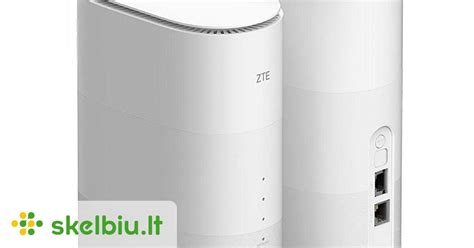
Dauguma šiuolaikinių maršrutizatorių turi unikalų tinklo pavadinimą (SSID) ir slaptažodį, kurie nustatyti pagal numatytuosius nustatymus. Paprastai šie duomenys yra atspausdinti ant etiketės su serijos numeriu arba ant specialaus lipduko, pritvirtinto prie maršrutizatoriaus pagrindo. Jei ant įrenginio nieko nerandate, pabandykite paieškoti instrukcijoje arba „Google“ paieškoje pagal jūsų maršrutizatoriaus modelį. Šis metodas ypač tinkamas jūsų asmeniniam maršrutizatoriui arba bet kuriam kitam, prie kurio turite fizinę prieigą.
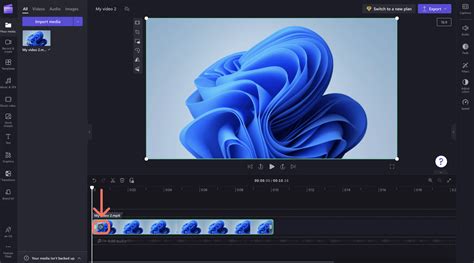
2. Sužinokite slaptažodį „Windows“ tinklo nustatymuose
Jei kada nors esate prisijungę prie tinklo per „Windows“ operacinę sistemą, sistema gali išsaugoti pamirštą slaptažodį. Priklausomai nuo „Windows“ versijos, meniu elementų pavadinimai gali skirtis, tačiau esmė išlieka panaši.
Norėdami sužinoti slaptažodį „Windows“ sistemoje:
- Atidarykite „Valdymo skydą“ (Control Panel).
- Pasirinkite „Tinklo ir bendrinimo centrą“ (Network and Sharing Center).
- Eikite į belaidžių tinklų sąrašą.
- Dešiniuoju pelės klavišu spustelėkite išsaugotą „Wi-Fi“ tinklą, prie kurio norite prisijungti, ir pasirinkite „Status“ (būsena).
- Spustelėkite „Wireless Properties“ (belaidžio tinklo ypatybės).
- Pasirinkite skirtuką „Security“ (saugumas).
- Pažymėkite langelį „Show characters“ (rodyti ženklus), kad pamatytumėte slaptažodį.
Alternatyviai, galite naudoti komandinę eilutę:
- „Windows“ pradžios meniu ieškos juostoje surinkite „cmd“ ir paspauskite Ctrl+Shift+Enter, kad atvertumėte komandinės eilutės langą su administratoriaus privilegijomis.
- Įveskite arba nukopijuokite ir įklijuokite šią komandą:
netsh wlan show profile name=”tinklo pavadinimas” key=clear. Būtinai pakeiskite „tinklo pavadinimas“ į jūsų belaidžio tinklo pavadinimą. Jei pavadinime yra tarpų, kabutės yra būtinos. - Po komandos vykdymo, ataskaitos skirsnyje „Security settings“ šalia „Key Content“ pamatysite savo tinklo slaptažodį.
3. Patikrinkite slaptažodį „OS X“ (macOS) sistemoje
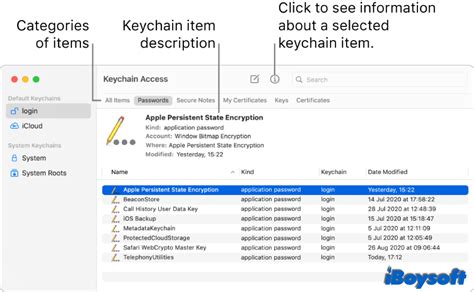
Su „Mac“ kompiuteriais slaptažodžių atkūrimas yra gana paprastas. „OS X“ saugo slaptažodžius iš bet kurio tinklo, prie kurio kada nors buvote prisijungę, ir juos galima peržiūrėti per „Keychain Access“ (raktų pakabukas) programą.
Norėdami sužinoti slaptažodį „Mac“ sistemoje:
- Atidarykite „Spotlight“ paiešką (paspausdami Command + Space arba Command + Tarpo klavišą) arba eikite į „Applications“ (programos) aplanką.
- Įveskite „Keychain Access“ ir paleiskite programą.
- Kairėje šoninėje juostoje pasirinkite „Passwords“ (slaptažodžiai) kategoriją.
- Naudodami paieškos laukelį (galite paspausti Command + F), suraskite norimą „Wi-Fi“ tinklą.
- Dukart spustelėkite tinklo pavadinimą, kad atidarytumėte jo informacijos langą.
- Pažymėkite langelį „Show password“ (rodyti slaptažodį).
- Įveskite savo administratoriaus slaptažodį, kad pamatytumėte „Wi-Fi“ slaptažodį.
4. Raskite slaptažodį maršrutizatoriaus žiniatinklio sąsajoje
Jei turite prieigą prie savo maršrutizatoriaus žiniatinklio sąsajos, galite peržiūrėti arba pakeisti slaptažodį tiesiogiai ten.
Norėdami tai padaryti:
- Atidarykite interneto naršyklę.
- Įveskite savo maršrutizatoriaus IP adresą naršyklės adreso juostoje. Dažniausiai naudojami adresai yra
192.168.0.1arba192.168.1.1. Jei šie adresai neveikia, pabandykite192.168.2.1,10.0.0.1ar10.0.0.1. Jūsų IP adresą galite sužinoti „Windows“ komandinėje eilutėje įvedę komandąipconfig(ieškokite „Default Gateway“) arba „Mac“ sistemoje „Network Preferences“ (tinklo parametrai) skiltyje „Wi-Fi“. - Įveskite savo maršrutizatoriaus naudotojo vardą ir slaptažodį. Dažniausiai šie duomenys yra atspausdinti ant paties maršrutizatoriaus. Jei juos pakeitėte ir pamiršote, gali tekti atstatyti maršrutizatorių iki gamyklinių nustatymų.
- Kiekvieno gamintojo meniu struktūra skiriasi, tačiau svarbiausia rasti skyrių, susijusį su „Wireless Network“ (belaidis tinklas), „Wireless Settings“ arba pan.
- Šiame skyriuje ieškokite elementų, tokių kaip „Security“ (saugumas) arba „Wireless Security“.
- Čia turėtumėte rasti savo bevielio tinklo slaptažodį, kuris gali būti paslėptas. Norėdami jį pamatyti, spustelėkite mygtuką „Show password“ (rodyti slaptažodį) arba panašų. Šiame skyriuje taip pat galėsite pakeisti tinklo pavadinimą (SSID) ir slaptažodį.
Kaip rasti maršrutizatoriaus IP adresą
5. Nustatykite naują slaptažodį atstatant maršrutizatorių
Jei visi ankstesni metodai nepavyksta arba slaptažodžio tiesiog neįmanoma atkurti, galite atstatyti maršrutizatorių iki gamyklinių nustatymų. Šis metodas tinkamas, jei norite atstatyti savo paties maršrutizatoriaus slaptažodį. Kiekvienas maršrutizatorius turi specialų „Reset“ mygtuką, kurį galima paspausti smeigtuku ar panašiu daiktu.
Norėdami atstatyti maršrutizatorių:
- Raskite mažą „Reset“ mygtuką ant maršrutizatoriaus korpuso.
- Paspauskite ir palaikykite šį mygtuką maždaug 10-30 sekundžių. Jei tai nepadeda, pabandykite išjungti maršrutizatorių iš elektros tinklo, palaikyti „Reset“ mygtuką, tada vėl įjungti maršrutizatorių ir tęsti mygtuko laikymą dar 30 sekundžių, prieš jį atleidžiant.
- Po atstatymo maršrutizatoriaus nustatymai bus grąžinti į gamyklinius. Tai reiškia, kad reikės iš naujo konfigūruoti interneto ryšį (jei jūsų interneto paslaugų teikėjas naudoja specifinius nustatymus) ir nustatyti naują Wi-Fi pavadinimą bei slaptažodį.
Svarbu: Atstatymas į gamyklinius nustatymus ištrins visus jūsų maršrutizatoriaus nustatymus, įskaitant Wi-Fi slaptažodį, tinklo pavadinimą, saugumo nustatymus ir galimai kitus specifinius konfigūracijos parametrus. Jei jūsų interneto paslaugų teikėjas (ISP) naudoja specifinius ryšio nustatymus (pvz., PPPoE prisijungimo duomenis), jums reikės juos sukonfigūruoti iš naujo po atstatymo. Dažniausiai šiuos duomenis galima rasti sutartyje su jūsų ISP arba juos galima gauti susisiekus su jų klientų aptarnavimo tarnyba.
6. Naudojant išmaniuosius telefonus
Šiuolaikiniai išmanieji telefonai taip pat gali padėti atkurti pamirštus Wi-Fi slaptažodžius.
„Android“ telefonai:
- Daugelyje naujesnių „Android“ versijų galite peržiūrėti Wi-Fi slaptažodį tiesiai telefone. Eikite į „Nustatymai“ > „Tinklas ir internetas“ > „Wi-Fi“. Pasirinkite prijungtą tinklą ir ieškokite parinkties „Bendrinti“ arba „QR kodas“. Jums gali tekti autentifikuotis (pvz., piršto antspaudu), kad pamatytumėte slaptažodį arba QR kodą, kurį gali nuskaityti kiti įrenginiai.
- Jei jūsų „Android“ versija nepalaiko šios funkcijos, galite pabandyti prisijungti prie maršrutizatoriaus žiniatinklio sąsajos per naršyklę, kaip aprašyta 4 punkte.
- Taip pat, „Android“ telefonai gali automatiškai daryti atsargines kopijas į su „Google“ paskyra susietą debesį, įskaitant tinklų prisijungimo duomenis. Jei su ta pačia „Google“ paskyra susiesite savo „Windows“ kompiuterį, galbūt galėsite prisijungti prie tinklų, kurių duomenys išlikę telefone.
„iPhone“ (iOS) telefonai:
- Eikite į „Nustatymai“ > „Wi-Fi“.
- Spustelėkite piktogramą „i“ šalia tinklo pavadinimo, prie kurio esate prisijungę.
- Pamatysite slaptažodį arba galimybę jį parodyti, paprašius administratoriaus slaptažodžio arba naudojant „Face ID“ / „Touch ID“.
- Galite bendrinti Wi-Fi slaptažodį su kitais „Apple“ įrenginiais, kurie yra netoliese ir prisijungę prie jūsų „iCloud“ paskyros. Kai kas nors bando prisijungti prie jūsų tinklo, jūsų „iPhone“ ekrane gali pasirodyti pranešimas, klausiančiame, ar norite bendrinti slaptažodį.

Sustiprinkite saugumą internete
Pamiršti Wi-Fi slaptažodį yra įprasta problema, tačiau jos sprendimas dažnai yra paprastesnis nei atrodo. Svarbiausia atminti, kad jūsų Wi-Fi slaptažodis yra svarbi saugumo priemonė.
- Pakeiskite gamyklinį slaptažodį: Jei vis dar naudojate slaptažodį, atspausdintą ant maršrutizatoriaus, būtinai pakeiskite jį į stipresnį ir sudėtingesnį.
- Įsiminkite slaptažodį: Užsirašykite slaptažodį saugioje vietoje arba naudokite slaptažodžių tvarkyklę, pvz., „NordPass“. Šios paslaugos ne tik generuoja patikimus slaptažodžius, bet ir saugo juos bei automatiškai įveda į reikiamus laukelius, taip palengvindamos prieigą prie jūsų tinklų.
- Atnaujinkite maršrutizatoriaus programinę įrangą: Reguliariai tikrinkite, ar yra programinės įrangos naujinimų jūsų maršrutizatoriui. Tai padeda užtikrinti geriausią įmanomą interneto greitį ir saugumą.
- Modemo senėjimas: Reikėtų nepamiršti, kad modemai, kaip ir bet kuris kitas elektronikos įrenginys, laikui bėgant sensta. Jie gali pradėti veikti lėčiau, strigti ir nebepalaikyti naujausių tinklo technologijų. Jei pastebite, kad jūsų interneto greitis sumažėjo arba įranga veikia neefektyviai, verta apsvarstyti modemo atnaujinimą. Dažnai rekomenduojama keisti įrangą maždaug kas 3-4 metus, ypač jei siekiate visada gauti geriausią įmanomą interneto greitį.
- Modemo išdėstymas: Įrenginio vieta namuose taip pat svarbi. Mobiliosios įrangos ekspertai siūlo modemą laikyti kuo arčiau lango, atviroje erdvėje, kad būtų užtikrintas stipresnis signalas. Tankiai apgyvendintose vietose daug Wi-Fi tinklų gali trukdyti vieni kitiems. Jeigu gyvenate individualiame name ir jums reikia stipresnio ryšio, rekomenduojama naudoti lauko anteną-modemą. Stipriausio signalo vietą namuose galite parinkti naudodami greičio testavimo įrankius.
tags: #kaip #neprisijungus #prie #interneto #suzinoti #modemo