Šiuolaikiniame pasaulyje, kur internetas tapo neatsiejama mūsų gyvenimo dalimi, maršrutizatorius atlieka itin svarbų vaidmenį. Jis yra tarsi tinklo širdis, leidžianti keliems įrenginiams vienu metu jungtis prie interneto ir bendrauti tarpusavyje. Dažnai kyla klausimas, kaip pasiekti maršrutizatoriaus valdymo sąsają, kad būtų galima atlikti konfigūracijos pakeitimus, peržiūrėti prijungtus įrenginius ar spręsti tinklo problemas. Šiame straipsnyje detaliai aptarsime, kaip nustatyti maršrutizatoriaus IP adresą ir sėkmingai prisijungti prie jo valdymo sąsajos.
Kas yra IP Adresas ir Kodėl Jis Svarbus?
Prieš gilindamiesi į praktinius veiksmus, svarbu suprasti, kas yra IP adresas. IP (Internet Protocol) adresas yra unikali skaitmeninė etiketė, suteikiama kiekvienam įrenginiui, prijungtam prie kompiuterių tinklo, kuris naudoja IP protokolą duomenų perdavimui. Paprastai tariant, tai yra jūsų „namų adresas“ internete, leidžiantis duomenų paketams rasti tinkamą gavėją.
Maršrutizatoriaus IP adresas, dar vadinamas numatytuoju tinklų sietuvu (default gateway), yra jūsų tinklo įvesties mazgas. Jis leidžia kitiems tinklams ir interneto serveriams palaikyti ryšį su jūsų maršrutizatoriumi. Šis IP adresas skiriasi nuo tinklo pavadinimo (SSID), kuris yra matomas bandant prisijungti prie bevielio tinklo. Tinklo pavadinimą galima lengvai pakeisti, tačiau IP adresas yra esminis ryšio palaikymui.
IP adresai skirstomi į privačius ir viešuosius. Privatieji IP adresai naudojami lokaliuose tinkluose (pvz., namuose), o viešieji IP adresai yra matomi internete. Interneto priskirtųjų numerių tarnyba (IANA) yra rezervavusi tam tikrus IPv4 adresų intervalus privačiam naudojimui, pavyzdžiui: 10.0.0.0-10.255.255.255, 172.16.0.0-172.31.255.255 ir 192.168.0.0-192.168.255.255. Dažniausiai naudojami maršrutizatorių IP adresai patenka į šį paskutinį intervalą, pavyzdžiui, 192.168.1.1 arba 192.168.0.1.
Kaip Rasti Maršrutizatoriaus IP Adresą?
Yra keletas būdų nustatyti jūsų maršrutizatoriaus IP adresą, priklausomai nuo jūsų naudojamos operacinės sistemos ir prietaiso.
1. Patikrinkite Maršrutizatoriaus Etiketę arba Dokumentaciją
Paprasčiausias būdas rasti maršrutizatoriaus IP adresą - paieškoti lipduko ant paties maršrutizatoriaus, dažniausiai esančio jo dugne arba galinėje dalyje. Čia taip pat gali būti nurodytas numatytasis vartotojo vardas ir slaptažodis, reikalingi prisijungimui. Jei etiketė nėra matoma arba informacija neaiški, peržiūrėkite maršrutizatoriaus dokumentaciją ar instrukciją.
2. Naudojant Kompiuterį su „Windows“ Operacine Sistema
a) Per Komandinę Eilutę (CMD):
Šis metodas yra greitas ir efektyvus.
Atidarykite komandinę eilutę: Paspauskite klavišus „Win“ + „R“, iššokančiajame vykdymo lange įveskite „cmd“ ir paspauskite „Enter“.
Įveskite komandą: Komandinės eilutės lange įrašykite komandą
ipconfigir paspauskite „Enter“.Peržiūrėkite rezultatus: Tarp pateiktos informacijos ieškokite eilutės „Default Gateway“ (numatytasis tinklų sietuvas). Šalia jos nurodytas IP adresas yra jūsų maršrutizatoriaus IP adresas.
Veiksmai paeiliui:
- Paieškos juostoje įrašykite „CMD“ ir pasirinkite „Command Prompt“ (komandinė eilutė).
- Įrašykite
ipconfig. - Turėtumėte matyti maršrutizatoriaus IP adresą šalia „Default Gateway“.
b) Per Valdymo Skydą (Control Panel):
- Atidarykite Valdymo skydą: Paieškos juostoje įrašykite „Control Panel“ ir spustelėkite valdymo skydo piktogramą.
- Naršykite tinklo nustatymus: Spustelėkite „View network status and tasks“ (rodyti tinklo būseną ir užduotis) skiltyje „Network and Internet“ (tinklas ir internetas).
- Raskite tinklo pavadinimą: Spustelėkite savo tinklo pavadinimą, kurį turėtumėte matyti šalia „Connections“ (ryšiai).
- Peržiūrėkite išsamią informaciją: Atsivėrusiame naujame lange spustelėkite „Details“ (išsami informacija).
- Raskite numatytąjį tinklų sietuvą: Turėtumėte matyti savo maršrutizatoriaus IP adresą šalia „IPv4 Default Gateway“.
3. Naudojant Mobilųjį Įrenginį
a) „Android“ Operacinė Sistema:
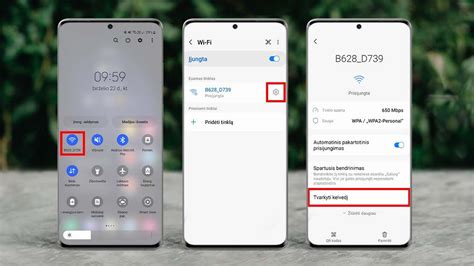
- Eikite į „Settings“ (nustatymai) ir spustelėkite „Connections“ (ryšiai).
- Spustelėkite „Wi-Fi“.
- Raskite belaidį tinklą, prie kurio esate prisijungę, ir jį spustelėkite.
- Spustelėkite „View more“ (rodyti daugiau).
- IP adreso eilutėje pasirinkite „Static“ (statinis).
- Dabar šalia „Gateway“ (tinklų sietuvas) turėtumėte matyti maršrutizatoriaus IP adresą.
b) „iPhone“ ir „iPad“ Įrenginiai:
- Eikite į „Settings“ (nustatymai) ir spustelėkite „Wi-Fi“.
- Pasirinkite „Wi-Fi“ tinklą, prie kurio esate prisijungę.
- Jūsų maršrutizatoriaus IP adresas bus rodomas šalia „Router“ (maršrutizatorius).
c) „Mac OS X“ Operacinė Sistema:
- Spustelėkite ekrano viršuje esančią „Apple“ piktogramą ir eikite į „System Preferences“ (sistemos nuostatos).
- Pasirinkite „Network“ (tinklas) ir „Wi-Fi“.
- Pamatysite belaidį tinklą, prie kurio esate prisijungę. Spustelėkite „Details“ (išsami informacija).
- Pasirinkite skirtuką „TCP/IP“. Turėtumėte matyti savo maršrutizatoriaus IP adresą šalia „Router“.
d) „Linux“ Operacinė Sistema:
- Pranešimų srityje spustelėkite tinklo piktogramą. Pasirinkite „Settings“ (nustatymai).
- Pasirinkite kortelę „Network“ (tinklas) ir spustelėkite nustatymų piktogramą šalia „Connected“ (prisijungta).
- Spustelėkite „Details“ (išsami informacija). Jūsų maršrutizatoriaus IP adresas bus nurodytas šalia „Default Router“ (numatytasis maršrutizatorius).
e) „Chrome OS“ Operacinė Sistema:
- Spustelėkite pranešimų sritį dešinėje užduočių juostos pusėje.
- Pasirinkite „Wi-Fi“, prie kurio esate prisijungę.
- Atsivėrusiame naujame lange spustelėkite „Network“ (tinklas). Turėtumėte matyti maršrutizatoriaus IP adresą šalia „Gateway“ (tinklų sietuvas).
4. Naudojant Komandinės Eilutės Įrankius (ARP Talpykla)
Kita komandinės eilutės komanda, kuri gali padėti, yra arp -a. Ši komanda parodo visus įrenginius, su kuriais jūsų kompiuteris neseniai bendravo, įskaitant jų IP ir MAC adresus. Maršrutizatorius paprastai bus vienas iš šių įrenginių ir jo IP adresas bus matomas sąraše.
- Atidarykite komandinę eilutę (kaip aprašyta anksčiau).
- Įveskite komandą
arp -air paspauskite „Enter“. - Peržiūrėkite sąrašą ir ieškokite įrenginio, kuris atitinka jūsų maršrutizatoriaus MAC adresą (dažnai nurodomas ant maršrutizatoriaus lipduko) arba yra jūsų tinklo įvesties mazgas.
Prisijungimas prie Maršrutizatoriaus Valdymo Sąsajos
Nustatę maršrutizatoriaus IP adresą, galite pereiti prie prisijungimo prie jo valdymo sąsajos.
Atidarykite interneto naršyklę: Naudokite bet kurią jums patogią naršyklę (Chrome, Firefox, Edge ir pan.).
Įveskite IP adresą: Adreso juostoje įveskite maršrutizatoriaus IP adresą (pvz.,
192.168.1.1arba192.168.0.1) ir paspauskite „Enter“.Prisijunkite: Atsidarys prisijungimo langas, kuriame reikės įvesti administratoriaus vartotojo vardą ir slaptažodį.
- Numatytieji vartotojo vardai ir slaptažodžiai dažnai būna „admin/admin“, „admin/password“, „root/root“ arba paliekami tušti. Juos taip pat galite rasti ant maršrutizatoriaus lipduko arba dokumentacijoje.
- Svarbu: Dėl saugumo sumetimų primygtinai rekomenduojama pakeisti numatytuosius prisijungimo duomenis į stipresnius ir unikalius slaptažodžius.
Kaip pakeisi namų WiFi maršrutizatoriaus slaptažodį
Jei nepavyksta prisijungti, patikrinkite, ar tinkamai įvedėte IP adresą ir ar kompiuteris prijungtas prie maršrutizatoriaus tinklo (laidiniu arba bevieliu ryšiu). Galite pabandyti perkrauti maršrutizatorių, paspausdami ir palaikydami „reset“ mygtuką (nuo 5 iki 15 sekundžių). Jei tai nepadeda, bandykite prisijungti iš kito kompiuterio arba kreipkitės į interneto paslaugų teikėją ar techninės priežiūros centrą.
Konfigūravimas ir Prijungtų Įrenginių Peržiūra
Sėkmingai prisijungus prie maršrutizatoriaus valdymo sąsajos, atsiveria daugybė konfigūravimo galimybių.
1. Bevielio Tinklo (Wi-Fi) Nustatymai:
Bevielio tinklo pavadinimas (SSID): Galite pakeisti savo Wi-Fi tinklo pavadinimą, kad jis būtų lengviau atpažįstamas.
Saugumo režimas: Rekomenduojama pasirinkti WPA-Personal arba WPA2-PSK2 saugumo režimą, kad apsaugotumėte savo tinklą nuo neteisėtos prieigos.
Slaptažodis (Pre-Shared Key): Sukurkite tvirtą ir sunkiai atspėjamą slaptažodį savo bevieliam tinklui. Nepamirškite jo užsirašyti saugioje vietoje arba padiktuoti svečiams, jei norite, kad jie prisijungtų.
Pavyzdžiui, naudojant „ZTE MC888“ maršrutizatorių:
- Prisijunkite prie maršrutizatoriaus valdymo sąsajos.
- Spauskite „wifihotspot“ (Wi-Fi Settings), o tada dar kartą „wifimain_ssid“ (Wi-Fi Settings).
- Laukelyje „network_name“ įveskite norimą Wi-Fi tinklo pavadinimą.
- Laukelyje „pass_phrase“ įveskite norimą slaptažodį.
- Spauskite „Apply“, o tada iššokančioje lentelėje - „Yes“. Maršrutizatorius persikraus.
2. Internetinio Ryšio Nustatymai:
- „My Internet Connection is : Dynamic IP (DHCP)“: Šis pasirinkimas leidžia automatiškai priskirti nustatymus, gaunamus iš interneto paslaugų teikėjo.
- MAC Address Cloning: Kai kurie interneto tiekėjai „pririša“ įrenginių MAC adresus. Jei pakeičiate maršrutizatorių, gali dingti internetas. Norint to išvengti, galite klonuoti savo kompiuterio MAC adresą į maršrutizatorių, paspaudę „Clone Your PC's MAC Address“. Jei tai nepadeda, teks kreiptis į interneto tiekėją.
3. Peržiūrėti Prijungtus Įrenginius:
Maršrutizatoriaus valdymo sąsajoje paprastai rasite tokias parinktis kaip „Įrenginys“ (Devices), „Klientas“ (Client) arba „Ryšys“ (Connection). Spustelėjus atitinkamą parinktį, bus pateikiamas prijungtų įrenginių sąrašas, kuriame bus matomas kiekvieno įrenginio pavadinimas, IP adresas, MAC adresas ir kita informacija. Tai ypač naudinga, kai norite sužinoti, kurie įrenginiai šiuo metu naudoja jūsų tinklą, arba kai reikia identifikuoti konkretų įrenginį.
Kiti Svarbūs Aspektai
- MAC Adresų Pririšimas: Kaip minėta, interneto tiekėjai kartais pririša įrenginių MAC adresus. Jei pajungsite naują maršrutizatorių, o senojo MAC adresas buvo pririštas, internetas nedegs. Reikės informuoti tiekėją arba naudoti MAC adreso klonavimo funkciją.
- VPN ir IP Adresas: Naudojant VPN (Virtual Private Network), galite pakeisti savo viešąjį IP adresą, padidindami savo privatumą ir saugumą internete. VPN galima įdiegti tiesiogiai maršrutizatoriuje, kas užtikrina saugumą visiems prie tinklo prijungtiems įrenginiams.
- Maršrutizatoriaus Atstatymas: Jei pamiršote slaptažodį arba kilo rimtų konfigūracijos problemų, maršrutizatorių galima atstatyti į gamyklinius nustatymus. Tai atliekama paspaudus ir palaikant „reset“ mygtuką. Po atstatymo reikės iš naujo atlikti visą konfigūraciją.
- Įrenginių Kiekis ir Interneto Greitis: Suprantama, kad kuo daugiau įrenginių bus prijungta prie jūsų interneto plano, tuo didesnis greitis bus reikalingas. Prieš renkantis interneto planą, naudinga apgalvoti, kiek įrenginių dažniausiai bus naudojama vienu metu.
Supratimas, kaip rasti ir naudoti maršrutizatoriaus IP adresą, yra esminis kiekvienam, norinčiam efektyviai valdyti savo namų ar biuro tinklą. Atlikdami šiuos veiksmus, galėsite užtikrinti sklandų interneto ryšį, saugoti savo tinklą ir optimizuoti jo veikimą.
tags: #prisijungimas #prie #modemo #adresas