Ši simuliacijos veikla skirta suteikti pagrindą išsamiam TCP ir UDP protokolų supratimui. Packet Tracer simuliacijos režimas leidžia stebėti kiekvieną protokolą ir su juo susijusius protokolo duomenų vienetus (PDU). Toliau pateikiami žingsniai, kurie padės atlikti tinklo paslaugų užklausas naudojant įvairias kliento kompiuteryje pasiekiamas programas. Tyrinėsime TCP ir UDP protokolų funkcionalumą, multipleksavimą ir prievadų numerių vaidmenį nustatant, kuri vietinė programa užklausė duomenis arba siunčia duomenis.
Tinklo Paslaugų Užklausų Atlikimas ir PDU Stebėjimas
Norint pradėti tinklo paslaugų užklausas, atliksime kelis veiksmus. Pirmiausia, kliento kompiuteryje atidarysime komandinę eilutę ir įvesime komandą ping -n 1 192.168.1.255. Ši komanda siunčia vieną ping užklausą į kliento LAN transliacijos adresą, o ne įprastus keturis. Tai leidžia mums patikrinti tinklo pasiekiamumą.
Toliau, atidarysime naršyklę ir URL laukelyje įvesime 192.168.1.254, po to paspausime "Go". Tai inicijuos HTTP ryšį su serveriu.
Taip pat, komandinėje eilutėje įvesime komandą ftp 192.168.1.254, kad inicijuotume FTP ryšį su serveriu.
Norėdami išbandyti DNS užklausas, komandinėje eilutėje įvesime komandą nslookup multiserver.pt.ptu.
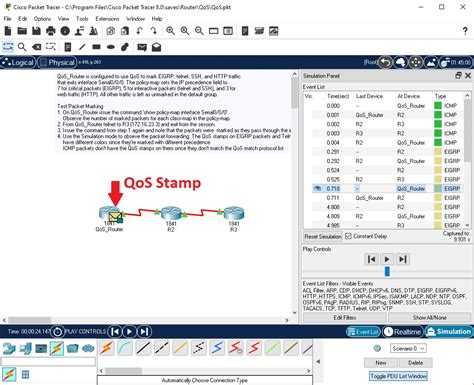
Po šių pradinių užklausų, pereisime prie Packet Tracer simuliacijos režimo. Spustelėsime "Capture/Forward" vieną kartą, o tada dar šešis kartus, atidžiai stebėdami, kaip skirtingų įrenginių PDU keliauja tinklu. Įvykių sąraše "Simulation Panel" atsiras įvairių PDU.
HTTP ir TCP Protokolų Detalus Tyrimas
Kad galėtume sutelkti dėmesį į HTTP ir TCP protokolus, filtruosime rodomą srautą. Pasirinksime tik HTTP ir TCP PDU. Uždarome "Edit Filters" langą, spustelėdami raudoną "x" viršutiniame dešiniajame kampe.
Tada, kliento "HTTP Client" naršyklėje įvesime 192.168.1.254 URL laukelyje ir paspausime "Go", kad prisijungtume prie serverio per HTTP. Spustelėsime "Capture/Forward", kol pamatysime HTTP PDU.
Atidarysime PDU langą ir pasirinksime "Inbound PDU Details". Svarbu atkreipti dėmesį į "Flags" laukelį, esantį šalia "Window" laukelio. Šio laukelio dešinėje esančios reikšmės atspindi TCP vėliavėles, nustatytas šiuo duomenų pokalbio etapu. Kiekviena iš šešių pozicijų atitinka vieną vėliavėlę. "1" buvimas bet kurioje pozicijoje rodo, kad vėliavėlė yra nustatyta. Gali būti nustatytos kelios vėliavėlės vienu metu.
Stebėsime HTTP PDU, kurią "HTTP Client" paruošė siųsti į "MultiServer". Tai yra HTTP komunikacijos pradžia. TCP skiltyje matysime informaciją apie šį ryšį. Šaltinio ir paskirties prievadai bus atvirkštiniai, o patvirtinimo numeris bus 1. Šie duomenys mums atskleis TCP tris-būdu rankos paspaudimo eigą.
What is the TCP 3-Way Handshake and Why Backend Engineers should understand it
FTP Ryšio TCP Protokolo Detali Analizė
Dabar išnagrinėsime FTP ryšį. Atidarysime komandinę eilutę "FTP Client" darbalaukyje. Spustelėsime "Capture/Forward". Matysime PDU, kurios atspindi FTP ryšio pradžią. Šaltinio prievadas bus 1025 (gali skirtis), paskirties prievadas bus 21 (FTP kontrolės prievadas), sekos numeris bus 0, o patvirtinimo numeris bus 0.
Toliau, pamatysime antrą PDU, grįžtančią į "FTP Client". Atidarysime šią PDU ir pasirinksime "Inbound PDU Details". Šaltinio prievadas bus 21, paskirties prievadas bus 1025, sekos numeris bus 0, o patvirtinimo numeris bus 1. Tai yra SYN+ACK paketas, patvirtinantis ryšio užklausą ir nustatantis sinchronizacijos parametrus.
Uždarius PDU langą, spustelėsime "Capture/Forward" tol, kol antras PDU grįš į "FTP Client". Atidarius šią PDU ir pasirinkus "Outbound PDU Details", matysime TCP skiltyje: šaltinio prievadas 1025, paskirties prievadas 21, sekos numeris 1, o patvirtinimo numeris 1. Tai yra ACK paketas, patvirtinantis SYN+ACK gavimą ir užbaigiantis TCP tris-būdu rankos paspaudimą.
UDP Protokolo Funkcionalumo Tyrimas DNS Užklausoje
Dabar pereisime prie UDP protokolo tyrimo, naudodami DNS užklausą. Atidarysime komandinę eilutę "FTP Client" darbalaukyje ir atliksime DNS užklausą, kaip aprašyta anksčiau (pvz., nslookup multiserver.pt.ptu).
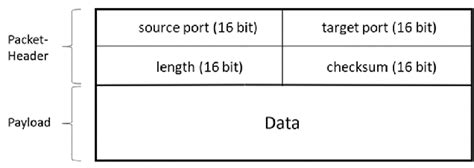
Spustelėsime "Capture/Forward". Kai pasirodys PDU, susijusi su DNS užklausa, atidarysime ją ir pasirinksime "Outbound PDU Details". UDP skiltyje matysime: šaltinio prievadas 1025 (gali skirtis), paskirties prievadas 53 (DNS prievadas). Svarbu pastebėti, kad UDP protokole nėra sekos ir patvirtinimo numerių, nes tai yra nepastovus protokolas. Paskutinė PDU skiltis vadinsis "UDP".
Kai DNS atsakymas grįš, atidarysime atitinkamą PDU ir pasirinksime "Inbound PDU Details". UDP skiltyje matysime: šaltinio prievadas 53, paskirties prievadas 1025.
Bendras Protokolų Lyginimas ir Jų Vaidmuo Tinklo Komunikacijoje
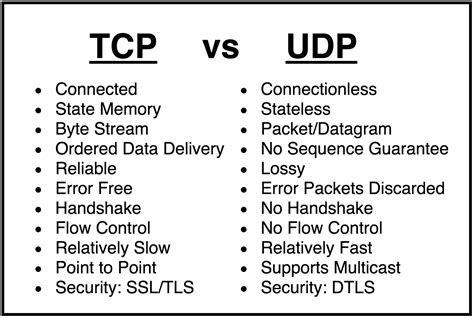
Ši simuliacijos veikla parodo esminius skirtumus tarp TCP ir UDP protokolų. TCP, kaip patikimas protokolas, užtikrina duomenų pristatymą, tvarką ir klaidų taisymą per tris-būdu rankos paspaudimą, sekos ir patvirtinimo numerius bei lango dydžio valdymą. Jis naudojamas tokiose programose kaip HTTP ir FTP, kur duomenų vientisumas yra kritinis.
UDP, priešingai, yra nepastovus protokolas, kuris siūlo greitą, bet nepatikimą duomenų perdavimą. Jis neturi mechanizmų ryšio valdymui, sekos numeriams ar klaidų taisymui. Dėl šios priežasties UDP dažnai naudojamas tokiose programose kaip DNS, vaizdo transliacijos ir žaidimai, kur greitis yra svarbesnis nei garantuotas pristatymas.
Įvedus komandą netstat komandinėje eilutėje, galime pamatyti aktyvias tinklo sesijas ir jų protokolus. Atsakymas gali rodyti įvairius protokolus, tokius kaip 21 (FTP), 25 (SMTP), 80 (HTTP). Kartais, pakartojus komandą kelis kartus, galime pastebėti, kad tik viena sesija lieka "ESTABLISHED". Tai gali būti ryšys su tarnyba, kuri vis dar aktyviai palaiko ryšį, pavyzdžiui, nuotolinis prisijungimas ar aktyvus failų perdavimas. Šios sesijos neužsidaro iš karto, nes jos vis dar aktyviai dalyvauja duomenų mainuose, skirtingai nuo tų, kurios jau atliko savo užduotį ir užbaigė komunikaciją.
Ši simuliacija leidžia vizualiai suprasti, kaip skirtingi protokolai veikia tinklo lygiu, kaip duomenys suskaidomi į PDU ir kaip prievadų numeriai padeda nukreipti duomenis į tinkamas programas. Tai yra esminės žinios suprantant šiuolaikinius tinklus ir interneto veikimą.