Įsivaizduokite, jei reikėtų įsiminti visų savo kontaktų telefonų numerius arba jei vietovių adresai būtų nusakomi tik koordinatėmis. Net sunku suvokti, kaip galvoje reikėtų sutalpinti tokį kiekį skaičių. Priešingai nei žmonės, kompiuteriai bendrauja skaičiais. DNS (angl. Domain Name System) yra domenų vardų sistema. Kuomet naršyklėje įvedate puslapio domeną, per kelias akimirkas kompiuteris jums atidaro svetainę. DNS vardų serveriai yra privaloma domeno dalis, sauganti domeno zonos įrašus. Juose yra nurodoma informacija, iš kokio serverio turi veikti domeno el. paštas, kur yra saugomi svetainės failai ir pan. Šių DNS vardų serverių veikimas yra paskirstytas po skirtingus duomenų centrus skirtingose šalyse, tad tai leidžia užtikrinti greitą ir patikimą domenų veikimą.
Kaip Veikia DNS ir Kodėl Jo Nustatymai Svarbūs?
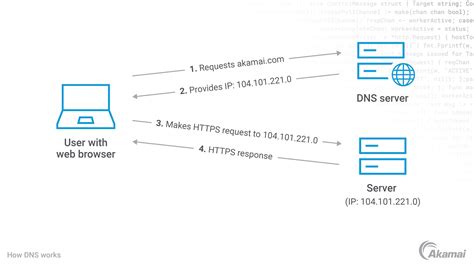
DNS serveriai veikia kaip interneto adresų knyga. Kai suvedate svetainės pavadinimą, pavyzdžiui, www.mano-svetaine.lt, jūsų kompiuteris nusiunčia užklausą DNS serveriui. Šis serveris, veikiantis kaip tarpininkas, suranda atitinkamą IP adresą (skaičių seką, kurią naudoja kompiuteriai, kad identifikuotų serverius internete) ir grąžina jį jūsų naršyklei. Taip jūsų kompiuteris žino, kurį serverį pasiekti, kad būtų galima įkelti norimą svetainę.
Nors jūsų interneto paslaugų teikėjas (IPT) automatiškai suteikia DNS serverius, tai nėra vienintelė jūsų pasirinkimo galimybė. Keičiant DNS nustatymus, galima pakeisti jūsų IPT teikiamą serverį į trečiosios šalies teikėjo valdomą serverį. Kiekvienas teikėjas pateikia DNS serverių IP adresų rinkinį, kurį įvedate į savo įrenginio tinklo nustatymus. Dauguma DNS teikėjų pateikia adresus tiek IPv4, tiek IPv6 srautui.
IPv4 prieš IPv6: Skirtingi Protokolai, Skirtingi Adresai
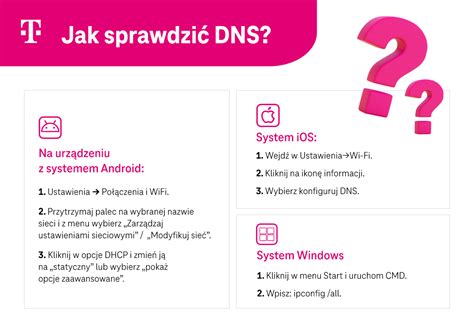
IPv4 ir IPv6 yra dvi IP protokolo versijos, naudojančios skirtingus adresų formatus: IPv4 naudoja 32 bitų adresus, o IPv6 - 128 bitų adresus. Norėdami patikrinti, kuriuos IP protokolus jūsų įrenginys naudoja DNS, galite peržiūrėti tinklo informaciją. „Windows“ sistemoje atidarykite komandinę eilutę ir paleiskite komandą ipconfig /all. „macOS“ sistemoje atidarykite „Terminal“ ir paleiskite scutil --dns. „Linux“ sistemoje galite paleisti resolvectl status arba systemd-resolve --status „Terminal“, priklausomai nuo konfigūracijos. Jei matote abiejų tipų adresus, jūsų įrenginys naudoja abu protokolus vienu metu. Tokiu atveju turėsite įvesti abu DNS adresų rinkinius, kuriuos pateikia jūsų teikėjas: vieną IPv4, kitą IPv6.
Alternatyvių DNS Nustatymų Privalumai
Pasirinkus alternatyvius DNS serverius, galima pasiekti keletą svarbių privalumų:
- Greitis: Kai kurie viešosios DNS paslaugos teikėjai siūlo greitesnį atsakymą nei IPT DNS serveriai. Tai gali sutrumpinti svetainių įkėlimo laiką, ypač jei jūsų IPT serveriai yra lėti ar perkrauti. Skirtingų DNS serverių atsakymo laikas gali svyruoti nuo 0,001s iki 0,336s, t. y. šimtus kartų.
- Sauga: Daugelis viešųjų DNS teikėjų siūlo papildomas saugumo funkcijas, tokias kaip kenkėjiškų svetainių, reklaminių tinklalapių ar sukčiavimo (phishing) svetainių blokavimas. Pavyzdžiui, Quad9 ir Cleanbrowsing teikia tokias paslaugas.
- Privatumas: Kai kurie DNS paslaugų teikėjai, pavyzdžiui, DNS.SB, akcentuoja privatumą ir nerenka jokių naudotojų duomenų.
- Prieinamumas ir Patikimumas: Viešosios DNS paslaugos dažnai turi pasaulinį serverių tinklą, užtikrinantį didesnį patikimumą ir pasiekiamumą net ir trikdžių atveju.
Kaip Pasirinkti DNS Teikėją?
Nėra vieno universaliausio „geriausio“ viešojo DNS teikėjo visiems. Tinkamiausias pasirinkimas priklauso nuo jūsų prioritetų:
- Greitis ir Latencija: Jei svarbiausia greita interneto naršyklė, rinkitės teikėjus, kurių serveriai yra arti jūsų geografinės buvimo vietos. Cloudflare DNS (1.1.1.1) ir Google Public DNS (8.8.8.8) dažnai patenka į greičiausiųjų sąrašus, tačiau našumas gali skirtis priklausomai nuo regiono.
- Privatumas: Jei didžiausią rūpestį kelia privatumas, atidžiai peržiūrėkite teikėjo privatumo politiką ir tai, kokius duomenis bei kiek laiko jie saugo. DNS.SB ir kai kurios kitos iniciatyvos akcentuoja „be registravimo“ (no logging) politiką.
- Filtravimas ir Saugumas: Jei norite blokuoti kenksmingas svetaines ar kontroliuoti turinį, ieškokite teikėjų, siūlančių apsaugą nuo kenkėjiškų programų, sukčiavimo ar turinio filtravimą (pvz., suaugusiųjų turinio, reklamų blokavimą). Cleanbrowsing siūlo keletą nemokamų filtravimo parinkčių.
- Papildomos Saugumo Funkcijos: Kai kurie teikėjai palaiko DNS per TLS (DoT) arba DNS per HTTPS (DoH) protokolus, suteikiančius papildomą saugumo ir privatumo sluoksnį.
Kai kurie populiarūs DNS teikėjai:
- Cloudflare DNS:
1.1.1.1ir1.0.0.1. Daug dėmesio skiria greičiui ir privatumui. - Google Public DNS:
8.8.8.8ir8.8.4.4. Patikimas ir plačiai naudojamas pasirinkimas. - Quad9:
9.9.9.9ir149.112.112.112. Daugiausia dėmesio skiria saugumui, blokuodamas kenkėjiškus domėnus. - Cleanbrowsing: Siūlo įvairius filtravimo variantus, tokius kaip saugumo, suaugusiųjų turinio ar šeimos filtrai.
- DNS.SB: Orientuotas į privatumą, nenaudojantis žurnalų.
Kaip Pakeisti DNS Nustatymus?
DNS nustatymų keitimas gali būti atliekamas skirtinguose įrenginiuose. Svarbu atminti, kad prieš atlikdami bet kokius pakeitimus, nusirašykite arba nukopijuokite esamus DNS serverių adresus - jei pakeitimai nepavyktų ar nuspręstumėte grąžinti buvusius nustatymus. Jei nesate patyręs naudotojas, patariame paprašyti labiau išmanančių žmonių pagalbos.
Keitimas „Windows“ Sistemoje
- Eikite į „Control Panel“ (Valdymo skydas), pasirinkite „Network and Internet“ (Tinklas ir internetas), tuomet „Network and Sharing Center“ (Tinklo ir bendrinimo centras) ir atsidariusio lango kairėje spauskite „Change adapter settings“ (Keisti adapterio nustatymus).
- Dešiniu pelės klavišu pasirinkite ryšį, kuriuo naudojatės (laidinis - „Local Area Connection“, belaidis - „Wireless Network Connection“) ir spauskite „Properties“ (Ypatybės). Jūsų gali būti paprašyta įvesti administratoriaus slaptažodį - padarykite tai.
- „Networking“ (Tinklo) skiltyje matysite sąrašą „This connection uses the following items“ (Šis ryšys naudoja šiuos elementus) - jame atraskite „Internet Protocol Version 4 (TCP/IPv4)“, pasirinkite ir spauskite „Properties“ (Ypatybės).
- „General“ (Bendra) skiltyje, apačioje matysite DNS nustatymus. Kad galėtumėte juos keisti, pažymėkite „Use the following DNS server addresses“ (Naudoti šiuos DNS serverių adresus). Jei jau buvo įvesti specifiniai DNS adresai, prieš juos keisdami nusirašykite. Tuomet vietoje „Preferred DNS server“ (Pageidaujamas DNS serveris) įveskite pageidaujamą adresą (pvz.,
8.8.8.8), o vietoje „Alternate DNS server“ (Alternatyvus DNS serveris) - alternatyvų adresą (pvz.,8.8.4.4) (be kabučių) ir spauskite OK. - Jei norite pakeisti ir IPv6 DNS nustatymus (to, veikiausiai, neprireiks - dauguma interneto svetainių pasiekiamos per IPv4 protokolą, bet…), toje pačioje „Networking“ skiltyje atraskite „Internet Protocol Version 6 (TCP/IPv6)“ ir pakartokite 4 punkto procedūras, tik pirmojo adreso vietoje naudokite pageidaujamą IPv6 adresą, o antrojo - alternatyvų (be kabučių).
- Kuomet viską užbaigsite ir išsaugosite, perkraukite ryšį ir patikrinkite, ar viskas veikia - įsijunkite interneto naršyklę ir užsukite į savo mėgstamas svetaines. Jei susidūrėte su problemomis, patikrinkite, ar nepadarėte klaidų; kitu atveju grąžinkite buvusius nustatymus arba kreipkitės pagalbos į savo interneto tiekėją.
Keitimas „Android“ Sistemoje (per Wi-Fi)
- Eikite į „Nustatymus“ ir pasirinkite „Wi-Fi“.
- Atraskite savo „Wi-Fi“ tinklą, ilgai paspauskite ant jo ir pasirinkite „Keisti tinklą“.
- Spauskite „Išplėstinės parinktys“ ir prie „IP nustatymai“ pasirinkite ne DHCP, o „Statinis“.
- Pakeiskite DNS serverius: DNS1 nustatykite pageidaujamą adresą (pvz.,
8.8.8.8), o DNS2 - alternatyvų adresą (pvz.,8.8.4.4) (be kabučių). Tiesa, yra ir kitas būdas: galite iš „Google Play“ atsisiųsti tam skirtą programėlę (pavyzdžiui, „DNSet„ ar „Set DNS„), kuri automatiškai atliks šią užduotį.
Keitimas Maršrutizatoriuje (Routeryje)
Dauguma DNS paslaugų leidžia pakeisti nustatymus tiesiai maršrutizatoriuje. Tai reiškia, kad visi prie šio maršrutizatoriaus prijungti įrenginiai automatiškai naudos naujus DNS serverius.
- Prisijunkite prie savo maršrutizatoriaus administracinės sąsajos (paprastai įvedus jo IP adresą, pvz.,
192.168.1.1ar192.168.0.1, į naršyklės adresų juostą). - Raskite tinklo arba interneto nustatymų skiltį, kurioje yra DNS konfigūracijos parinktys.
- Įveskite pageidaujamus pirminį ir antrinį DNS serverių adresus.
- Išsaugokite pakeitimus ir, jei reikia, perkraukite maršrutizatorių.
Kaip pakeisti DNS kad veiktu Linkomanija
DNS Zonos Nustatymų Optimizavimas: TTL ir Kiti Įrašai
DNS zonos nustatymai nurodo, kuriame serveryje laikoma mūsų interneto svetainė, kur nukreipti į domeno el. pašto dėžutes gaunamus laiškus ir t.t. Patobulinę DNS nustatymus pagal savo individualią situaciją, galime pagreitinti savo interneto svetainės veikimą ir el. pašto patikimumą.
DNS Įrašo Galiojimo Laikas - TTL (Time To Live)
DNS įrašo vardą, tipą ir reikšmę dažniausiai nusistatome tokius, kokių reikalauja serverio programinė įranga. Tuo tarpu galiojimo laiką (TTL) pasirenkame patys. Tai yra tas nustatymas, kurį galime optimizuoti pagal savo individualią situaciją.
Kuo ilgesniam laikui lankytojų kompiuteriai išsisaugos DNS įrašą, tuo ilgiau jiems nebereikės kreiptis į DNS serverį ir kiekvienas puslapio atvertimas sutrumpės tuo iki 0,336s siekiančiu laukimo laiku: nustatymas bus paimamas lokaliai per kelias mikrosekundes. Interneto paslaugų teikėjai (IPT) taip pat gali išsisaugoti šiuos DNS įrašus savo maršrutizatoriuose. Tuomet vienam IPT klientui apsilankius mūsų svetainėje, tūkstančiams per tą patį maršrutizatorių besijungiančių klientų nebereikės kreiptis į mūsų DNS serverį ir svetainė užsikraus greičiau.
Kuo TTL didesnis, tuo ilgiau galios vartotojų kompiuteriuose ir maršrutizatoriuose išsaugoti DNS įrašai. Vadinasi, tuo greičiau bus įvykdomi pakartotiniai lankytojų apsilankymai. Problema kyla tuomet, kai reikia tuos įrašus atnaujinti. Pakeitę DNS įrašo nustatymus, turėsime laukti visą TTL laiką, kol lankytojų kompiuteriai pradės reaguoti į pakeitimus. Todėl reikia apskaičiuoti optimalų TTL konkrečiai savo svetainei: kad jis būtų pakankamai ilgas greitam svetainės veikimui, bet ne per ilgas reikalingiems pakeitimams.
- Greitesnis ir patikimesnis svetainės veikimas: Jei žinome, kad serverių IP adresų mums nereikės keisti, galime nustatyti labai ilgą TTL. Rekomenduojama 24 val. (86400 sekundžių). Ilgesnius nustatymus gali ignoruoti klientų programinė įranga kaip neracionaliai ilgus, todėl atsiranda nežinomybė ir kyla komplikacijų.
- Avarinio atkūrimo planavimas: Jei turime svetainės darbo avarinio atkūrimo ar atstatymo planą (angl. Disaster Recovery Plan), pagal kurį reikės keisti serverio IP adresą, TTL turi būti kuo mažesnis. Visgi rekomenduojama nuolat nenaudoti mažesnių kaip 30 min. (1800 sekundžių) TTL reikšmių. Kitaip tas pats lankytojas, naršantis po svetainę keliolika minučių, turės DNS nustatymus atsisiųsti keliskart. Greitesniam avariniam srauto nukreipimui reiktų naudoti IP, o ne domeno maršruto keitimą.
- Optimalus pasirinkimas: Daugumai svetainių rekomenduojama naudoti 6 val. (21600 sekundžių) TTL. Tai yra pakankamai ilgas laiko tarpas, viršijantis vieno apsilankymo sesijos trukmę. Tuomet kiekvienas lankytojas DNS įrašą turi atsisiųsti ne daugiau kaip 1 kartą per sesiją. Tuo pačiu tai trumpesnis laiko tarpas nei 24 valandos, tad ryte nusprendus keisti serverį, tą galima atlikti tą pačią darbo dieną. Jei visi svetainės lankytojai ateina ne dažniau kaip vieną kartą per dieną ir svetainėje naršo trumpiau nei valandą, taip pat greitai ir patikimai svetainė veiks ir su trumpesniais TTL nustatymais tarp 1 ir 6 valandų.
Kiti DNS Įrašų Tipai: A, CNAME ir kt.
- A įrašai: Dažniausiai kiekvienas vardas (host) turi po vieną A arba CNAME tipo DNS įrašą. Tačiau A įrašų tuo pačiu vardu gali būti ir daugiau. Tai naudojama paskirstant srautą tarp kelių serverių, segmentuojant lankytojus geografiškai ir pan. Tokią DNS zoną teisingai suprojektuoti gali tik DNS specialistas. Jei patys susikursime kelis A įrašus tam pačiam vardui, turėsime problemų, kurių patys galime ir nepastebėti.
- CNAME įrašai: Svetainių veikimui dar naudojami CNAME įrašai. Pavyzdžiui:
www CNAME pakamore.lt 21600. Šis įrašas reiškia, kadwww.pakamore.ltnaudoja tuos pačius IPv4 ir IPv6 IP adresus, kaip irpakamore.lt. Kad lankytojo kompiuteris sužinotų IP adresą, jis turės eiti per visą CNAME įrašų grandinę, kol galiausiai ras A įrašą su IP adresu. Vadinasi, procesas pailgės mažiausiai dvigubai. Kad svetainė krautųsi kaip įmanoma greičiau, vieno serverio aptarnaujamoms svetainėms visuomet rekomenduojama vietoj CNAME naudoti A įrašus. - Kiti įrašų tipai: Skirti specifinėms situacijoms ir el. paštui.
DNS Valdymas ir Klientų Aptarnavimas
DNS valdymas tik iš pirmo žvilgsnio gali pasirodyti sudėtingas procesas, tačiau perpratus jo veikimą, reikiamas korekcijas galima atlikti labai greitai. Jei domeno svetainė arba el. paštas, kuriame veiks domeno svetainė ir el. paštas, yra užsakyti pas kitą paslaugų teikėją, norint naudoti „Interneto vizija“ DNS vardų serverius, reikėtų įsigyti parkavimo paslaugą. Parkavimo paslaugos kaina yra 1.99 EUR + PVM metams.
Norint pakeisti DNS serverius, pavyzdžiui, į „Interneto vizijos“, pakaks pažymėti „Standartiniai“. Jei domenas naudoja mūsų DNS vardų serverius, jums pakanka domeną pridėti mūsų serveryje įkurtame talpinimo plane ir domenas bus automatiškai nukreiptas į šio serverio IP adresą.
Galimybė pasirinkti jums patogų domeno įrašų koregavimo būdą. Jei norite tik nurodyti, iš kokio serverio veiks jūsų svetainė ar paštas, tuomet pakaks atlikti paprastą domeno nukreipimą į serverį ar puslapį. Prireikus sukurti papildomas DNS įrašų reikšmes, galite pasinaudoti labai detalia domeno zonos redagavimo funkcija.
Kilusiems klausimams, kaip atlikti domeno DNS vardų serverių keitimą, nukreipti domeną į serverį ar kaip sukurti DNS įrašus naudojant domeno zonos redagavimą, visuomet galite kreiptis į klientų aptarnavimo skyrių telefonu, el. paštu ar pagalba gyvai.
Kaip Atlikti DNS Įrašų Redagavimą?
- Pasirinkite iš meniu juostos punktą - „Mano paslaugos“.
- Pasirinkus punktą „Domenai“, Jūs pateksite į savo domenų sąrašą.
- Patekus į domeno valdymo puslapį, žemiau lentelėje Jūs pamatysite kategoriją „DNS įrašai“.
- Paspaudę mygtuką “Keisti” Jūs pateksite į DNS įrašų redagavimo sąrašą.
- DNS įrašų sąrašo apačioje, atsiras nauja tuščia eilutė įrašo pridėjimui.
- Kairėje pusėje įveskite įrašą (ką nukreipti), dešinėje pusėje įveskite įrašo reikšmę (kur nukreipti). Paspauskite mygtuką “Išsaugoti”.
Dažniausios DNS Keitimo Problemos ir Sprendimai
Encountering problems after switching DNS isn’t unusual. The good news is that most issues stem from simple misconfigurations or cache conflicts.
- Klaidos įvedant adresus: Įrašius neteisingą IP adresą (pavyzdžiui,
1.1.1.11vietoj1.1.1.1) gali sutrikti DNS veikimas. - Perkrauti įrenginį ar ryšį: Paleiskite iš naujo savo įrenginį arba perjunkite į lėktuvo režimą (jei naudojate nešiojamąjį ar mobilųjį įrenginį), kad priverstumėte naują ryšį.
- Bandyti kitą teikėją: Kai kurie tinklai gali blokuoti tam tikrus viešuosius DNS serverius. Jei vienas teikėjas sukelia problemų, pabandykite kitą.
- Administratoriaus teisės: Įsitikinkite, kad išsaugote pakeitimus su administratoriaus teisėmis.
- Maršrutizatoriaus nustatymai: Jei DNS nustatymus pakeitėte įrenginio lygyje, bet jūsų maršrutizatorius naudoja savo DNS nustatymus per DHCP, maršrutizatorius gali perrašyti jūsų nustatymus.
- VPN ar saugumo programinė įranga: Kai kurie VPN ar antivirusinės programos naudoja savo DNS serverius saugumo sumetimais.
- Išvalyti DNS talpyklą (cache): Senos talpyklos įrašai gali sukelti vėlavimų. „Windows“ sistemoje tai galima atlikti komandinėje eilutėje paleidus
ipconfig /flushdns. - Patikrinti tinklo problemas: DNS nėra vienintelė lėtos naršymo priežastis; tinklo perkrova ar maršrutizatoriaus problemos gali būti kaltininkės.
- Atsarginis serveris: Jei pagrindinis serveris nepasiekiamas, įsitikinkite, kad jūsų įrenginys sukonfigūruotas su antriniu serveriu.
Išvada
Keičiant DNS nustatymus, galima ne tik pagreitinti interneto naršymą, bet ir padidinti saugumą bei privatumą. Nors procesas iš pirmo žvilgsnio gali atrodyti sudėtingas, supratus jo veikimo principus ir atidžiai sekant instrukcijas, reikiamus pakeitimus galima atlikti savarankiškai.
tags: #kaip #suzinoti #alternative #dns