Šiuolaikiniame skaitmeniniame pasaulyje bevieliai tinklai (Wi-Fi) tapo neatsiejama mūsų gyvenimo dalimi. Nuo išmaniųjų telefonų iki televizorių, daugybė įrenginių kasdien naudoja belaidį ryšį, kad užtikrintų patogumą ir mobilumą. Tačiau kartu su patogumu atsiranda ir būtinybė užtikrinti tinklo saugumą bei privatumą. Vienas iš pirmųjų ir svarbiausių žingsnių siekiant šių tikslų yra tinkamas namų Wi-Fi tinklo pavadinimo (SSID) pasirinkimas ir jo apsauga.
Maršrutizatoriaus vaidmuo: namų skaitmeninės durys
Daugelis žmonių maršrutizatorių (routerį) laiko tik įrenginiu, kuris suteikia interneto ryšį. Tačiau realybė kiek kitokia - tai tarsi jūsų namų skaitmeninės durys. Ir kaip niekam nekiltų mintis palikti buto durų neužrakintas, taip ir maršrutizatoriaus saugumas neturėtų būti ignoruojamas. Problema ta, kad gamintojų nustatymai dažnai orientuoti į patogumą, o ne saugumą. Įsivaizduokite situaciją: kažkas prisijungia prie jūsų Wi-Fi tinklo ir naudoja jūsų interneto ryšį neteisėtiems dalykams. Arba dar blogiau - gauna prieigą prie jūsų namų tinkle esančių įrenginių. Skamba nemalonu?
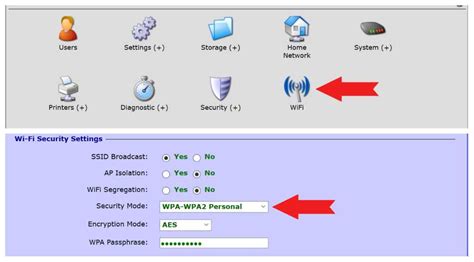
Patekimas į maršrutizatoriaus administravimo puslapį
Prieš keisdami bet kokius nustatymus, reikia patekti į maršrutizatoriaus administravimo puslapį. Paprastai tai daroma įvedus naršyklėje IP adresą - dažniausiai 192.168.1.1 arba 192.168.0.1. Jei nė vienas neveikia, pažiūrėkite į maršrutizatoriaus apačią - ten turėtų būti lipdukas su informacija. Prisijungimo duomenys taip pat dažniausiai yra ant to paties lipduko. Klasikiniai variantai: admin/admin, admin/password arba tiesiog admin be slaptažodžio.
Jei nepavyksta prisijungti prie maršrutizatoriaus: jei prisijungiate laidu ir tinkamai įvedate maršrutizatoriaus IP adresą (jis yra instrukcijoje arba ant maršrutizatoriaus dugno), bet neatidaro konfigūravimo lango, bandykite perkrauti maršrutizatorių, ant jo yra "reset" mygtukas. Įjungus maršrutizatorių (reset reikia palaikyti nuo 5-15 sekundžių). Bandykite vėl jungtis, jei nepavyksta bandykite jungtis iš kito kompiuterio. Jei nepadeda kreipkitės į garantinį servisą, jei garantijos nėra įsigykite kitą maršrutizatorių.
Tinklo pavadinimo (SSID) pasirinkimas: daugiau nei tik raidės
Daugelis žmonių palieka gamyklinį SSID, kuris atrodo kaip „TP-Link5GA7B3” ar panašiai. Keičiant SSID, svarbu pasirinkti pavadinimą, kuris nebūtų lengvai atpažįstamas ar susietas su jumis asmeniškai. Nebūtinai „Jonų šeimos internetas” - geriau kažkas neasocijuojamo su jumis. Tai gali padėti apsunkinti nepageidaujamų asmenų bandymus atspėti jūsų tinklo pavadinimą ar susieti jį su jūsų buvimo vieta.
Slaptažodžio svarba: pirmasis gynybos žiedas
Slaptažodis ant interneto tinklo - būtinas. Tai pats paprasčiausias būdas apsisaugoti nuo interneto „vagišių“, kurie vengia patys mokėti už paslaugas, tad skolinasi savo kaimynų internetą. Koks minusas jums? Kuo daugiau įrenginių bus prijungta prie vieno tinklo - tuo internetas veiks lėčiau. Taigi, apsaugoti savo tinklą verta.
Stiprus administratoriaus slaptažodis
Tai pats svarbiausias dalykas, kurį turite padaryti. Ir ne, „admin123” nėra geras slaptažodis. Kibernetiniai nusikaltėliai turi automatizuotas programas, kurios tiesiog bando visus įmanomus standartinių slaptažodžių derinius. Geras administratoriaus slaptažodis turėtų būti bent 12 simbolių ilgio, turėti didžiųjų ir mažųjų raidžių, skaičių ir specialiųjų simbolių. Ir ne, jūsų gimimo data su šauktuku gale nėra pakankamas variantas. Naudokite slaptažodžių valdymo programą arba sugalvokite kokią frazę, kurią lengva prisiminti, bet sunku atspėti. Svarbu suprasti, kad šis slaptažodis skirtas ne kasdieniniam naudojimui - prie maršrutizatoriaus nustatymų prisijungsite retai. Todėl galite jį užsirašyti ir laikyti saugioje vietoje namuose.
Wi-Fi slaptažodis svečiams ir kasdieniam naudojimui
Dėl Wi-Fi slaptažodžio - jis turėtų būti stiprus, bet ne toks sudėtingas kaip administratoriaus. Juk šį slaptažodį dalinsitės su svečiais, įvesite telefone, planšetėje ir kituose įrenginiuose. Bent 10-12 simbolių su raidžių ir skaičių deriniu pakaks.
Bevielio tinklo (WLAN) konfigūravimas
Bevieliai tinklai (Wireless Local Area Network, WLAN) tinklai tarpusavyje įrenginius, remiantis radijo bangomis, infraraudonųjų spindulių ir kitų metodų be. Pastaraisiais metais jie matė didelį vystymąsi visame pasaulyje, o tai sudaro alternatyvą sausumos nuorodos. Belaidės jungtys tampa vis labiau populiarūs, nes jie išspręsti problemas, kurios kyla, kai mes turime daug kabelius prijungti kelis įrenginius. Šiuolaikinės technologijos gali sujungti prietaisus (arba abu LAN) ne trumpas, bet ilgus atstumus.
Norint konfigūruoti bevielį ryšį:
- Išpakavus maršrutizatorių, reikia įjungti jį į maitinimo tinklą.
- Tada pajungti kompiuterį prie maršrutizatoriaus tinklo kabeliu (RJ-45 jungtis).
- Interneto laidas jungiamas į Internet arba WAN jungtį.
- Kompiuteriai jungiami į LAN jungtis.
- Dažniausiai interneto tiekėjai "pririša" įrenginių (routerių, kompiuterių, modemų) MAC adresus, jei pajungsite kitą įrenginį - dings internetas. Norint to išvengti, reikia skambinti interneto tiekėjui ir jį informuoti. Kitas būdas tai padaryti - klonuoti MAC adresą (įvesti Jūsų pririšto prietaiso MAC į routerį). Tai galite padaryti maršrutizatoriaus konfigūravimo meniu.
- Tinklo jungimo schema: interneto laidas > dsl modemas > routeris > kompiuteris.
- Taip pat maršrutizatoriaus adresas ir prisijungimo duomenys dažnai būna ant jo dugno. Interneto kabelio kol kas nejungiame, nebent informavome interneto tiekėją.
- Pajungus routerį, jį reikia sukonfigūruoti, komplektacijoje turi būti instrukcija, kurioje rasite IP adresą, kurį reikia įvestį į naršyklę. PVZ.: 192.168.0.1 ar 192.168.1.1…
- Įvedus matome tokį langą. Dažniausiai naudojami slaptažodžių variantai: Vartotojo vardas, slaptažodis; Admin, nieko; Admin, admin; Admin, 1234; Root, root.
- Pirmą kartą prisijungus D-link routeriai slaptažodžio nereikalauja. Tačiau tai galima pasitikslinti maršrutizatoriaus konfigūravimo knygutėje. Įvedame saugos kodą ir prisijungiame.
- Pasirenkame: Manual Internet Connection Setup.
- Konfigūravimo lange, pasitikriname, kad: My Internet Connection is : Dynamic IP (DHCP) - šis pasirinkimas leidžia automatiškai priskirti nustatymus gaunamus iš tiekėjų. MAC Address : 00:21:91:ee:ca:b1 - Paspaudus > Clone Your PC's MAC Address, įrašomas prie routerio prijungtas kompiuterio MAC adresas.
- Viršuje spaudžiame: Save Settings. Prijungus interneto kabelį po kelių minučių turėtų atsirasti internetas.
Bevielio tinklo nustatymai
- Išsaugojus pasirenkame WIRELESS SETTINGS - bevielio tinklo nustatymams.
- Vėl pasirenkame: Manual Wireless Connection Setup.
- Atsidariusiame lange matome daug nustatymų, reikalingi šie:
- Enable Wireless : varnelė pažymėta. Always - WiFi veiks visuomet, nebent norite nustatyti kitaip.
- Wireless Network Name: arba kitaip SSiD bevielio tinklo vardas. (Pvz.: eMintis)
- Security Mode: pasirenkame WPA-Personal saugumo nustatymus, kitų gamintojų gali būti WPA2-PSK2 arba panašiai. Pasirinkus šį punktą apačioje atsiranda papildomi nustatymai.
- Pre-Shared Key : įvedame pasirinktą slaptažodį bevieliui tinklui, kad Jūsų internetu nesinaudotų kaimynai.
Programinės įrangos (firmware) atnaujinimai
Maršrutizatorių programinė įranga (firmware) turi saugumo spragų. Tai faktas. Gamintojai reguliariai išleidžia pataisymus, bet jūsų maršrutizatorius pats jų neįdiegs, jei to nenustatysite. Kai kurie naujesni modeliai turi automatinių atnaujinimų funkciją - įjunkite ją. Atnaujinimo procesas paprastai vyksta per administravimo sąsają. Ieškokite skilties „Firmware Update”, „System Update” ar panašiai. Kai kurie maršrutizatoriai patys patikrina, ar yra naujesnė versija, kitiems reikia atsisiųsti failą iš gamintojo svetainės ir įkelti rankiniu būdu. Svarbus patarimas: atnaujinimo metu neatjunkite maitinimo. Jei procesas nutrūks, galite sugadinti maršrutizatorių ir teks jį atkurti arba net pirkti naują.
Svečių tinklo funkcija: papildomas saugumo sluoksnis
Daugelis šiuolaikinių maršrutizatorių turi svečių tinklo funkciją, bet ji dažnai būna išjungta. O tai viena iš naudingiausių saugumo priemonių. Įjunkite svečių tinklą ir nustatykite jam atskirą slaptažodį. Galite jį padaryti paprastesnį nei pagrindinio tinklo - juk jį dažnai teks diktuoti žmonėms. Kai pas jus ateina draugų, giminaičių ar remonto meistrų, duokite jiems svečių tinklo duomenis. Dar vienas pliusas - jei įtariate, kad kažkas nepageidaujamas prisijungė prie svečių tinklo, galite tiesiog pakeisti jo slaptažodį, ir tai neturės įtakos jūsų pagrindiniams įrenginiams.
Nenaudojamų funkcijų išjungimas
Maršrutizatoriai dažnai ateina su įjungtomis funkcijomis, kurios teoriškai patogu, bet praktiškai kelia saugumo riziką.
- WPS (Wi-Fi Protected Setup) - viena tokių. Idėja buvo gera: spaudžiate mygtuką ant maršrutizatoriaus, ir įrenginys prisijungia be slaptažodžio įvedimo. Problema ta, kad WPS turi žinomą saugumo spragą, kuria galima pasinaudoti įsilaužimui.
- Nuotolinis valdymas (Remote Management) - dar viena funkcija, kurią daugelis žmonių niekada nenaudoja, bet ji būna įjungta. Ji leidžia prisijungti prie maršrutizatoriaus nustatymų iš bet kurios vietos internete. Skamba patogu, bet tai atidaro duris potencialiems užpuolikams.
- UPnP (Universal Plug and Play) palengvina tam tikrų programų ir žaidimų darbą, automatiškai atidarydamas reikiamus tinklo portus. Bet tai taip pat reiškia, kad kenkėjiška programa jūsų kompiuteryje gali automatiškai atidaryti portus sau. Jei nesate tikri, ar jums reikia UPnP, geriau jį išjunkite.
DNS serverių keitimas: papildomas apsaugos sluoksnis
DNS (Domain Name System) yra tarsi interneto telefonų knyga - jis paverčia svetainių pavadinimus į IP adresus. Dauguma žmonių naudoja savo interneto paslaugų teikėjo DNS serverius, bet yra geresnių variantų. Dar geriau - galite naudoti DNS serverius, kurie automatiškai blokuoja kenksmingas svetaines. OpenDNS ir Cloudflare siūlo tokias paslaugas nemokamai. Tai papildoma apsaugos sluoksnis - net jei kažkas jūsų tinkle paspaus ant kenkėjiškos nuorodos, DNS lygmenyje ji bus užblokuota. DNS nustatymų keitimas paprastai randamas maršrutizatoriaus nustatymų skiltyje „Internet” arba „WAN”. Tiesiog įveskite pageidaujamus DNS serverių adresus vietoj automatinių.
Kaip apeiti IP blokavimą Windows ✅ DNS keitimas ✅
Reguliari priežiūra ir atnaujinimai
Gerai, perkonfigūravote savo maršrutizatorių, pakeitėte visus svarbius slaptažodžius, išjungėte nereikalingas funkcijas. Ar tai reiškia, kad galite apie tai pamiršti? Ne visai. Kas keletą mėnesių patikrinkite, ar nėra programinės įrangos atnaujinimų. Pažiūrėkite į prisijungusių įrenginių sąrašą - ar ten yra kažkas, ko neatpažįstate? Jei taip, pakeiskite Wi-Fi slaptažodį. Jei jūsų maršrutizatorius jau kelių metų senumo, pagalvokite apie jo keitimą. Technologijos vystosi, ir naujesni modeliai turi geresnes saugumo funkcijas, greitesnį ryšį ir patikimesnį veikimą. Ir paskutinis dalykas - jei kada nors parduodate ar atiduodate savo maršrutizatorių, atlikite gamyklinį atstatymą. Kitaip naujas savininkas galės pamatyti jūsų Wi-Fi slaptažodius ir kitus nustatymus.
Tinklo pavadinimo (SSID) slėpimas: privatumo priemonė, ne saugumo
Gyvename laikais, kai atsidarius telefono „Wi-Fi“ nustatymus daugiabutyje, ekranas tiesiog mirga nuo kaimynų tinklų pavadinimų. Nuo šmaikščių „FTB_Furgonas“ iki nuobodžių maršrutizatorių modelių numerių - eteris yra perpildytas. Šiame skaitmeniniame triukšme dažnas vartotojas susimąsto apie privatumą ir saugumą. Ar nebūtų puiku, jei jūsų namų tinklas tiesiog išnyktų iš šio viešo sąrašo? Pasirodo, padaryti savo „Wi-Fi“ tinklą nematomu yra stebėtinai paprasta. Daugelis maršrutizatorių turi šią funkciją, paslėptą vos už kelių paspaudimų, tačiau apie ją žino tik nedaugelis.
Kiekvienas belaidžio ryšio maršrutizatorius nuolat siunčia signalą, vadinamąjį švyturį, kuris skelbia tinklo pavadinimą arba SSID (Service Set Identifier). Tai tarsi skaitmeninis šauksmas: „Aš esu čia, mano vardas yra Namai_5G, junkitės prie manęs“. Būtent todėl jūsų telefonas ar kompiuteris automatiškai mato visus aplinkinius tinklus. Techniškai tinklas niekur nedingsta. Jis vis dar veikia, vis dar skleidžia bangas, tačiau jis nustoja viešai skelbti savo pavadinimą. Įrenginiai, kurie jau yra prijungti prie tinklo, ir toliau veiks be trikdžių, tačiau kaimynas, bandantis nuskaityti eterį, jūsų tinklo sąraše tiesiog nebematys.
Nors maršrutizatorių gamintojų yra daug - nuo Lietuvoje populiarių „Telia“ dalijamų „Technicolor“ ar „Nokia“ iki „Asus“, „TP-Link“ ar vokiškųjų „Fritz!Box“ - principas visur išlieka labai panašus. Viskas prasideda nuo prisijungimo prie maršrutizatoriaus valdymo pulto. Prisijungus prie sistemos, reikia ieškoti skilties, susijusios su belaidžiu tinklu (dažniausiai žymima kaip „Wireless“ arba „Wi-Fi“). Giliau nustatymuose, dažniausiai po „Advanced“ arba „Security“ skirtukais, rasite parinktį, susijusią su SSID transliavimu. Ji gali vadintis „Broadcast SSID“, „Hide SSID“ arba „SSID Visibility“. Jei varnelę nuimsite nuo transliavimo arba uždėsite ant slėpimo, jūsų tinklas tą pačią akimirką dings iš viešosios erdvės.
Čia prieiname prie svarbiausios dalies, kurią dažnai nutyli „YouTube“ patarėjai. Tinklo pavadinimo paslėpimas nėra saugumo priemonė. Tai yra privatumo priemonė, ir tai yra du skirtingi dalykai. Saugumo ekspertai dažnai lygina SSID slėpimą su namo numerio nuėmimu nuo durų. Profesionalūs programišiai ar net kiek labiau technologijomis besidomintys paaugliai naudoja specialią programinę įrangą, kuri skenuoja ne tik viešus pavadinimus, bet ir patį duomenų srautą. Kadangi jūsų įrenginiai vis tiek bendrauja su maršrutizatoriumi, šis srautas yra matomas, ir paslėptas tinklo pavadinimas tokiuose skeneriuose vis tiek išryškėja. Todėl, jei slepiate tinklą tikėdamiesi, kad tai apsaugos nuo slaptažodžio nulaužimo, klystate.
Nematomas tinklas turi vieną didelį trūkumą - jis tampa nepatogus pačiam savininkui. Įsivaizduokite, kad nusipirkote naują išmanųjį televizorių, robotą siurblį arba pas jus atėjo svečių. Įprastai tiesiog pasakytumėte slaptažodį. Norint prijungti naują įrenginį prie paslėpto tinklo, neužtenka jį surasti sąraše, nes jo ten nėra. Turite rankiniu būdu įvesti tikslų tinklo pavadinimą (SSID). Ir čia svarbi kiekviena detalė - didžiosios ir mažosios raidės, tarpai, simboliai. Jei suklysite bent vienu simboliu, prisijungti nepavyks. Dažnai žmonės pamiršta tikslų savo tinklo pavadinimą ir būna priversti vėl jungtis prie maršrutizatoriaus laidu, kad jį pasitikrintų.
Visgi, ši funkcija nėra beprasmė. Ji puikiai tinka tiems, kurie gyvena itin tankiai apgyvendintose vietose ir nori sumažinti vizualinį triukšmą eteryje. Tai taip pat gera priemonė apsisaugoti nuo smalsių kaimynų ar vaikų, kurie nuolat bando atspėti slaptažodį tiesiog iš neturėjimo ką veikti. Tačiau galutinis verdiktas išlieka pragmatiškas: paslėptas tinklas yra papildomas saugumo sluoksnis, bet ne pagrindinė gynyba. Tai lyg užuolaidos ant langų - jos neleidžia praeiviams matyti, kas vyksta viduje, bet jos nesustabdys, jei kas nors nuspręs išdaužti stiklą.
Maršrutizatoriaus saugumas: nuolatinis procesas
Maršrutizatoriaus saugumas nėra raketų mokslas, bet reikalauja šiek tiek dėmesio ir laiko. Tie 20-30 minučių, kuriuos skirsite dabar, gali sutaupyti daug galvos skausmo ateityje.
Jeigu turite galimybę prieiti prie modemo - tokiu atveju siūlome nusirašyti slaptažodį nuo įrangos. Jeigu kompiuteris yra prijungtas prie tinklo - tokiu atveju gana paprastai galite rasti slaptažodį savo kompiuteryje. Eikite į CONTROL PANEL ir jame pasirinkite funkciją NETWORK AND SHARING CENTER. Sistema atidarys interneto tinklo nustatymus, o juose reikia pasirinkti WIRELESS PROPERTIES, lange - SECURITY. Pažymėjus varnele SHOW CHARACTERS vietą - pamatysite tuo metu galiojantį slaptažodį. Naudojantiems ne Windows, o OS programinę įrangą - taip pat neturėtų kilti problemų bandant prisiminti interneto slaptažodį. Kiekvieno maršrutizatoriaus konfigūracijos kiek skiriasi, tačiau gana nesunkiai surasite žingsnis po žingsnio patarimus, kurie padės rasti slaptažodį. Ieškoti slaptažodžio reikia routerio nustatymų lange. Raskite punktą WIRELESS NETWORK, jame - SECURITY, o būtent ten dažniausiai ir galima pamatyti slaptažodį. Jeigu yra galimybė - visada rekomenduojame susigalvoti naują. Jeigu jau išbandėte visus būdus ir niekaip negalite atsiimti į kokį slaptažodį esate pakeitęs savo gamyklinį - tokiu atveju gana nesunkiai galite atstatyti pradinius duomenis. Paprasčiausiai ant modemo yra mygtukas RESET ir jį paspaudus reikia palaikyti kelias sekundes. Modemas ne tik persikraus, tačiau ir bus atstatyti pradiniai jo gamykliniai nustatymai.
Šis vadovėlis aprašoma, kaip galite konfigūruoti bevielį tinklą (tinklo be laidų). Vaizdo pamoka parodys šiuo atveju parametrai, kurie turi būti pagaminti prie belaidžio maršrutizatoriaus ir prieigos taško Planet. Utilizuojant tokių prietaisų, galite naudoti interneto ryšį be jungiamųjų laidų tarp kompiuterio ir maršrutizatoriaus, pat galite prijungti kompiuterį be tinklo plokštės belaidžio prie bevielio tinklo. Privalumai bevielių tinklų yra akivaizdūs: mobilumas, lankstumas, paprastas montavimas, mažai priežiūros ir mastelio laimėjo WLAN (Wireless Local Area Network), kaip išspręsti vis naudojamas.
Šiuo metu yra keletas būdų duomenims nuskaityti iš eterio: "Wi-Fi", "Bluetooth", GPRS ir tt 3G Taip pat yra nauja technologija, kuri gali užfiksuoti duomenis septynis kartus greičiau ir tūkstančių kartų toliau nei populiarus technologijos Wireless Fidelity (Wi-Fi), vadinamas "WiMAX". Nors paprastas "Wi-Fi" tinklai yra apie 30-300 m asortimentą, WiMAX naudoja mikrobangų radijo technologiją, kuri padidina atstumą maždaug 50 km. Taigi, didmiesčių WiMAX tinklas gali būti pastatytas. Jei norite prisijungti prie belaidžio tinklo netoliese ir jūs neturite silpnas signalas ar belaidžio tinklo plokštė kompiuteryje, ši pamoka yra rekomenduojama. Visko ko jums reikia yra prieigos taškas, kurį mes tik taip brangu, kaip jie vieną kartą buvo, galite rasti geros kainos ir naudoti prieigos taškus.